
11 skyrius · 11.6
FTP paskyrų kūrimas ir valdymas
Naudojant FTP, failai perkeliami tarp Jūsų kompiuterio ir talpinimo paketo naudojant tokią programą kaip FileZilla. Kiekvienas paketas turi numatytąją FTP paskyrą. Be to, galite patys sukurti papildomas FTP paskyras, pavyzdžiui, savo svetainės kūrėjui, su prieiga tik prie vieno katalogo.
Numatytoji FTP paskyra
Numatytoji paskyra turi tuos pačius duomenis kaip pats DirectAdmin:
- Naudotojo vardas: Jūsų DA naudotojo vardas, pavyzdžiui, wtsilefl (žr. Kaip rasti savo serverio pavadinimą ir DA naudotojo vardą).
- Slaptažodis: Jūsų DA slaptažodis. Jei jo nežinote, nustatykite naują per Mano WebOké (žr. DA slaptažodžio nustatymas arba keitimas).
- Katalogas: pagrindinis Jūsų paketo katalogas, kuriame yra visi domenai.
Jei pakeičiate savo DA slaptažodį, kartu pasikeičia ir šios FTP paskyros slaptažodis. Tokiu atveju jį atnaujinkite ir FileZilla programoje.
FTP valdymo atidarymas
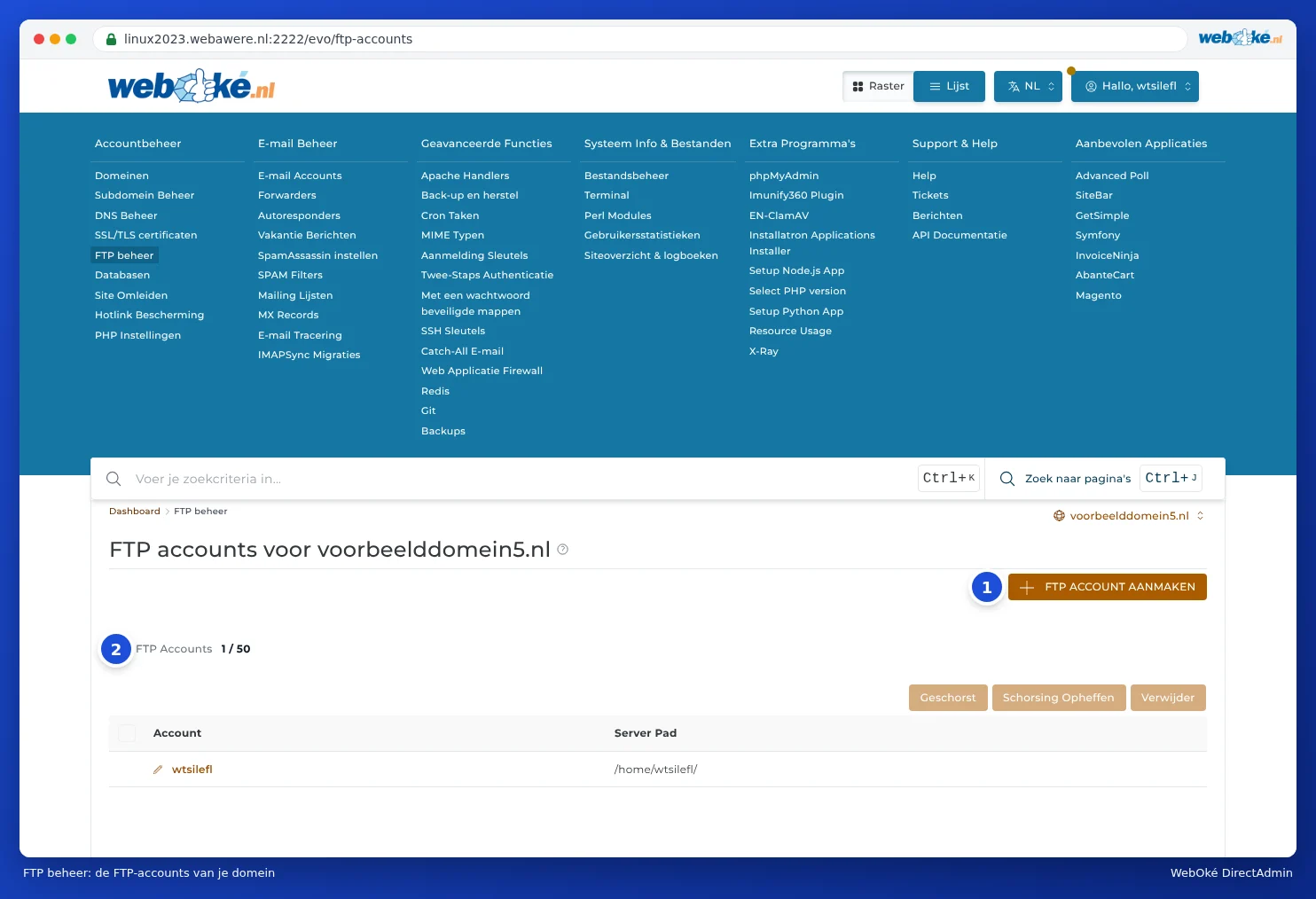
DirectAdmin skiltyje Paskyrų valdymas spustelėkite FTP valdymas. Pamatysite pasirinkto domeno FTP paskyras, o prie kiekvienos paskyros nurodytas katalogas, su kuriuo ji dirba (Serverio kelias). Jei turite kelis domenus, viršuje dešinėje pasirinkite domeną (žr. Darbas su keliais domenais: domeno pasirinkiklis).
Papildomos FTP paskyros kūrimas
- Spustelėkite FTP ACCOUNT AANMAKEN.
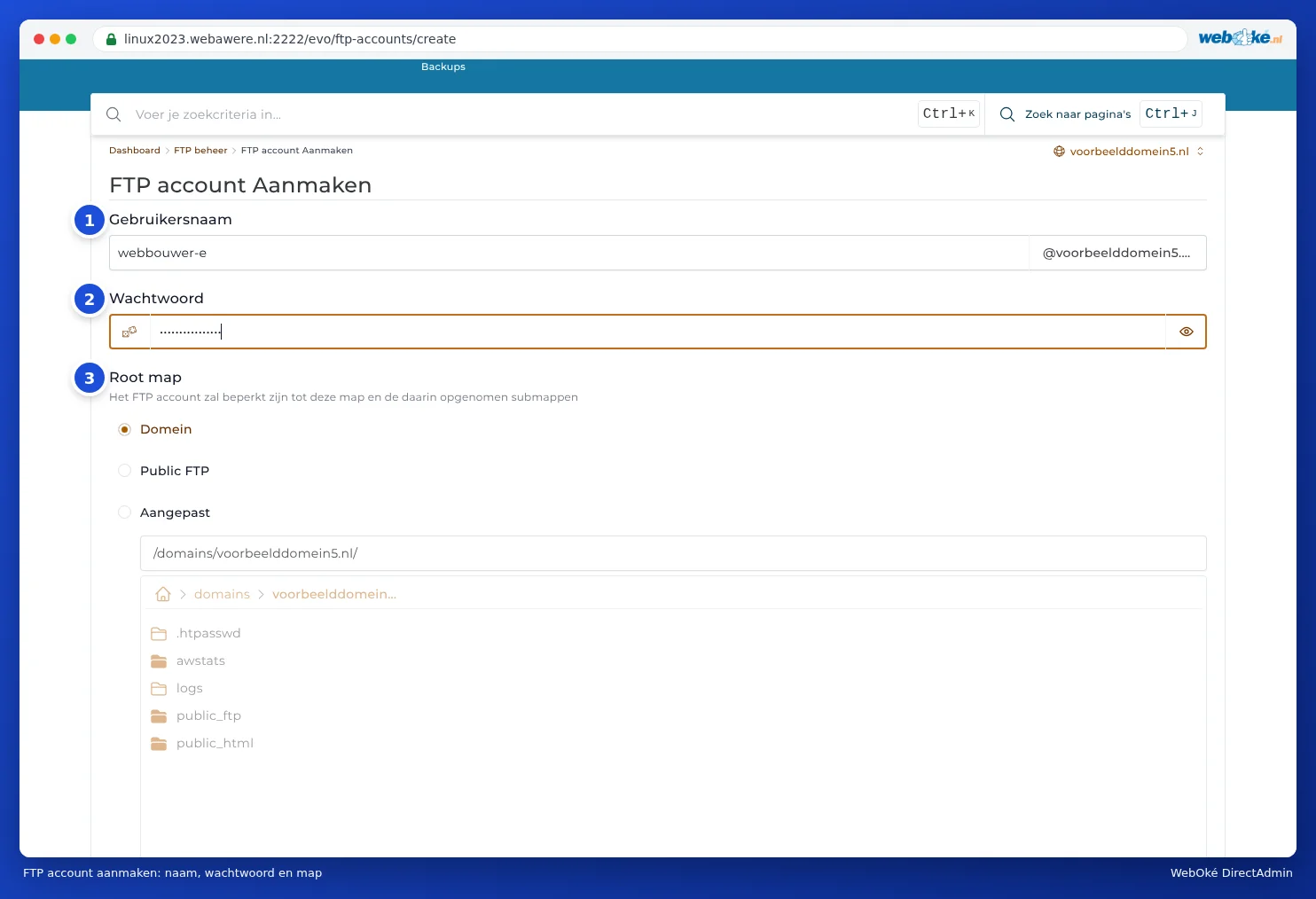
- Lauke Naudotojo vardas (1) įveskite pavadinimą, pavyzdžiui, webbouwer. Po jo automatiškai bus pridėta @jūsųdomenas.lt.
- Lauke Slaptažodis (2) įveskite saugų slaptažodį arba leiskite jį sugeneruoti naudodami mygtuką lauke.
- Lauke Root map (3) pasirinkite, prie ko ši paskyra turės prieigą:
- Domenas: domeno katalogas (domains/jūsųdomenas.lt), kuriame yra public_html. Įprastas pasirinkimas tiems, kurie dirba su Jūsų svetaine.
- Public FTP: tik katalogas public_ftp. Reikalingas retai.
- Tinkinti: Jūsų pasirinktas katalogas, pavyzdžiui, tik public_html/fotos. Pasirinkite katalogą žemiau esančiame sąraše.
- Spustelėkite AANMAKEN.
Pamatysite pranešimą FTP paskyra sukurta, kuriame nurodytas prisijungimo vardas (prie Registruotis), slaptažodis (spustelėkite Rodyti) ir kelias. Paskyra veikia iš karto. Ji gali pasiekti tik pasirinktą katalogą ir jo pokatalogius; viskas, kas yra virš jo, jai nematoma. Kai paskyra prisijungia per FileZilla, pasirinktas katalogas jai rodomas kaip pagrindinis katalogas (/). Pasirinkus Domenas, ten bus matomi public_html, logs ir kiti domeno katalogai.
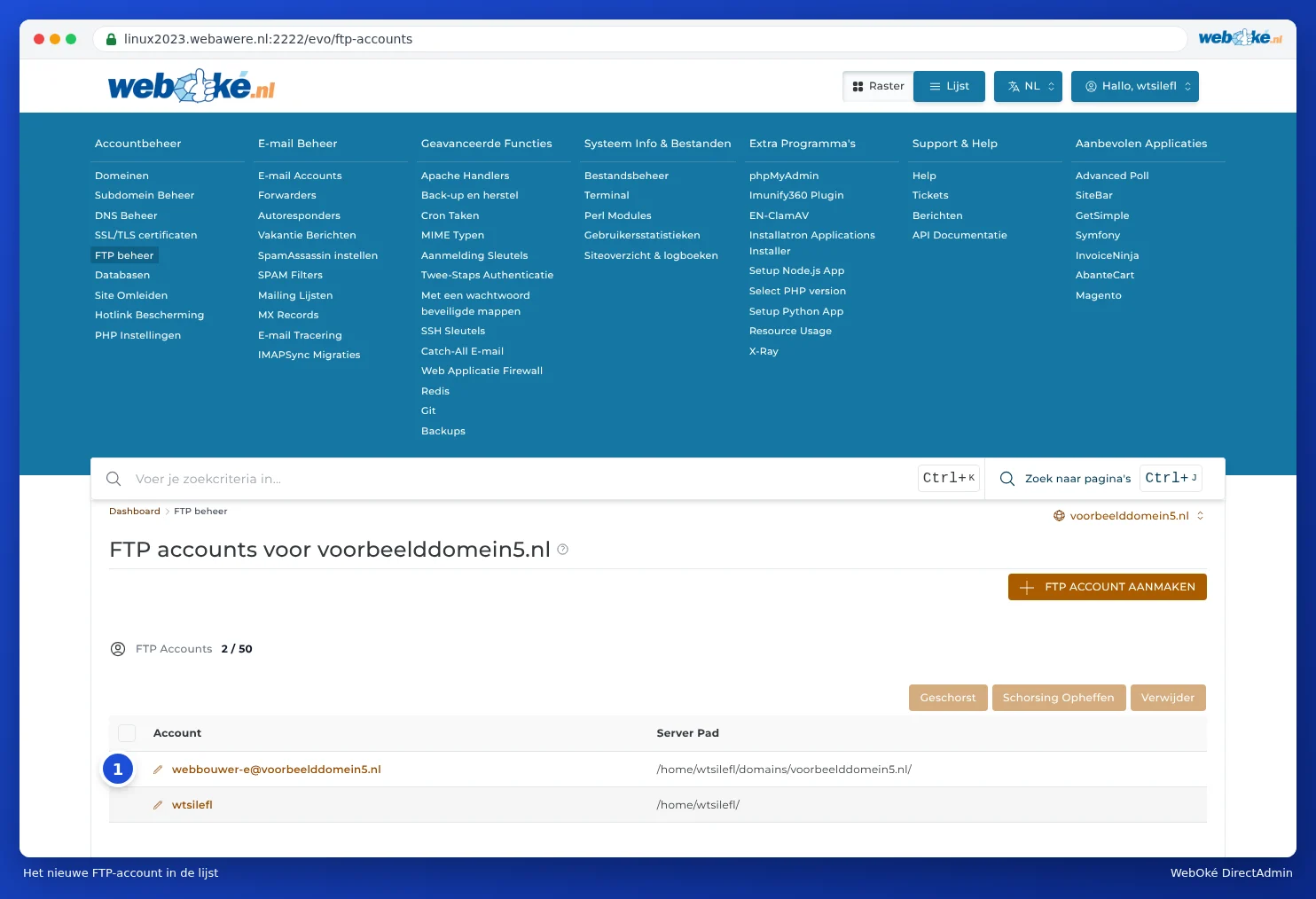
Dėmesio: Prisijungimo naudotojo vardas yra visas vardas, taigi webbouwer@jūsųdomenas.lt, o ne tik webbouwer. Jei pamiršite dalį po @, gausite pranešimą, kad prisijungti nepavyko (530 Login incorrect).
FTP paskyros keitimas, išjungimas arba ištrynimas
- Slaptažodžio arba katalogo keitimas: sąraše spustelėkite paskyros pavadinimą (prie kurio yra pieštuko piktograma) ir pakeiskite slaptažodį arba katalogą.
- Laikinas blokavimas: pažymėkite paskyrą ir spustelėkite Išjungti. Mygtuku Įjungti vėl ją aktyvuosite.
- Ištrynimas: pažymėkite paskyrą ir spustelėkite Ištrinti. Failai lieka nepakitę; dingsta tik prieiga.
Patarimas: Asmeniui, kuris dirba su Jūsų svetaine, visada suteikite atskirą FTP paskyrą vietoj savo DA duomenų. Kai darbas baigtas, paskyrą ištrinkite. Taip būsite tikri, kad vėliau niekas negalės prie jos prisijungti. Jei kam nors reikia dirbti ir pačiame DirectAdmin, žr. Prisijungimo raktai (žr. Prisijungimo raktai: prisijungimas skriptams ir programoms).
Ar tai galima atlikti ir Mano WebOké?
FTP paskyras kuriate ir valdote DirectAdmin aplinkoje. Mano WebOké portale galite nustatyti DA slaptažodį, o kartu ir numatytosios FTP paskyros slaptažodį (žr. DA slaptažodžio nustatymas arba keitimas).