
16 skyrius · 16.2
Atsarginės kopijos ir atstatymas: atsarginės kopijos kūrimas DirectAdmin savarankiškai
Naudodami Atsarginės kopijos ir atstatymas galite patys susikurti atsarginę (dalies) paketo kopiją. Rezultatas tai vienas failas, esantis Jūsų paketo aplanke backups. Tą failą vėliau galėsite atstatyti (žr. Een DirectAdmin-back-up terugzetten) arba atsisiųsti, kad pasiliktumėte jį sau.
Patarimas: Ar norite tik papildomo atstatymo taško, pavyzdžiui, prieš didelį pakeitimą? Tai greičiau galite padaryti naudodami mygtuką Nu nieuwe backup maken skiltyje WebOké Backups (žr. Ar tai taip pat galima atlikti Mijn WebOké? WebOké Backups). Ta atsarginė kopija neįskaičiuojama į Jūsų saugyklos apimtį.
Atsarginės kopijos kūrimas
- Meniu, skiltyje Išplėstinės funkcijos, spustelėkite Atsarginės kopijos ir atstatymas.
- Jūs esate skirtuke Sukurti atsarginę kopiją (1).
- Ties Domeinai (2) pasirinkite, ar norite įtraukti Visi domenai, ar tik Pasirinkti domenai.
- Ties Parinktys (3) pažymėkite, kas turi būti įtraukta į atsarginę kopiją. Žr. sąrašą žemiau.
- Apačioje spustelėkite BACKUP.
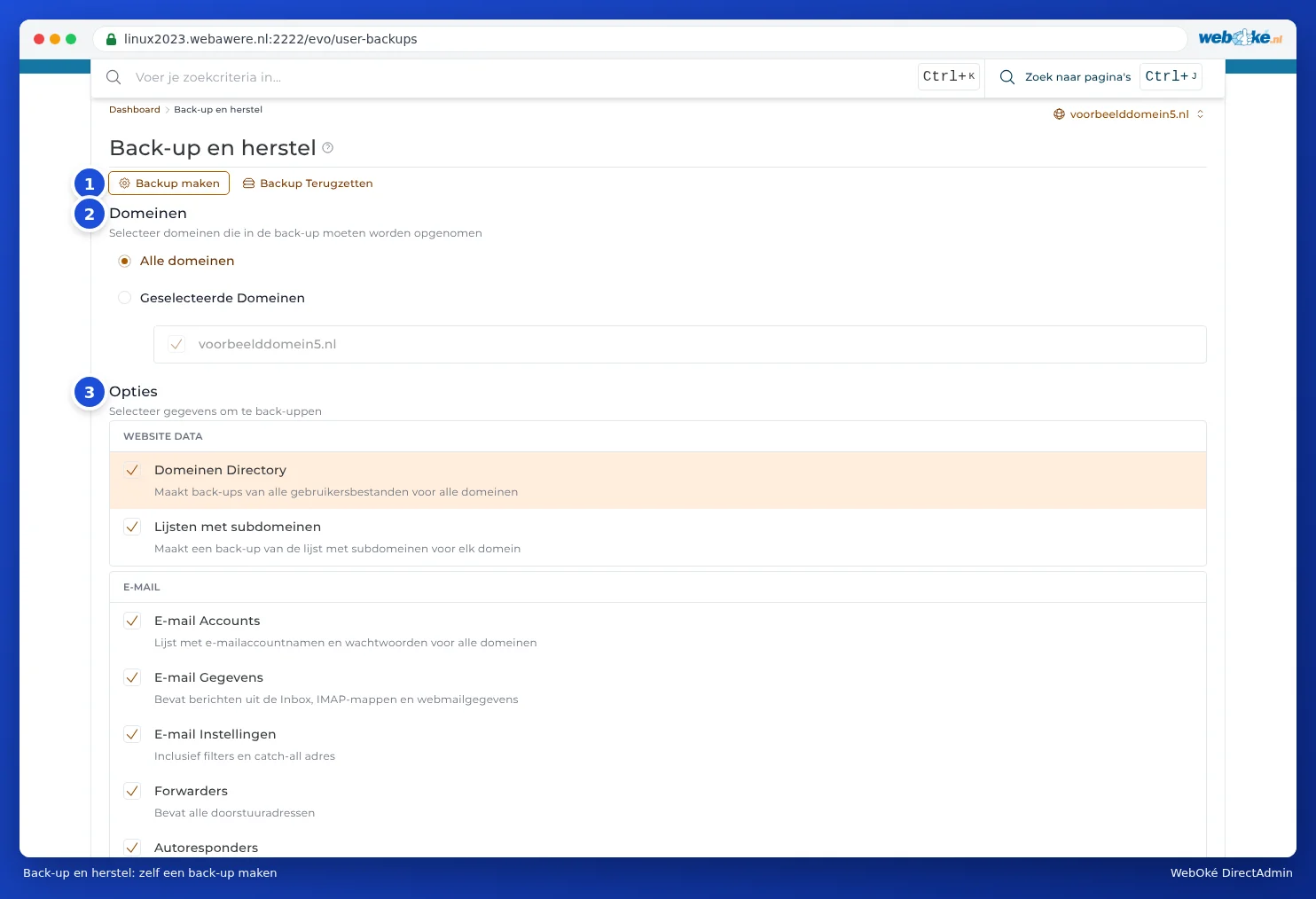
Kurias sudedamąsias dalis galima pasirinkti?
| Grupė | Dalis | Kas joje yra? |
|---|---|---|
| WEBSITE DATA | Domenų katalogas | Visi Jūsų svetainių failai. Dažniausiai didžiausia dalis. |
| Lijsten met subdomeinen | Kokie subdomenai yra sukurti. | |
| El. pašto dėžutės | Jūsų el. pašto dėžučių pavadinimai ir slaptažodžiai. | |
| El. pašto duomenys | Patys laiškai: gautieji, aplankai ir webmail duomenys. Gali užimti daug vietos. | |
| E-mail Instellingen | Filtrai ir catch-all adresas. | |
| Forwarders | Jūsų persiuntimo adresai. | |
| Autoresponders | Jūsų automatiniai atsakymai. | |
| Vakantie Berichten | Jūsų nebuvimo pranešimai su jų laikotarpiais. | |
| Mailing Lijsten | Jūsų el. pašto siuntimo sąrašai. | |
| FTP | FTP paskyros | Jūsų papildomos FTP paskyros ir jų nustatymai. |
| DATABASE | Duomenų bazės nustatymai | Duomenų bazių naudotojai ir jų nustatymai. |
| Database Gegevens | Jūsų duomenų bazių turinys. | |
| PRULLENBAK | Ištrinti šiukšliadėžės duomenis | Kas yra Failų tvarkyklės šiukšliadėžėje. |

Kas vyksta toliau?
Atsarginė kopija patenka į eilę. Apačioje dešinėje pamatysite pranešimą Backup maken is toegevoegd aan de wachtrij.

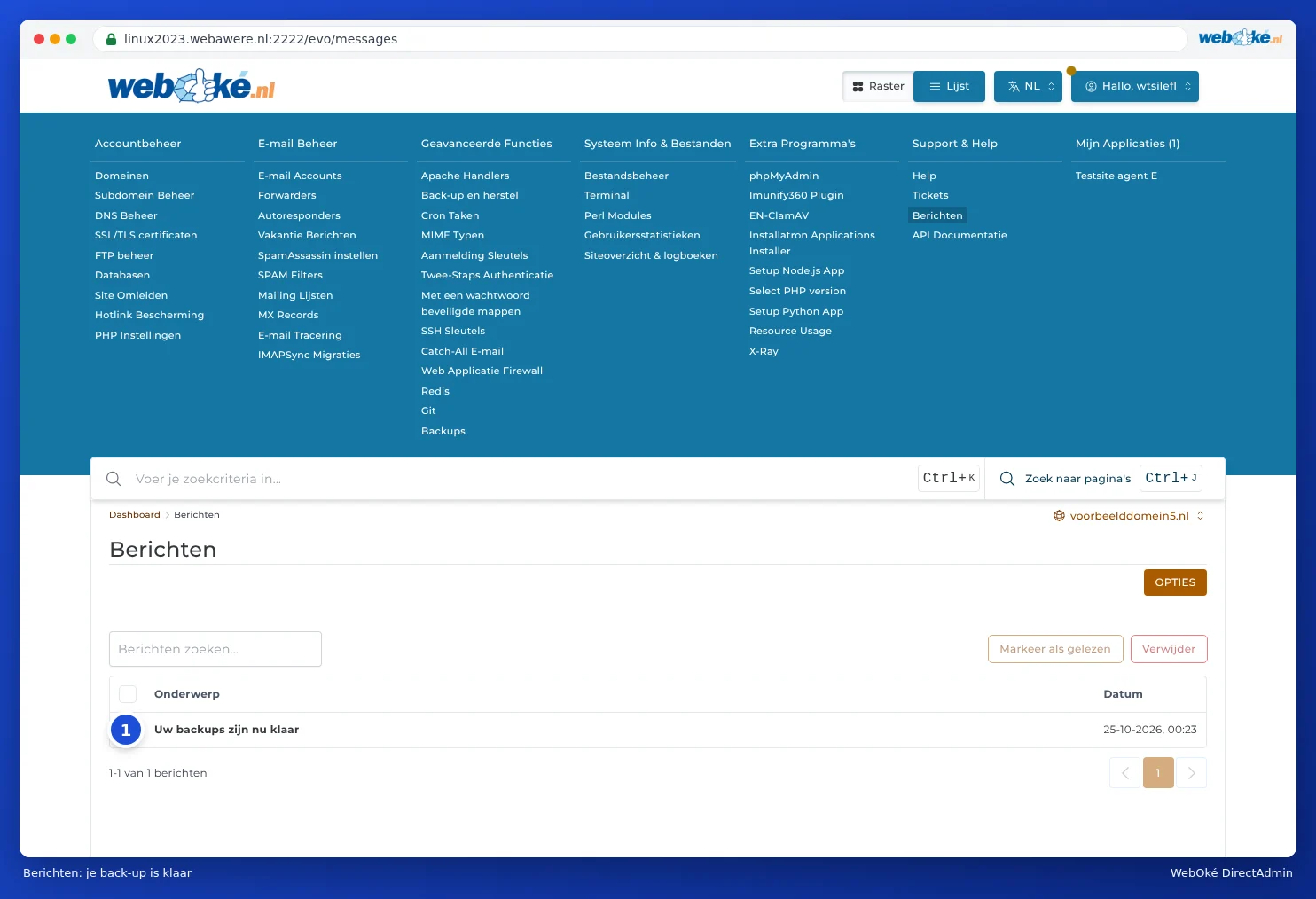
Nereikia laukti: didelė atsarginė kopija gali užtrukti. Kai ji bus paruošta, skiltyje Pranešimų sritis gausite pranešimą Uw backups zijn nu klaar. Pranešimus rasite meniu, skiltyje Klientų aptarnavimas ir pagalba (žr. Pranešimai iš DirectAdmin).
Atsarginės kopijos failas po to atsiranda Jūsų paketo aplanke backups. Jį pamatysite skiltyje Failų tvarkyklė (žr. Atidaryti failų tvarkyklę: Jūsų paslaugų paketo katalogai). Pavadinimas prasideda backup-, po to seka data ir eilės numeris, pavyzdžiui, backup-Oct-25-2026-1.tar.gz.
Atsarginės kopijos atsisiuntimas
Norite pasilikti atsarginę kopiją sau, ne serveryje? Tuomet ją atsisiųskite:
- Atidarykite Failų tvarkyklė ir eikite į aplanką backups.
- Spustelėkite atsarginės kopijos failą ir pasirinkite Parsisiųsti (žr. Failų įkėlimas ir parsisiuntimas).
- Po to, jei failas nebereikalingas serveryje, jį ištrinkite (žr. Atlaisvinti vietos: senų atsarginių kopijų tvarkymas).
Gerai žinoti
- Įskaičiuojama į Jūsų saugyklą. Viso paketo atsarginė kopija gali užimti beveik tiek pat vietos, kiek ir visas paketo turinys. Jei vietos nebeužtenka, atsarginės kopijos kūrimas nepavyks. Tokiu atveju pasirinkite mažiau dalių arba naudokite WebOké Backups.
- Tik tai, ką pažymite. Jei nepažymite El. pašto duomenys, Jūsų el. pašto dėžutės atsarginėje kopijoje bus, tačiau patys laiškai ne.
- Jokio automatinio tvarkaraščio. Atsarginę kopiją naudodami Back-up en herstel kuriate kaskart rankiniu būdu. Automatines atsargines kopijas mes jau kuriame kiekvieną naktį naudodami WebOké Backups.