
10 skyrius · 10.3
E-pašto perkėlimas per Mano WebOké
Mano WebOké yra savas perkėlimo įrankis: E-mail verhuizen. Juo nukopijuosite visą paštą iš senojo paslaugų teikėjo, pavyzdžiui, Gmail, Outlook, Ziggo ar KPN, į savo pašto dėžutę WebOké. Perkeliami visi aplankai ir visa pašto istorija. Jūsų senoji pašto dėžutė lieka lygiai tokia, kokia buvo. Įrankis yra nemokamas.
Įrankio atidarymas
- Prisijunkite prie Mano WebOké.
- Kairiajame meniu spustelėkite Mano produktai (1).
- Viršuje, skirtukų eilutėje, spustelėkite E-mail verhuizen (2). E-mail verhuizen taip pat rasite Mano produktai submeniu, arba eikite tiesiai į mano.weboke.lt/emailverhuizen.
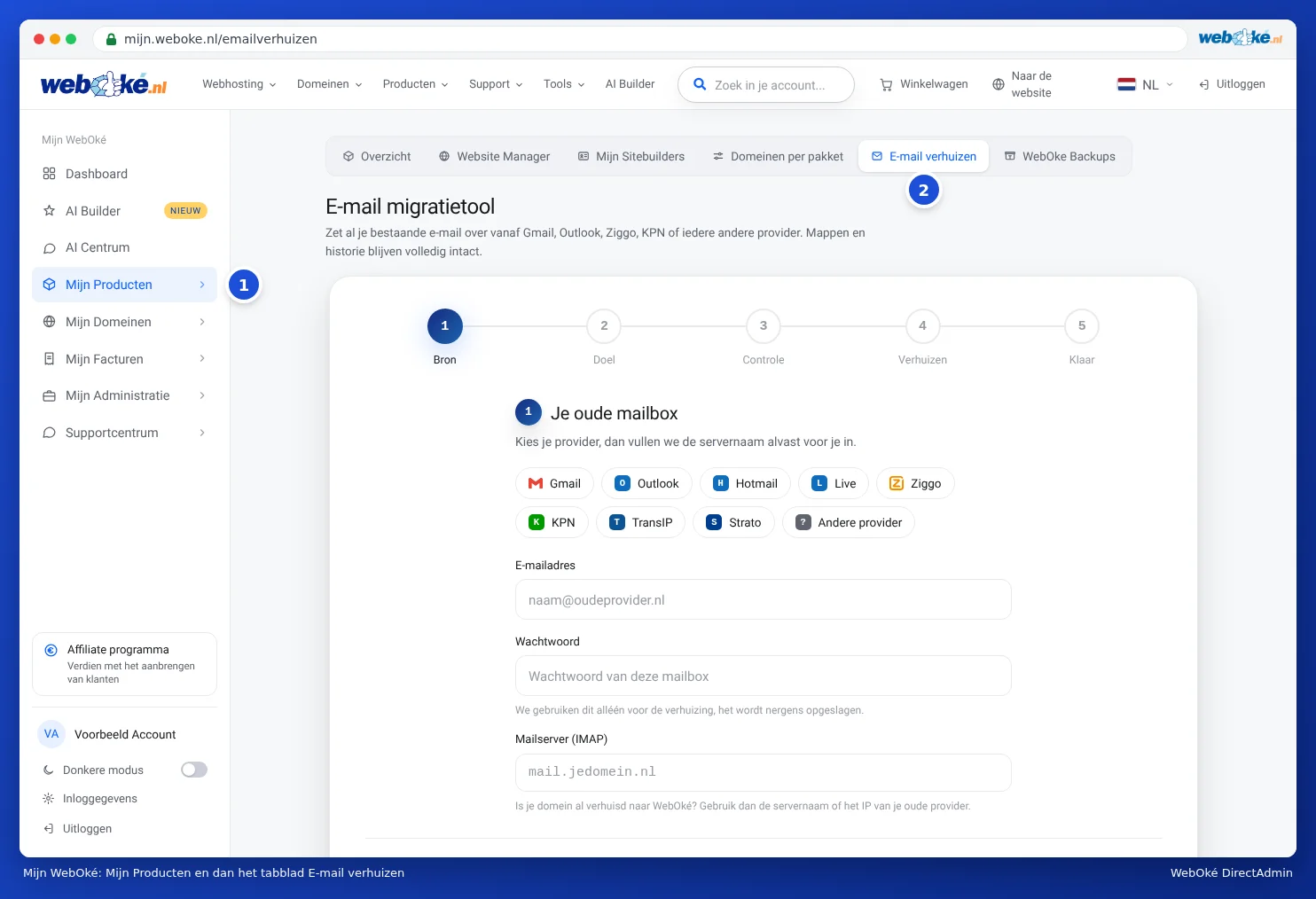
Perkėlimas vyksta penkiais žingsniais: Bron, Doel, Controle, Verhuizen ir Atlikti.

1 žingsnis: Jūsų senoji pašto dėžutė (Bron)
- Pasirinkite senąjį paslaugų teikėją (1): Gmail, Outlook, Hotmail, Live, Ziggo, KPN, TransIP arba Strato. Įrankis tuomet automatiškai įveda serverio vardą. Jei Jūsų paslaugų teikėjo sąraše nėra, pasirinkite Kitas paslaugų teikėjas ir patys įveskite serverio vardą laukelyje Mailserver (IMAP).
- Įveskite senosios pašto dėžutės E-mailadres (2) ir Wachtwoord. Slaptažodį naudojame tik perkėlimui ir niekur jo nesaugome.
- Spustelėkite Volgende: doelmailbox. Įrankis automatiškai patikrins ryšį.
Dėmesio: Ar Jūsų domenas jau perkeltas į WebOké? Tuomet pašto serverio laukelyje įveskite senojo paslaugų teikėjo serverio vardą arba IP adresą, o ne mail.jusudomenas.lt. Tas adresas jau nukreipia į WebOké.
Perkėlimas iš Gmail
Google neleidžia išoriniams programoms prisijungti su Jūsų įprastu slaptažodžiu. Todėl vieną kartą susikuriate programėlės slaptažodį: specialų slaptažodį, skirtą tik tokio tipo susiejimams. Pirmiausia savo Google paskyroje įjunkite dviejų veiksmų patvirtinimą, o tada susikurkite programėlės slaptažodį. Jį įvesite kaip senosios pašto dėžutės slaptažodį. Pasirinkus Gmail, įrankis parodys nuorodą į atitinkamą Google puslapį.
Perkėlimas iš Outlook, Hotmail, Live arba Microsoft 365
Microsoft nebepriima slaptažodžio laiškams parsisiųsti, net ir programėlės slaptažodžio. Todėl įrankyje vieną kartą prisijungsite prie Microsoft:
- Senuoju paslaugų teikėju pasirinkite Outlook, Hotmail arba Live (arba kaip pašto serverį įveskite outlook.office365.com).
- Spustelėkite Inloggen bij Microsoft (1).
- Atidarykite microsoft.com/devicelogin ir įveskite kodą, kurį parodo įrankis. Mygtuku Kopijuoti nukopijuosite kodą į iškarpinę.
- Prisijunkite su tos pašto dėžutės, kurią norite perkelti, Microsoft paskyra ir spustelėkite Accepteren.
- Įrankis pats pastebės, kad esate prisijungę, ir parodys Ingelogd bij Microsoft als su Jūsų adresu.
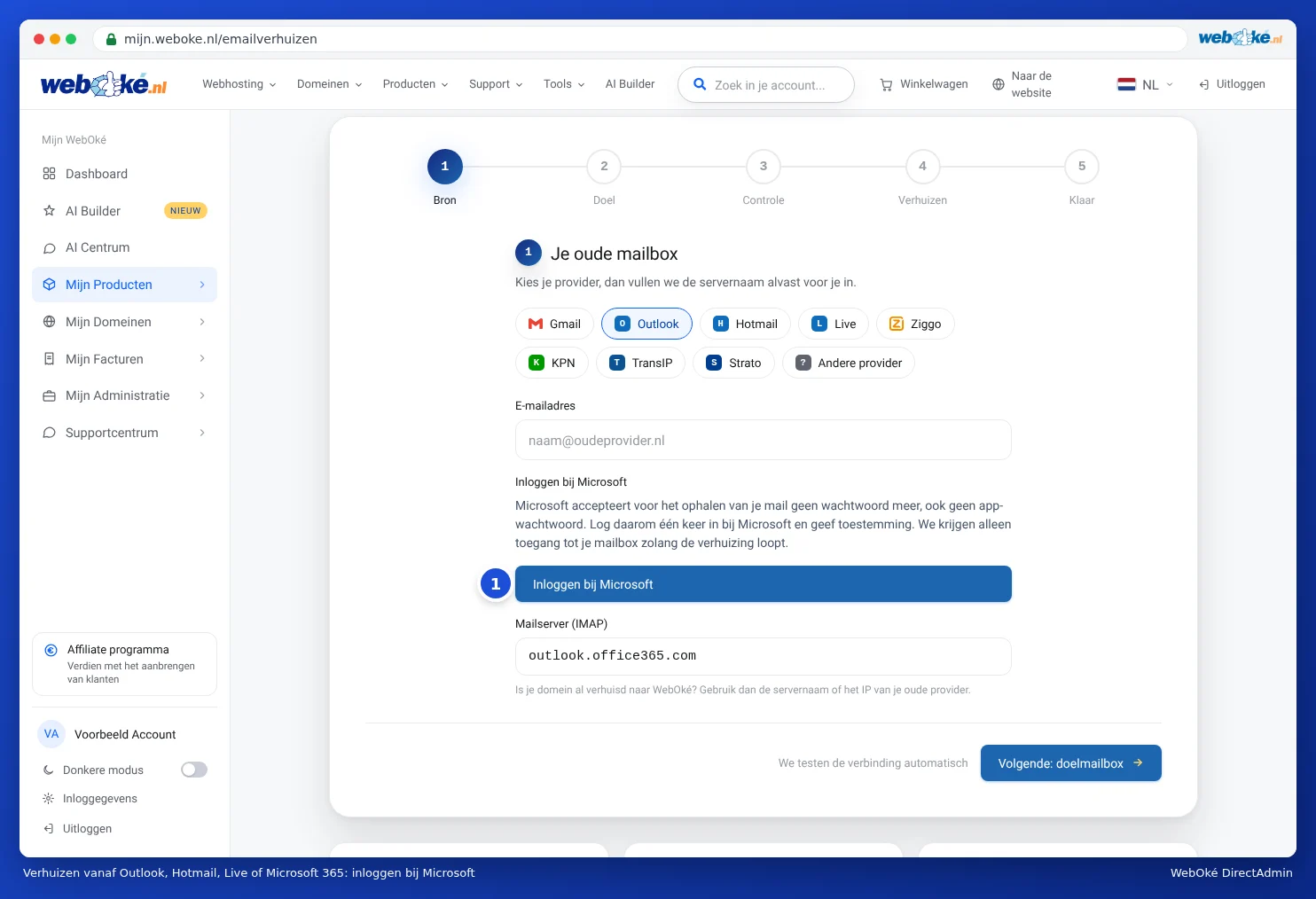
Tai veikia tiek su asmeninėmis paskyromis (Outlook.com, Hotmail, Live), tiek su verslo Microsoft 365 pašto dėžutėmis. Prieigą prie Jūsų pašto dėžutės turime tik perkėlimo metu. Vėliau šią prieigą panaikiname.
Ar Microsoft praneša, kad reikia administratoriaus sutikimo? Tuomet Jūsų organizacija to neleidžia. Paprašykite savo Microsoft 365 aplinkos administratoriaus patvirtinti WebOké E-mailverhuizing, arba Outlook programoje (kompiuteryje įdiegtoje programoje) eksportuokite savo paštą į .pst failą ir susisiekite su mumis.
2 žingsnis: Jūsų pašto dėžutė WebOké (Doel)
- Laukelyje E-mailadres bij WebOké įveskite savo naująjį adresą ir tos pašto dėžutės slaptažodį. Jei dar neturite pašto dėžutės, pirmiausia ją sukurkite (žr. El. pašto adreso sukūrimas).
- Pašto serverį įrankis pats įves, kai tik Jūsų domenas nukreiptas į WebOké. Jei dar nenukreiptas į mus, pamatysite Servernaam nodig. Tuomet įveskite savo paketo serverio vardą, pavyzdžiui, linux2023.webawere.nl. Jį rasite sveikinimo laiške ir Mano produktai (žr. Kaip rasti savo serverio pavadinimą ir DA naudotojo vardą).
- Spustelėkite Volgende: controle.
3 žingsnis: patikra ir pradžia
Įrankis patikrino abi pašto dėžutes ir parodo, kiek laiškų ir aplankų rado Jūsų senojoje pašto dėžutėje. Aplankai, kurie nėra el. paštas, pavyzdžiui, kalendorius ar kontaktai, neperkeliami. Jie nurodomi atskirai.
Norite gauti laišką, kai perkėlimas bus baigtas? Tuomet įveskite savo el. pašto adresą laukelyje Stuur een mailtje als de verhuizing klaar is. Spustelėkite Start de verhuizing.
4 ir 5 žingsniai: perkėlimas ir pabaiga
Perkėlimas vyksta mūsų serveriuose. Kiekvienam aplankui matysite, kiek laiškų jau nukopijuota. Laukti nereikia: puslapį drąsiai galite uždaryti, perkėlimas tęsis. Kai jis bus baigtas, pamatysite Je mail is verhuisd su laiškų ir aplankų skaičiumi bei trukme. Mygtuku Inloggen op de webmail iš karto patikrinsite rezultatą, o mygtuku Nog een mailbox verhuizen pradėsite kitos pašto dėžutės perkėlimą.
Vienu metu galite vykdyti ne daugiau kaip tris perkėlimus. Jei pašto dėžučių daugiau, palaukite, kol vienas iš jų bus baigtas.
Perkėlimas pristabdytas
Jei kelyje kažkas nutinka ne taip, įrankis pristabdo perkėlimą. Tuomet niekas neprarandama. Pamatysite kodėl:
- Jūsų WebOké pašto dėžutė pilna. Padidinkite pašto dėžutę DirectAdmin (žr. Saugojimo vieta kiekvienai el. pašto dėžutei ir kas atsitinka, kai ji pilna) arba ištrinkite didelius laiškus, ir spustelėkite Probeer opnieuw.
- Slaptažodis nebepriimamas. Patikrinkite slaptažodį ir spustelėkite Probeer opnieuw.
- Ryšys nutrūko. Spustelėkite Probeer opnieuw.
- Dalies laiškų nepavyko gauti. Tai dažniausiai nutinka su aplankais, kuriuose yra kalendoriaus įrašų ar kontaktų. Spustelėkite Probeer opnieuw. Jei vėl strigs tame pačiame aplanke, atsiųskite žurnalą techninei pagalbai.
Paspaudus Probeer opnieuw, perkėlimas tęsiasi nuo tos vietos, kur sustojo. Mygtuku Toon technische log matysite tiksliai, kas vyko, o mygtuku Kopieer log lengvai pridėsite tai prie užklausos.
Dažniausiai užduodami klausimai
Ar mano paštas liks pas senąjį paslaugų teikėją? Taip. Įrankis viską nukopijuoja ir nieko netrina.
Kiek laiko trunka perkėlimas? Maža pašto dėžutė perkeliama per kelias minutes. Pašto dėžutė su daugeliu tūkstančių laiškų arba didelėmis priedais gali užtrukti kelias valandas.
Po perkėlimo mano senuoju adresu dar atėjo laiškų. Paleiskite perkėlimą dar kartą. Jau nukopijuoti laiškai bus praleisti. Bus pridėti tik nauji laiškai.
Ar saugu įvesti savo slaptažodį? Taip. Jį naudojame tik perkėlimo metu, kad galėtume nuskaityti Jūsų senąją pašto dėžutę. Jis niekur nesaugomas.