
11 skyrius · 11.2
Failų įkėlimas ir parsisiuntimas
Peržiūrėkite trumpame vaizdo įraše
Kelis failus ar nedidelę svetainę greičiausiai sutvarkysite su Failų tvarkykle Jūsų pakete. Turite daug failų, pavyzdžiui, visą svetainę su šimtais nuotraukų? Tuomet pirmiausia suspauskite juos į vieną zip failą ir išpakuokite serveryje (žr. Zip failų išskleidimas ir kūrimas), arba naudokite FTP (žr. Prisijungimas naudojant FileZilla (FTP, FTPS ir SFTP)).
Įkėlimas
- Atidarykite Failų tvarkyklė (žr. Atidaryti failų tvarkyklę: Jūsų paslaugų paketo katalogai).
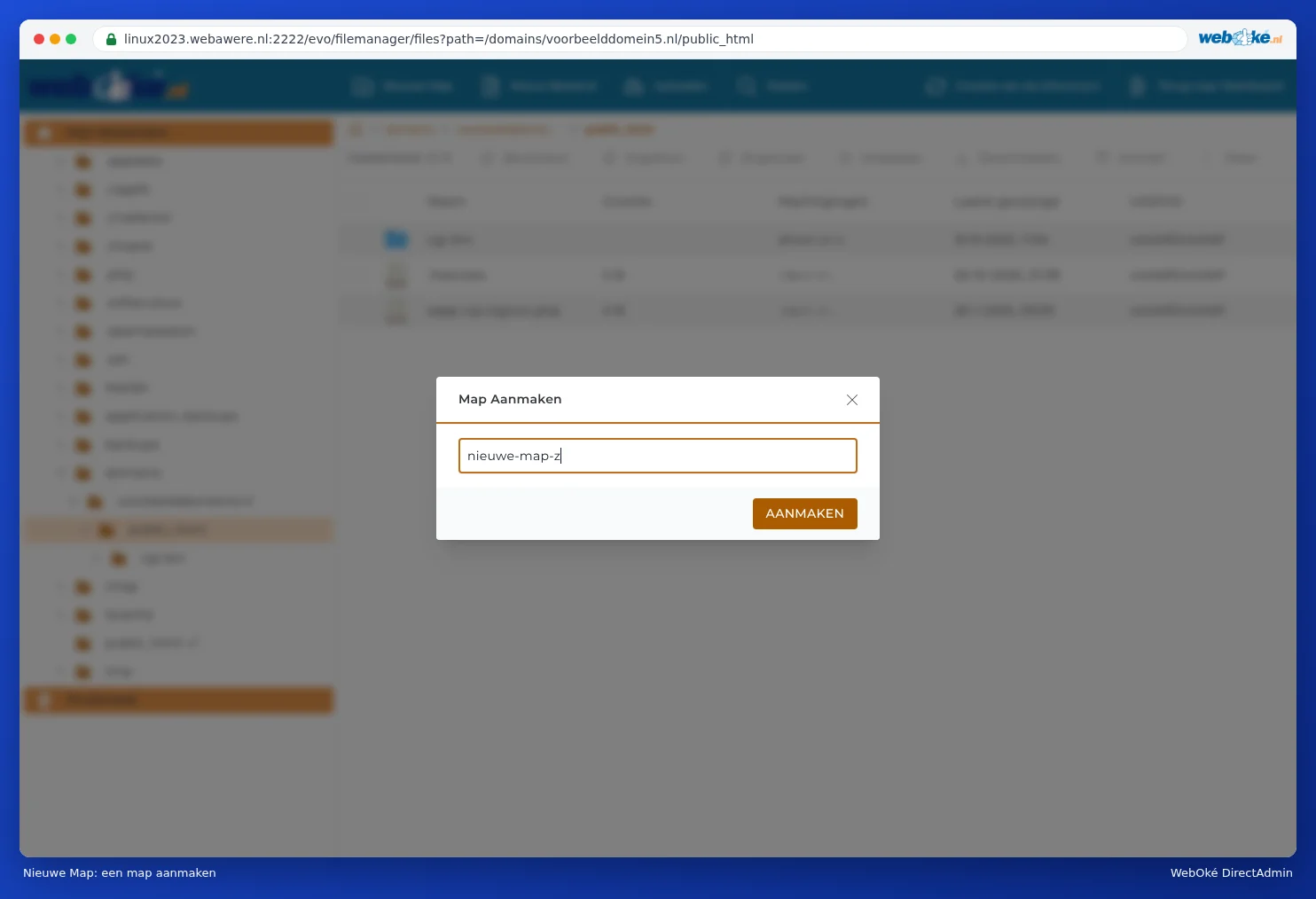
- Eikite į katalogą, kuriame turi atsirasti failai. Jūsų svetainei tai yra domains/jusudomenas.lt/public_html. Jei norite pirmiausia sukurti savo katalogą, spustelėkite Naujas katalogas, įveskite pavadinimą ir spustelėkite AANMAKEN.
- Viršuje spustelėkite Įkelti.
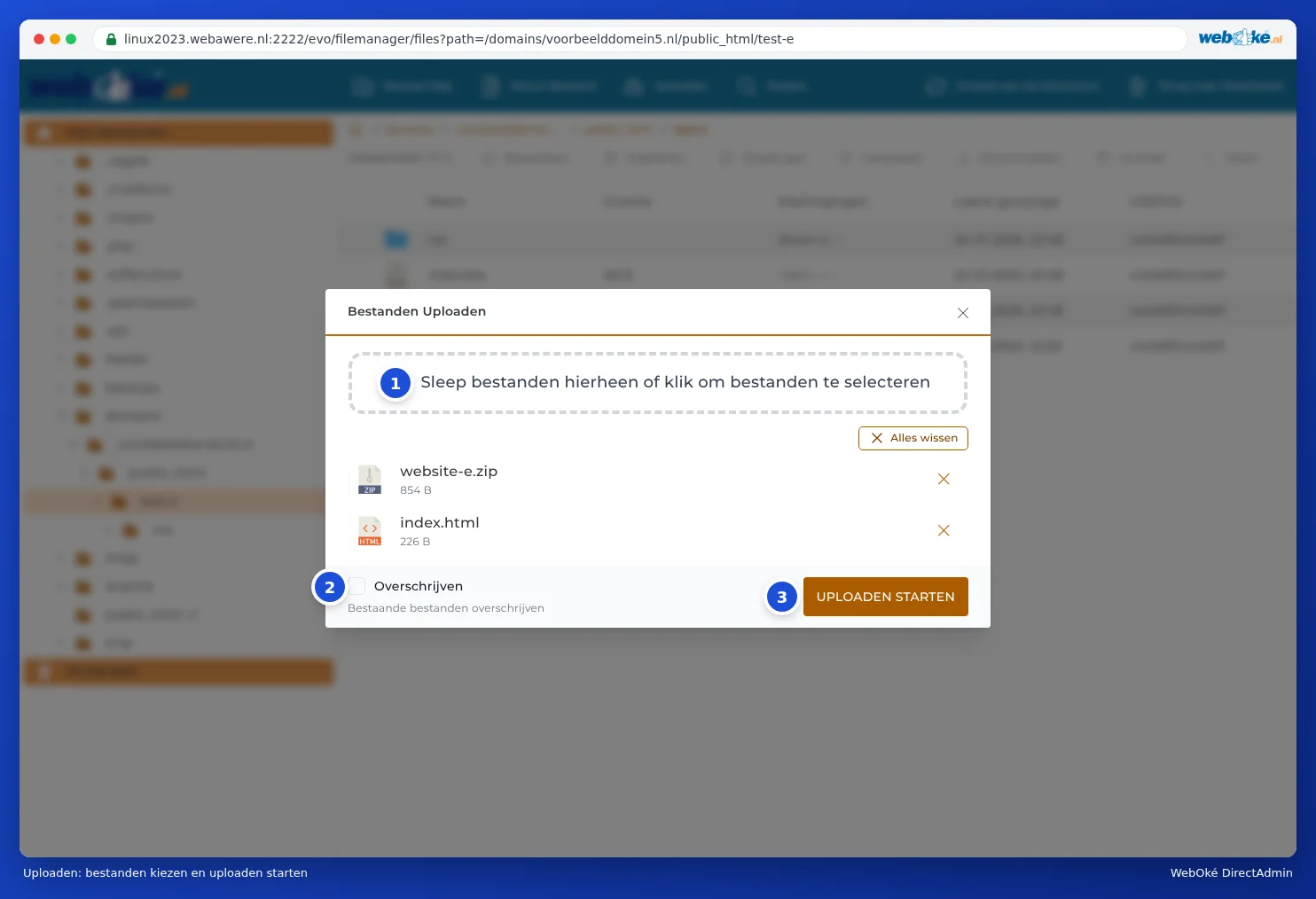
- Įkelkite failus į langą Įkelti failus (1) nuvilkdami juos pele, arba spustelėkite langelyje, kad pasirinktumėte juos savo kompiuteryje. Galite pasirinkti kelis failus vienu metu.
- Jei norite pakeisti jau esamus failus tokiu pačiu pavadinimu, įjunkite Perrašyti (2). Jei ši parinktis išjungta, Failų tvarkyklė praleis jau esančius failus.
- Spustelėkite UPLOADEN STARTEN (3). Kai viskas bus paruošta, spustelėkite KLAAR.
Parsisiuntimas
- Pažymėkite failą, arba spustelėkite ant jo dešiniuoju pelės klavišu.
- Spustelėkite Parsisiųsti. Failas atsidurs Jūsų kompiuterio atsisiuntimų kataloge.
Norite parsisiųsti visą katalogą iš karto? Tuomet pirmiausia sukurkite iš jo zip failą naudodami Archyvas (žr. Zip failų išskleidimas ir kūrimas) ir parsisiųskite tą zip failą. Vėliau zip failą ištrinkite, kitaip jis užims vietos.
Failo sukūrimas ar keitimas
Naudodami Naujas failas sukuriate tuščią failą, pavyzdžiui, index.html arba .htaccess. Norėdami keisti failą, spustelėkite ant jo dešiniuoju pelės klavišu ir pasirinkite Keisti. Tuomet atsidarys teksto redaktorius Jūsų naršyklėje. Baigę spustelėkite Išsaugoti. Daugiau apie tai Paslėptų failų, tokių kaip .htaccess, rodymas ir redagavimas.
Naudinga žinoti
- Pavadinimai be tarpų. Failų pavadinimuose rekomenduojame naudoti mažąsias raides, skaičius ir brūkšnelį. Serveryje Foto.JPG yra kitas failas nei foto.jpg.
- Labai didelius failus, pavyzdžiui, vaizdo įrašą ar atsarginę kopiją, didesnę nei kelios šimtai MB, geriau įkelti per FTP. Įkėlimas naršyklėje nutrūksta, jei ryšys trumpam dingsta.
- Jūsų saugyklos vieta skaičiuojama. Jei Jūsų paketas pilnas, įkėlimas nepavyks. Kiek vietos naudojate, matysite valdymo skydelyje (žr. Apžvalga: valdymo pultas ir Jūsų limitai ir Saugykla pilna: kur dingo vieta?).
- Imunify360 stebi situaciją. Failai, kurie primena kenkėjišką programinę įrangą, bus sustabdyti įkėlimo metu (žr. Imunify360: patikrinkite savo svetainę dėl kenkėjiškų programų).
Patarimas: Naudojate WordPress? Tuomet nuotraukas įkelkite per pačią WordPress sistemą (Medija). Taip WordPress iškart sukurs mažesnes versijas Jūsų puslapiams. Failų, kuriuos įkeliate į įkėlimo katalogą per Failų tvarkyklę, WordPress nematys medijos bibliotekoje.