
13 skyrius · 13.5
Atnaujinimai ir automatiniai atnaujinimai
Tokia programinė įranga kaip WordPress reguliariai gauna atnaujinimus. Jie ištaiso klaidas ir, svarbiausia, saugumo spragas. Svetainė, kuri nėra atnaujinama, anksčiau ar vėliau būna nulaužta. Su Installatron galite atnaujinti savo svetainę vienu paspaudimu arba leisti tai padaryti automatiškai.
Atnaujinimas rankiniu būdu
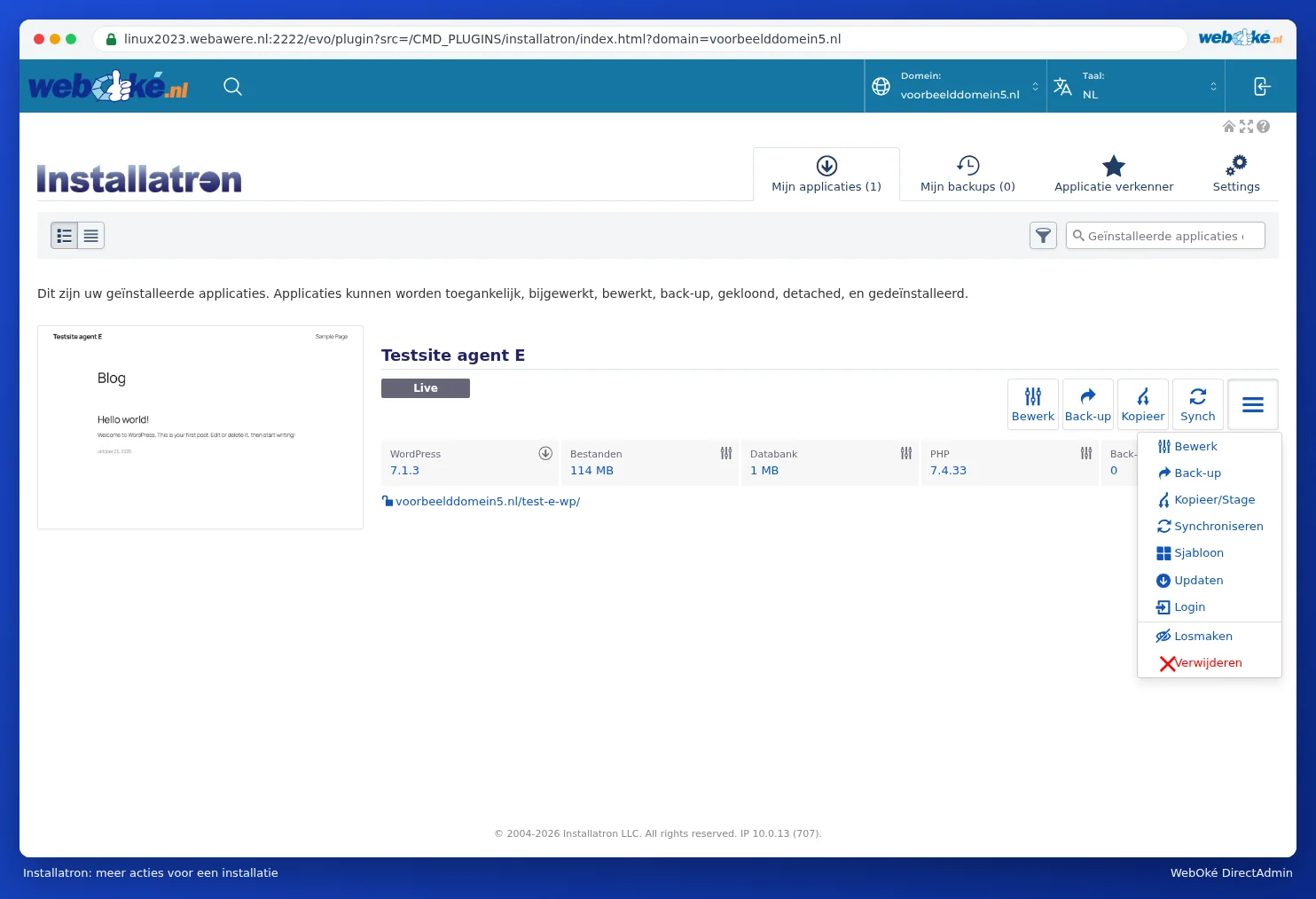
- Atidarykite Installatron ir eikite į Mano programos. Jei diegimui yra nauja versija, tai matysite prie versijos.
- Spustelėkite prie diegimo mygtuką su trimis brūkšneliais ≡ ir pasirinkite Atnaujinti.
- Leiskite Installatron pirmiausia padaryti atsarginę kopiją (tai įjungta pagal numatytuosius nustatymus) ir paleiskite atnaujinimą.
Automatinių atnaujinimų nustatymas
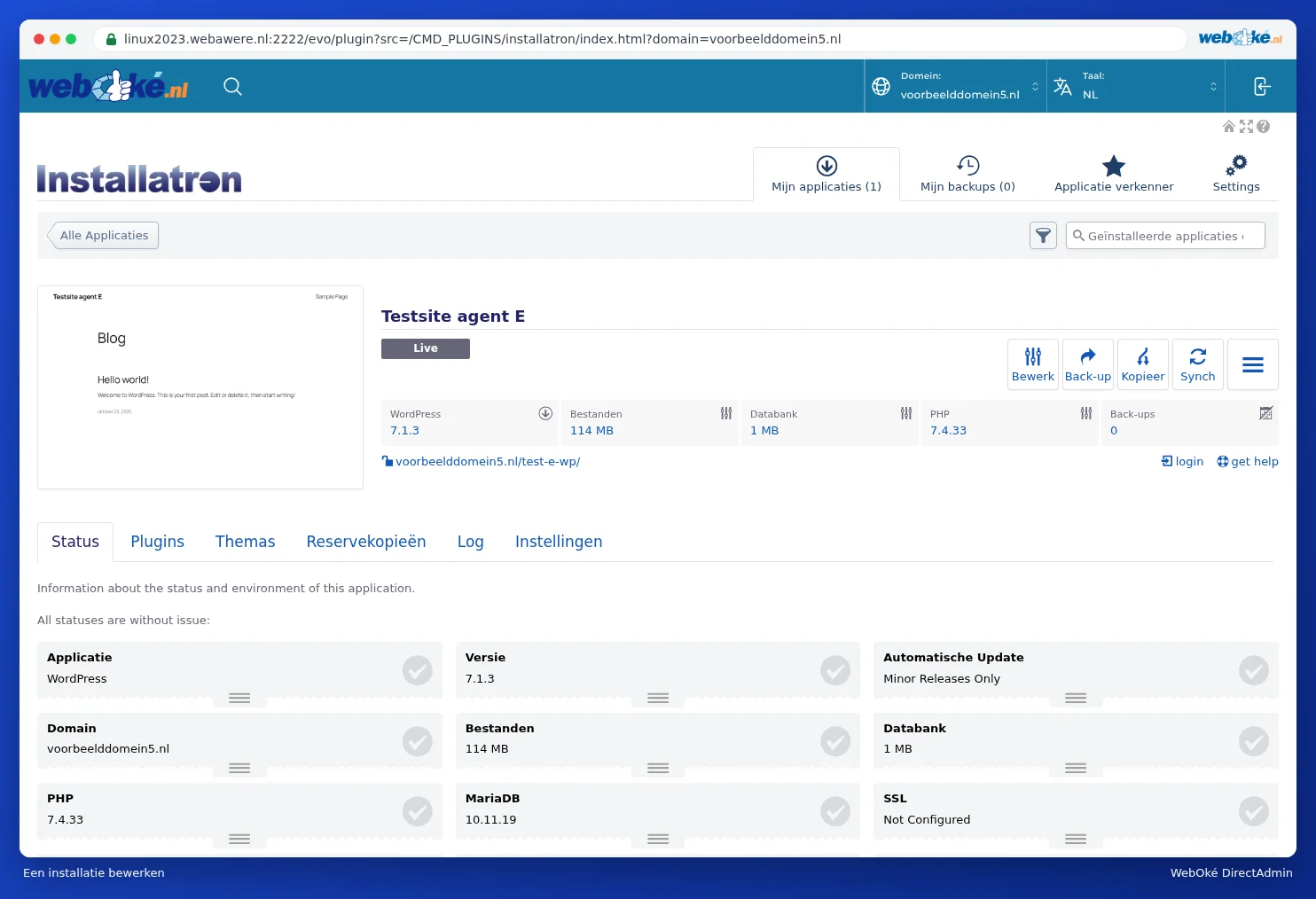
- Skiltyje Mano programos prie savo diegimo spustelėkite Redaguoti. Matysite skirtukus Statusas, Įskiepiai, Themas, Reservekopieën, Log ir Nustatymai.
- Spustelėkite Nustatymai ir kairėje Auto-Update.
- Prie Automatinis atnaujinimas pasirinkite vieną iš trijų nustatymų:
- Padaryti atsarginę kopiją ir atnaujinti iki visų naujų versijų: taip pat ir didelės naujos versijos.
- Atnaujinti iki naujų nedidelių versijų ir saugumo versijų: tik smulkūs atnaujinimai ir saugumo atnaujinimai. Tai numatytasis nustatymas ir geras pasirinkimas daugumai svetainių.
- Neatnaujinama automatiškai: viską atnaujinate patys.
- Taip pat pasirinkite, ar įskiepiai ir temos bus atnaujinami automatiškai (WordPress Plugin Automatische Update ir WordPress Thema Automatische Update). Taip pat galite pasirinkti kiekvienam įskiepiui ar temai atskirai (Let me choose individually).
- Palikite įjungtą Automatic Update Rollback: tada Installatron prieš atnaujinimą padaro atsarginę kopiją ir ją atkuria, jei atnaujinimas nepavyksta.
- Apačioje spustelėkite Išsaugoti viską.

Skirtuke Statusas vienu žvilgsniu matote, kokia yra Jūsų diegimo būklė: versiją, kuris automatinių atnaujinimų nustatymas įjungtas, ar sukonfigūruotas SSL, kiek yra įskiepių ir temų, kada buvo paskutinis atnaujinimas ir atsarginė kopija bei ar kas nors nepavyko.
Automatiniai atnaujinimai vykdomi naktį, tarp vidurnakčio ir 6 valandos ryto. Po kiekvieno atnaujinimo gausite el. laišką su rezultatu (jei esate įjungę pranešimus). Atsarginę kopiją, padarytą prieš atnaujinimą, Installatron saugo vieną dieną, po to ji automatiškai ištrinama, kad būtų taupoma vieta.
Ar tai galima atlikti ir Mijn WebOké?
Taip. Skiltyje Svetainių tvarkyklė iš karto matote, ar yra atnaujinimas. Spustelėkite Atnaujinti, kad atnaujintumėte; pirmiausia automatiškai sukuriame atsarginę kopiją. Skiltyje Administravimas ties Automatiniai atnaujinimai nustatote, ar Jūsų svetainė atsinaujina pati, o skiltyje Įskiepiai ir temos atnaujinate įskiepius ir temas po vieną arba visus iš karto (žr. Ar tai galima ir Mijn WebOké? Svetainių tvarkyklė).
Dėmesio: Atnaujinate WordPress per patį WordPress (Dashboard > Updates)? Tai visiškai galima. Installatron automatiškai pamatys naują versiją atlikdamas kitą patikrinimą.
Patarimas: Po didelio atnaujinimo patikrinkite, ar Jūsų svetainė vis dar gerai veikia. Jei kas nors nebeveikia po atnaujinimo, patikrinkite, ar Jūsų PHP versija vis dar tinka Jūsų įskiepiams (žr. Fouten na een PHP-upgrade en het foutlog vinden).