
15 skyrius · 15.2
SSH raktai ir prisijungimas per SSH
Su SSH dirbate serveryje per komandų eilutę: tvarkote failus, naudojate Composer ar WP-CLI, importuojate didelę duomenų bazę. WebOké aplinkoje prisijungiate naudodami SSH raktą, o ne slaptažodį. Šį raktą pridedate DirectAdmin skiltyje SSH raktai.
Kuriuose paketuose yra SSH?
SSH įtrauktas į paketus Power Webhost Three, Power Webhost Four, AI Wordpress Three ir Power Reseller. Kituose paketuose, tokiuose kaip WebHost One, WebHost Two, AI Wordpress One, AI Wordpress Two ir kituose didmenininkų paketuose, SSH nėra. Jei meniu nematote SSH raktų ir Terminalo, vadinasi, Jūsų pakete SSH nėra įtrauktas (žr. Nematau funkcijos, kuri nurodyta šiame vadove).
Prisijungimo duomenys
| Duomuo | Reikšmė |
|---|---|
| Serveris | Jūsų paketo serverio pavadinimas, pavyzdžiui, linux2023.webawere.nl (žr. Kaip rasti savo serverio pavadinimą ir DA naudotojo vardą) |
| Prievadas | 1967 (ne standartinis prievadas 22) |
| Naudotojo vardas | Jūsų DA naudotojo vardas |
| Prisijungimas | Tik su SSH raktu |
Kompiuteryje su Mac, Linux arba Windows Terminal prisijungiate taip: ssh -p 1967 naudotojovardas@linux2023.webawere.nl
1 žingsnis: sukurkite rakto porą savo kompiuteryje
SSH raktą sudaro dvi dalys: privatus raktas, kuris lieka Jūsų kompiuteryje ir kurio niekada nedalijatės, ir viešas raktas, kurį pridedate serveryje. Jei dar neturite rakto, sukurkite jį:
- Atidarykite kompiuteryje terminalą (Windows sistemoje: Windows Terminal arba PowerShell).
- Įveskite ssh-keygen -t ed25519 -C "laptop" ir paspauskite Enter.
- Paspauskite Enter, kad būtų naudojama numatytoji vieta. Kai bus prašoma įvesti slaptažodį (passphrase), rekomenduojama jį nustatyti: tuomet raktas taps nenaudingas, jei kas nors pavogtų Jūsų nešiojamąjį kompiuterį.
- Jūsų viešas raktas dabar yra faile id_ed25519.pub, kuris yra aplanke .ssh Jūsų naudotojo aplanke. Atidarykite šį failą ir nukopijuokite visą eilutę. Ji prasideda ssh-ed25519.
2 žingsnis: įkelkite viešą raktą į DirectAdmin
- DirectAdmin skiltyje Išplėstinės funkcijos spustelėkite SSH raktai.
- Spustelėkite ĮTERPTI RAKTĄ.
- Lauke Linija įklijuokite savo viešą raktą kaip vieną eilutę.
- Spustelėkite SUKURTI.
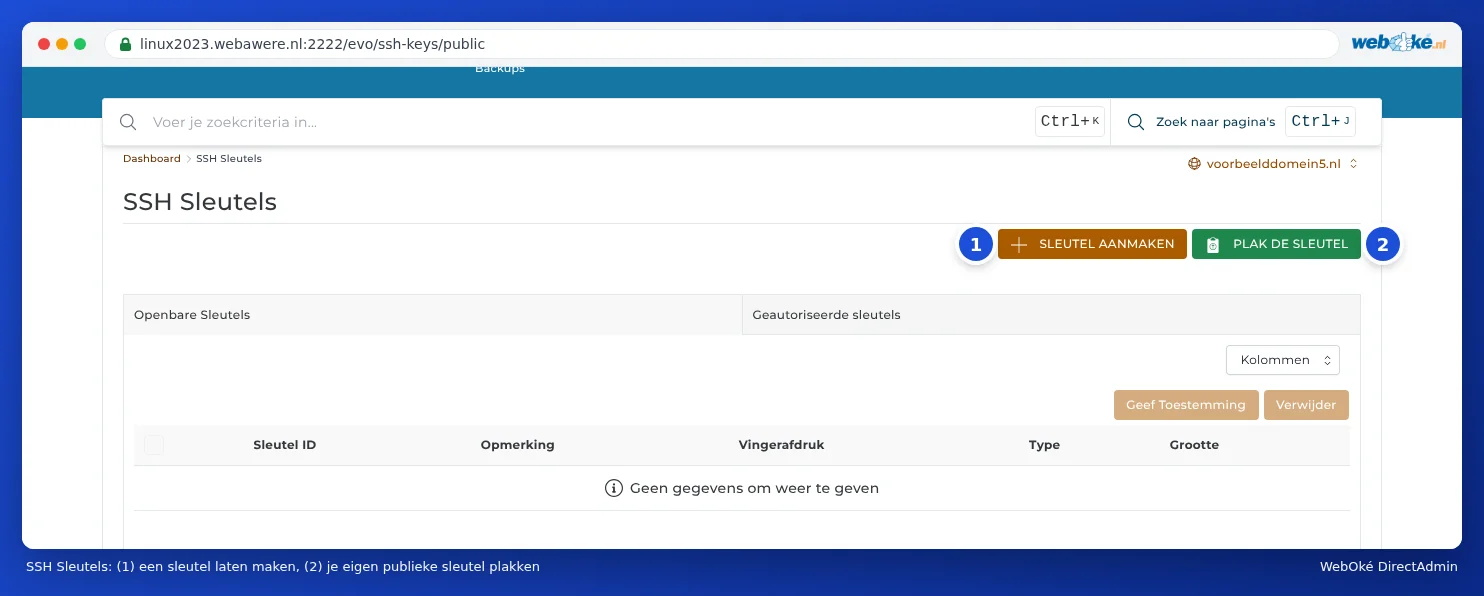
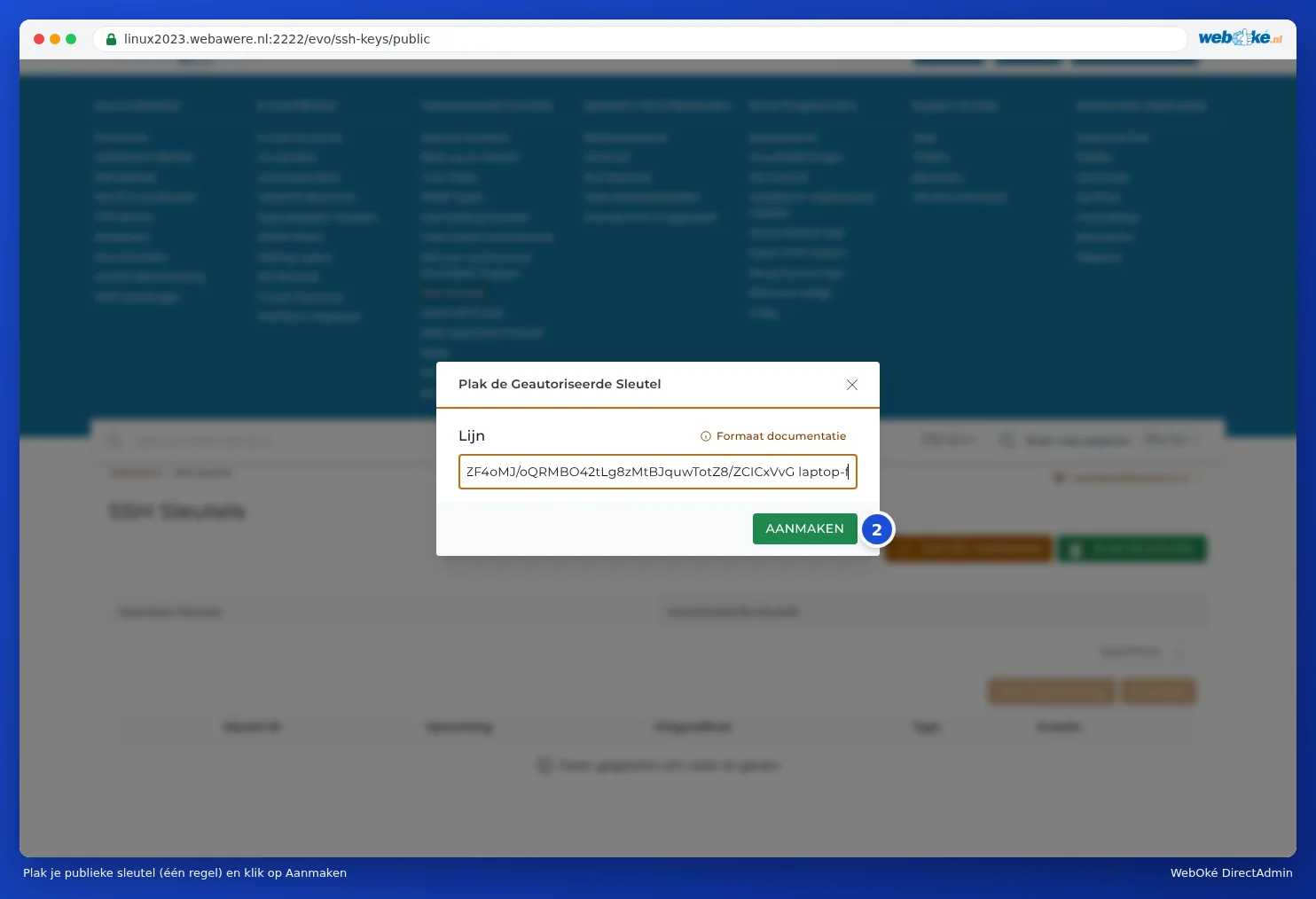
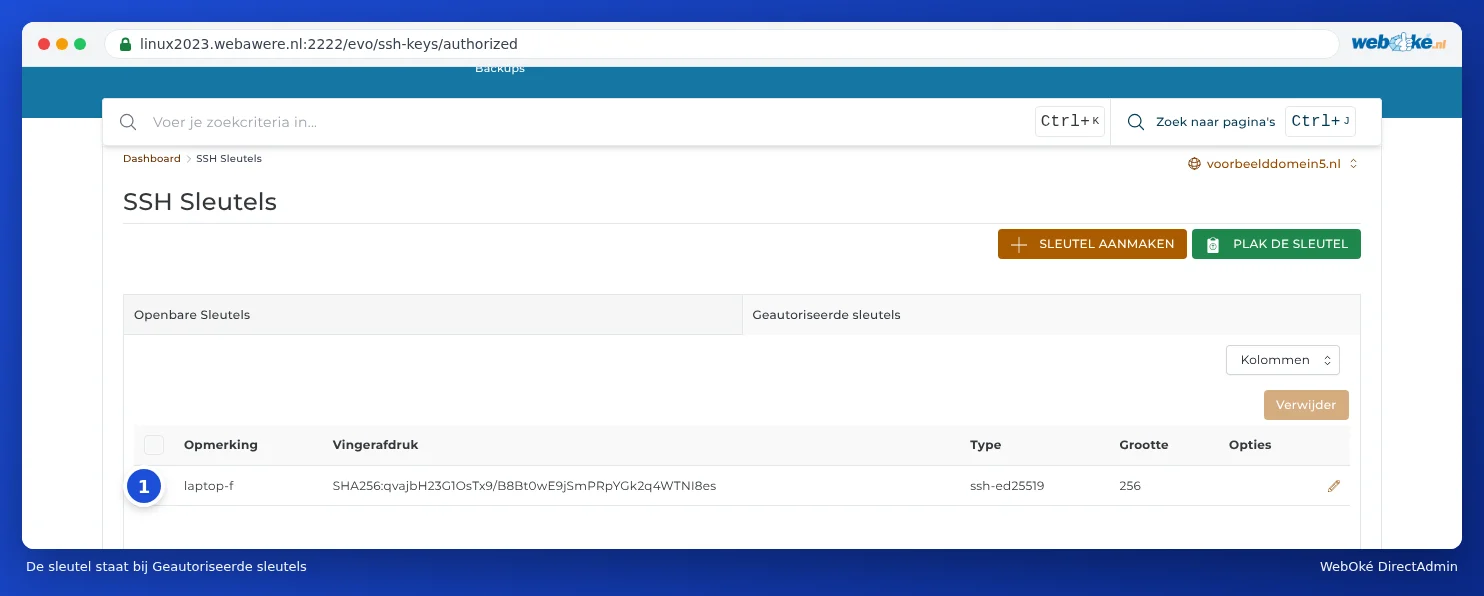
Po to raktas atsiras skirtuke Įgalioti raktai. Prisijungti galima tik tais raktais, kurie yra šiame sąraše.
3 žingsnis: prisijungimas
Terminale įveskite ssh -p 1967 naudotojovardas@serverispavadinimas. Pirmą kartą kompiuteris paklaus, ar pasitikite serveriu: įveskite yes. Dabar esate prisijungę prie savo aplanko /home/naudotojovardas. Jei naudojate PuTTY arba programą, tokią kaip FileZilla (SFTP), taip pat pasirinkite prievadą 1967 ir savo privatų raktą.
Rakto sukūrimas per DirectAdmin
Naudodami SUKURTI RAKTĄ (1), DirectAdmin sukuria rakto porą serveryje. Tai įmanoma, tačiau po to privatų raktą turėsite saugiai perkelti į savo kompiuterį. Raktas, kurį susikuriate patys savo kompiuteryje, yra saugesnis: tokiu atveju privatus raktas niekada neišeina iš Jūsų kompiuterio.
Rakto panaikinimas
Nebenaudojate kokio nors kompiuterio arba svetainės kūrėjas baigė darbą? Pažymėkite jo raktą skirtuke Įgalioti raktai ir spustelėkite Ištrinti. Po to šis raktas nebegalės prisijungti.
Dažniausiai užduodami klausimai
Ryšys iš karto nutraukiamas arba gaunu pranešimą "Permission denied (publickey)".
Patikrinkite, ar naudojate prievadą 1967, ar skiltyje Įgalioti raktai yra tinkamas viešas raktas ir ar Jūsų programa naudoja atitinkamą privatų raktą. Po kelių nesėkmingų bandymų Jūsų IP adresas gali būti užblokuotas; tai galite patikrinti Mijn WebOké skiltyje Ar esu užblokuotas? (žr. Problemos su prisijungimu ir jų sprendimas).
DirectAdmin praneša, kad mano raktas negalioja.
Įklijuokite viešą raktą (.pub failą), o ne privatų raktą, ir įsitikinkite, kad tai yra viena eilutė. Raktą iš PuTTYgen pirmiausia reikia konvertuoti į OpenSSH formatą (PuTTYgen programoje: laukelis "Public key for pasting into OpenSSH authorized_keys file").
Ar galiu naudoti Composer arba WP-CLI be SSH?
Su Terminalu DirectAdmin aplinkoje taip pat galite dirbti komandų eilutėje be rakto (žr. Terminalas Jūsų naršyklėje). Composer ir WP-CLI ten pasiekiami kaip composer ir wp. Terminalas taip pat prieinamas tik paketuose su SSH.