
3 skyrius · 3.2
Dviejų faktorių autentifikacijos nustatymas
Naudojant Dviejų faktorių autentifikaciją (taip pat vadinama dviejų žingsnių patvirtinimu arba 2FA), prisijungiant prie DirectAdmin, be slaptažodžio, Jums reikės ir kodo. Šis kodas generuojamas telefono programėlėje ir keičiasi kas 30 sekundžių. Jei kas nors atspės arba pavogs Jūsų slaptažodį, be Jūsų telefono jis vis tiek negalės prisijungti.
Kada tai naudinga?
DirectAdmin Dviejų faktorių autentifikacija apsaugo tiesioginį prisijungimą naudojant DA naudotojo vardą ir DA slaptažodį (žr. Tiesioginis prisijungimas per 2222 prievadą). Jei visada jungiatės per Mijn WebOké, Mijn WebOké sukuria Jums vienkartinę prisijungimo nuorodą. Ją gausite tik po to, kai prisijungsite prie Mijn WebOké naudodami papildomą kodą, kurio paprašys Mijn WebOké. Todėl kiekvienu atveju pasirūpinkite ir tinkama Mijn WebOké apsauga (žr. žemiau).
Jei naudojate DA slaptažodį, pavyzdžiui, todėl, kad jungiatės tiesiogiai arba todėl, kad jį žino kiti asmenys, tuomet būtinai įjunkite Dviejų faktorių autentifikaciją.
Ko Jums reikia?
Autentifikavimo programėlės savo telefone, pavyzdžiui, Google Authenticator, Microsoft Authenticator, Authy, FreeOTP arba 2FAS. Šiuos kodus taip pat gali generuoti slaptažodžių tvarkyklės, tokios kaip Bitwarden ir 1Password.
1 žingsnis: atidarykite Dviejų faktorių autentifikaciją
- Spustelėkite viršuje dešinėje Hallo, , po kurio nurodytas Jūsų naudotojo vardas, ir pasirinkite Profilis.
- Spustelėkite skirtuką Dviejų faktorių autentifikacija. Čia taip pat galite patekti per meniu: Geavanceerde Functies > Dviejų faktorių autentifikacija.
- Pamatysite pranešimą Šioje paskyroje dviejų faktorių autentifikacija išjungta. Spustelėkite MAAK EEN GEHEIME SLEUTEL AAN (1).
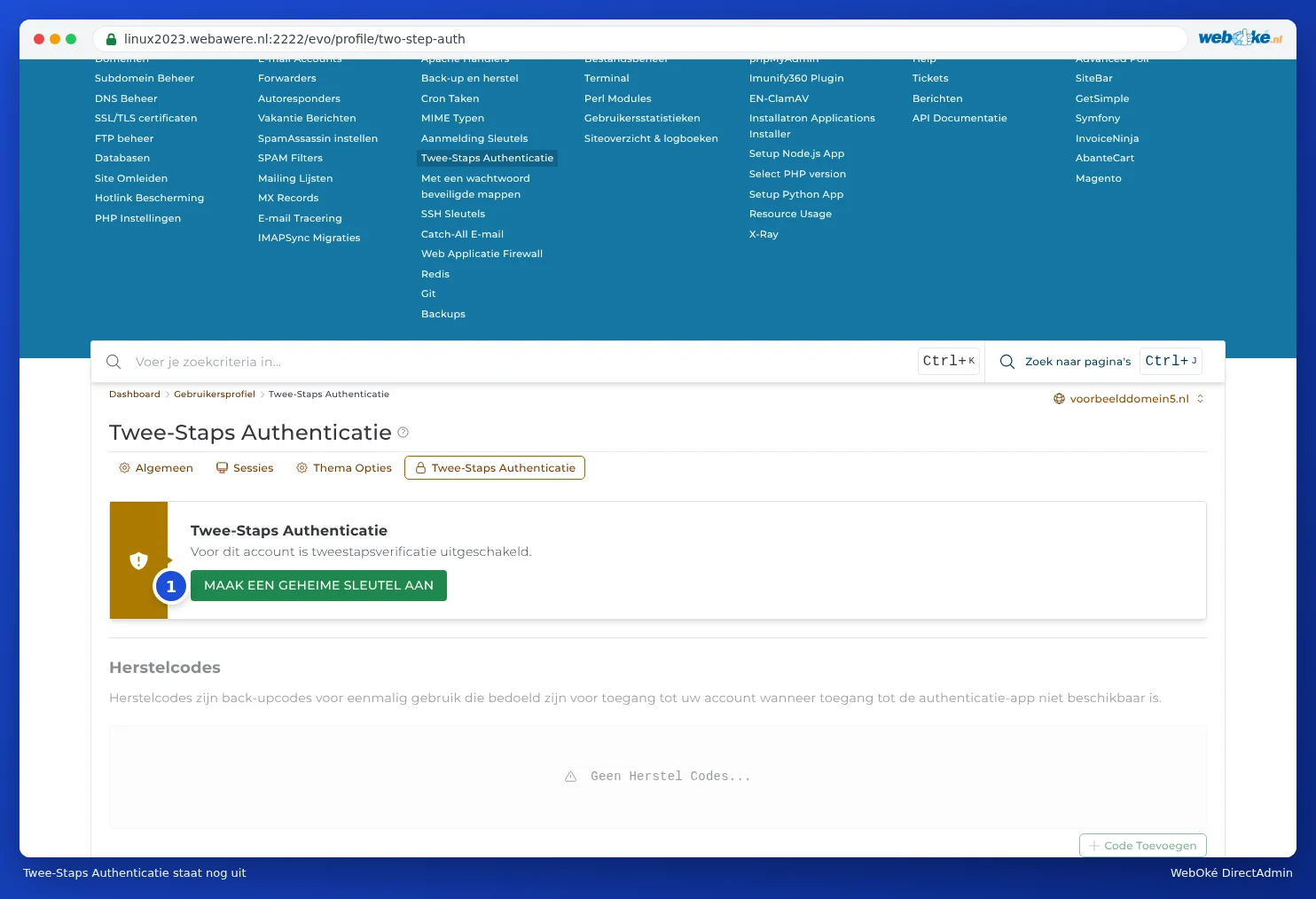
2 žingsnis: susiekite savo programėlę
DirectAdmin dabar rodo du žingsnius: Nustatyti autentifikaciją ir Patikrinti vienkartinį kodą.
- Atidarykite autentifikavimo programėlę ir pasirinkite naują paskyrą arba paspauskite pliuso ženklą.
- Nuskaitykite QR kodą (2) su savo programėle. Jei nuskaityti nepavyksta, įveskite kodą (1), nurodytą virš QR kodo. Šalia esančiu mygtuku galite jį nukopijuoti.
- Jūsų programėlė dabar rodys 6 skaitmenų DirectAdmin kodą.

3 žingsnis: patikrinkite kodą ir įjunkite
- Įveskite kodą iš savo programėlės lauke Patikrinti vienkartinį kodą (3).
- Spustelėkite AUTHENTICATIE MET TWEE STAPPEN INSCHAKELEN (4).
Jei kodas teisingas, Dviejų faktorių autentifikacija bus įjungta. Po to iš karto susikurkite atsarginius kodus (žr. Atkūrimo kodai ir ką daryti, jei pametėte autentifikatorių). Jų prireiks, jei pamesite telefoną.
Dėmesio: Jei uždarysite puslapį prieš spustelėdami įjungti, Dviejų faktorių autentifikacija vis dar liks išjungta. Tokiu atveju tiesiog pradėkite iš naujo, spustelėję MAAK EEN GEHEIME SLEUTEL AAN, ir pašalinkite pusiau sukurtą paskyrą iš savo programėlės.
Prisijungimas naudojant Dviejų faktorių autentifikaciją
Jei jungiatės tiesiogiai, pirmiausia kaip įprasta įveskite naudotojo vardą ir slaptažodį. Po to DirectAdmin paprašys kodo iš Jūsų programėlės. Atidarykite programėlę, įveskite tuo metu rodomą kodą ir spustelėkite prisijungti.
Problemos
- Kodas nepriimamas. Patikrinkite, ar Jūsų telefone nustatytas teisingas laikas. Kodai generuojami remiantis laiku: jei Jūsų telefono laikrodis skuba ar vėluoja kelias minutes, kodas bus neteisingas. Nustatykite automatinį laiko nustatymą.
- Po kelių neteisingų kodų visai nebegaliu prisijungti. Neteisingi kodai skaičiuojami kaip nepavykę prisijungimo bandymai. Po per didelio bandymų skaičiaus serveris laikinai užblokuoja Jūsų IP adresą. Žr. Problemos su prisijungimu ir jų sprendimas.
- Turiu naują telefoną. Perkelkite paskyras naudodami programėlės eksportavimo funkciją arba iš naujo nustatykite Dviejų faktorių autentifikaciją su nauju unikaliu kodu. Tai padarykite prieš ištrindami duomenis iš seno telefono.
- Pamečiau telefoną. Žr. Atkūrimo kodai ir ką daryti, jei pametėte autentifikatorių.
Ar tai galima nustatyti ir Mijn WebOké?
Mijn WebOké turi savo papildomą apsaugą. Standartiškai, prisijungiant, kodas atsiunčiamas el. paštu. Vietoj to taip pat galite naudoti autentifikavimo programėlę: eikite į Mano administravimas, tada Prisijungimo duomenys, ir ties Dviejų veiksnių autentifikavimas pasirinkite Nustatyti autentifikavimo programėlę. Tai yra atskiras nustatymas, nesusijęs su DirectAdmin. Tuomet Jūsų programėlėje bus dvi paskyros: viena Mijn WebOké, kita DirectAdmin.