
14 skyrius · 14.1
PHP versijos pasirinkimas (Select PHP version)
Peržiūrėkite trumpame vaizdo įraše
Dauguma svetainių, pavyzdžiui, WordPress, Joomla ir internetinės parduotuvės, veikia naudojant PHP. PHP yra programavimo kalba, kuria parašyta ši programinė įranga. Kiekvienais metais pasirodo nauja PHP versija, o kiekviena versija gauna atnaujinimus tik kelerius metus. WebOké pats pasirenkate, kurią PHP versiją naudoja Jūsų paketas. Tai padarote DirectAdmin skiltyje Select PHP version.
Kur tai rasti?
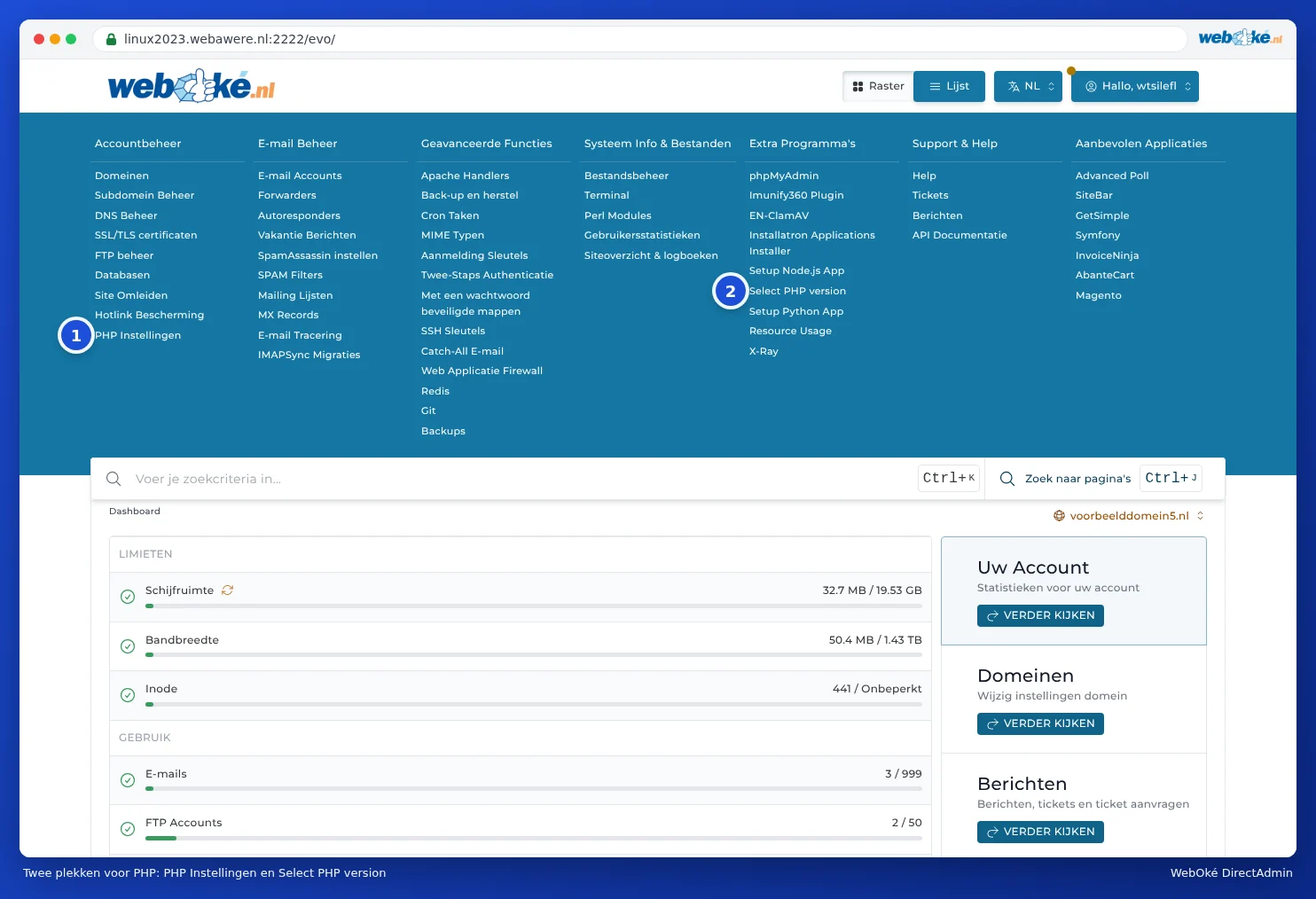
DirectAdmin yra dvi skiltys, kurių pavadinime yra žodis PHP. Tai dažnai kelia painiavą:
- Select PHP version (2), skiltyje Papildomos funkcijos. Čia pasirenkate PHP versiją, plėtinius ir svarbiausias parinktis. Ši skiltis reikalinga beveik visada.
- PHP Instellingen (1), skiltyje Paskyrų valdymas. Čia perrašote atskirus nustatymus vienam domenui. Skirtumą rasite PHP nustatymai DirectAdmin ar Select PHP version: kuo skiriasi?.
PHP versijos keitimas
- Prisijunkite prie DirectAdmin (žr. Prisijungimas per Mijn WebOké).
- Skiltyje Papildomos funkcijos spustelėkite Select PHP version. Taip pat galite paspausti Ctrl+J ir įvesti "PHP" (žr. Greita paieška su Ctrl+K ir Ctrl+J).
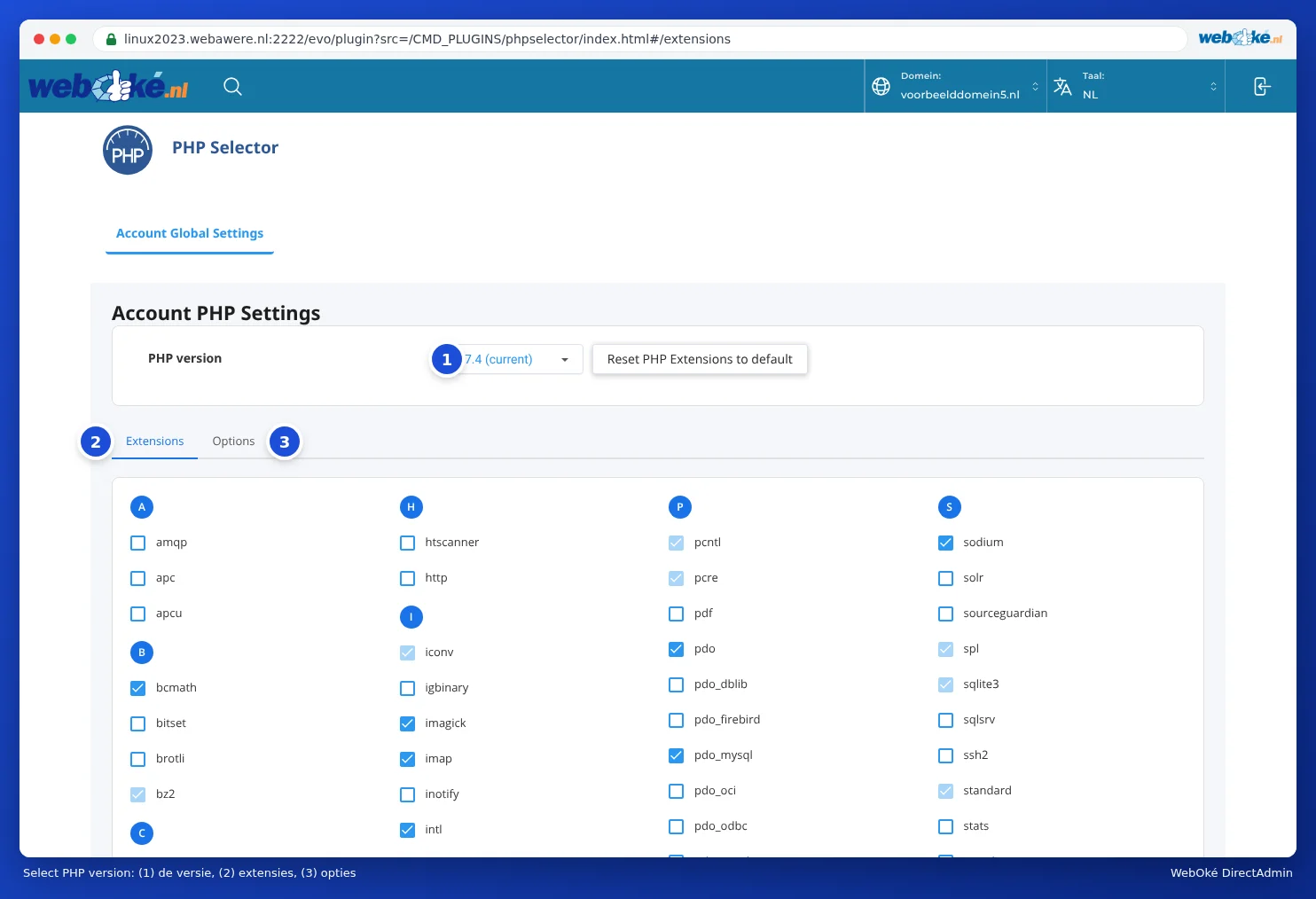
- Atsidarys langas PHP Selector. Ties PHP version (1) nurodyta dabar naudojama versija su žyma (current) šalia.
- Spustelėkite versiją ir sąraše pasirinkite norimą versiją.
- Šalia versijos atsiras mygtukas Apply. Spustelėkite jį. Tik tada nauja versija bus iš tikrųjų nustatyta; jei tik pasirinksite versiją sąraše ir išeisite, niekas nepasikeis.


Nauja versija iš karto įsigalioja visoms Jūsų pakete esančioms svetainėms. Iškart po to atsidarykite savo svetainę ir peržiūrėkite kelis puslapius, taip pat ir administravimo skiltį (pavyzdžiui, wp-admin). Jei kas nors neveikia, grąžinkite ankstesnę versiją ir perskaitykite Fouten na een PHP-upgrade en het foutlog vinden.
Kurią versiją pasirinkti?
Mūsų serveriuose galite rinktis nuo PHP 5.2 iki 8.5. Tai, kad senos versijos vis dar pasiekiamos, nereiškia, kad jas protinga naudoti. Mūsų patarimas:
- Pasirinkite naujausią versiją, kurią palaiko Jūsų svetainė. Dabartinei WordPress svetainei tai dažniausiai yra PHP 8.3 arba 8.4. Jei abejojate, pasitikrinkite savo programinės įrangos ar šablono kūrėjo svetainėje.
- Naujesnė versija yra greitesnė ir saugesnė. Senos versijos nebegauna saugumo atnaujinimų iš PHP kūrėjų.
- Jūsų svetainė vis dar veikia tik su sena versija, pavyzdžiui, 5.6 arba 7.4? Tuomet ją laikas atnaujinti. Paveskite atnaujinimą savo svetainės kūrėjui arba mums: žr. toliau.
Dėmesio: Versija galioja visam Jūsų paketui: visiems jame esantiems domenams ir subdomenams. Turite seną svetainę, kuri negali veikti su nauja versija, kartu su nauja, kuri gali? Tuomet galite nustatyti kitą versiją vienam aplankui, pridėdami eilutę faile .htaccess (žr. PHP nustatymai pagal aplanką ir per .htaccess), arba sukurti senai svetainei atskirą paketą.
Nustatymai priklauso nuo versijos
Plėtinius ir parinktis (žr. PHP plėtinių įjungimas ir išjungimas ir PHP parinktys: upload_max_filesize, memory_limit ir max_execution_time) nustatote kiekvienai PHP versijai atskirai. Pavyzdžiui, jei PHP 7.4 padidinote memory_limit reikšmę ir pereinate prie PHP 8.3, ten galios PHP 8.3 nustatymai. Todėl po perėjimo prie kitos versijos visada patikrinkite skirtukus Extensions ir Options.
Ar tai galima padaryti ir Mano WebOké?
Taip. DI asistentas Mano WebOké gali pakeisti Jūsų paketo PHP versiją už Jus. Pavyzdžiui, paklauskite: "Nustatyk mano svetainei PHP 8.3". Asistentas pirmiausia parodys, kas pasikeis (paketas, dabartinė versija, nauja versija). Pakeitimas įvyks tik tada, kai paspausite Patvirtinti ir vykdyti. Grąžinti ankstesnę versiją galima bet kada, taip pat per asistentą.
Jūsų svetainė sugenda, kai tik padidinate PHP versiją, ir nenorite to spręsti patys? Tuomet galime ją atnaujinti už Jus naudodami PHP atnaujinimo paslaugą: fiksuota kaina, o jei nepavyks, pinigus grąžinsime.
Dažniausiai užduodami klausimai
Niekur nematau php.ini. Kur jis yra?
Jums nereikia savo php.ini failo. Visa, ką įrašytumėte į php.ini, nustatote skiltyje Select PHP version, skirtuke Options (žr. PHP parinktys: upload_max_filesize, memory_limit ir max_execution_time).
Kaip sužinoti, kokią PHP versiją naudoja mano svetainė?
Skiltyje Select PHP version prie dabartinės versijos rodoma žyma (current). WordPress tai taip pat matote skiltyje Hulpmiddelen, Sitediagnose, skirtuke Info, prie Serveris.
WordPress praneša, kad mano PHP versija pasenusi.
Tuomet pasirinkite naujesnę versiją, kaip aprašyta aukščiau. Prieš tai pirmiausia sukurkite atsarginę kopiją (žr. Atsarginės kopijos ir atstatymas: atsarginės kopijos kūrimas DirectAdmin savarankiškai) ir atnaujinkite WordPress, savo šabloną bei papildinius. Pasenę papildiniai yra dažniausia priežastis, kodėl svetainė sugenda pereinant prie naujos versijos.