
13 skyrius · 13.4
Esamos svetainės importavimas į Installatron
Ar Jūsų pakete jau yra svetainė, kurią pats sukūrėte rankiniu būdu, ar norite perkelti svetainę nuo kito paslaugų teikėjo? Tokiu atveju galite ją importuoti į Installatron. Po to galėsite ją atnaujinti, daryti atsargines kopijas ir klonuoti Installatron priemonėmis, lygiai taip pat kaip svetainę, kurią įdiegėte su Installatron.
Du importavimo būdai
- Svetainė jau yra Jūsų talpinimo pakete WebOké, pavyzdžiui, todėl, kad ją įkėlėte per FTP. Tokiu atveju Installatron ją tiesiog susies, pačioje svetainėje niekas nepasikeis.
- Svetainė kol kas talpinama pas kitą paslaugų teikėją. Installatron per FTP atsisiųs failus ir duomenų bazę bei įkels juos į Jūsų paketą. Senoji svetainė liks nepaliesta.
Kaip importuoti
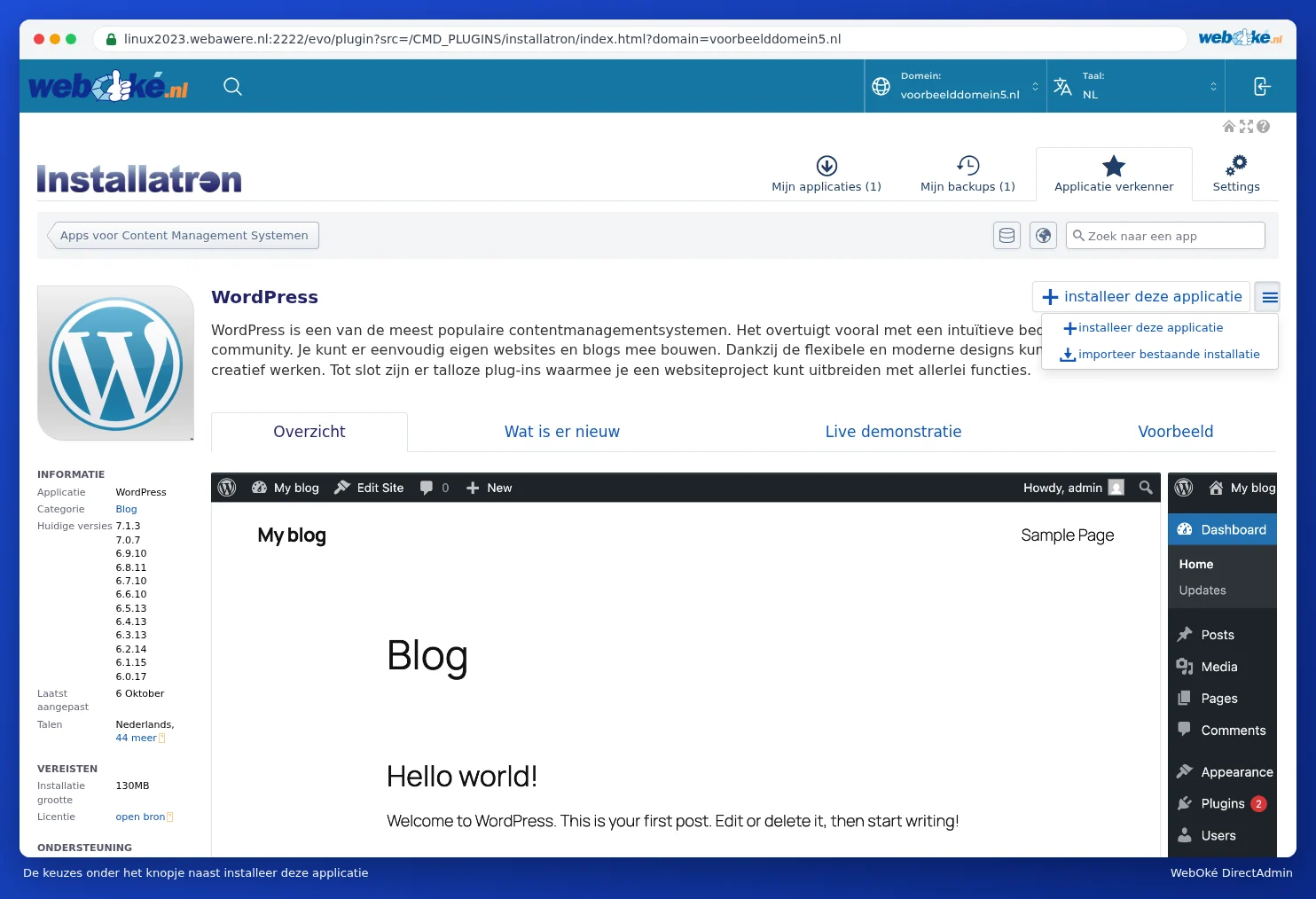
- Atidarykite Installatron ir skyriuje Applicatie verkenner (Programų naršyklė) pereikite prie norimo svetainės tipo, pavyzdžiui, WordPress.
- Šalia +installeer deze applicatie (+ įdiegti šią programą) paspauskite mygtuką su trimis brūkšneliais ≡ ir pasirinkite importeer bestaande installatie (importuoti esamą diegimą).
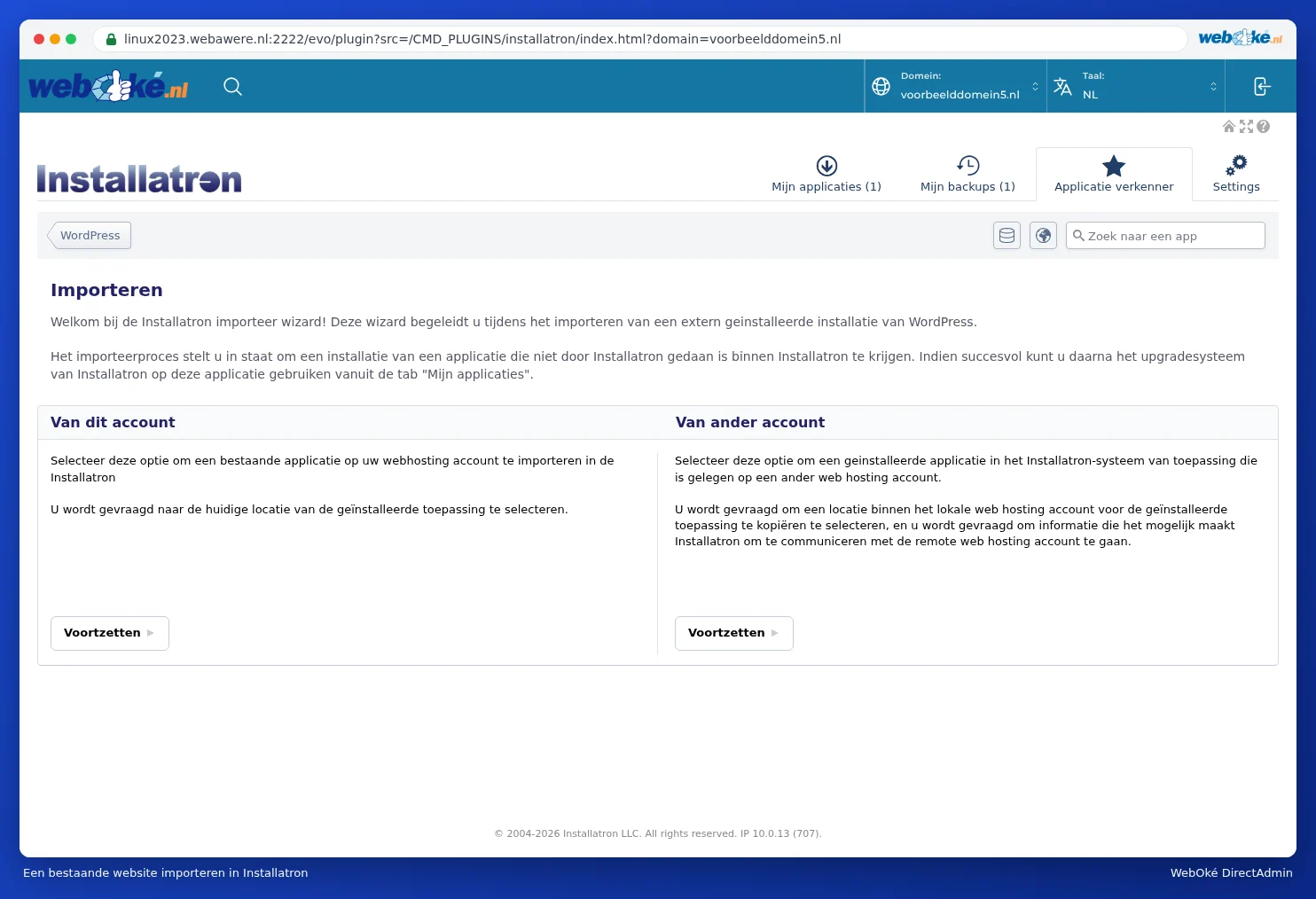
- Pasirinkite Van dit account (Iš šios paskyros, jei svetainė jau yra Jūsų pakete) arba Van ander account (Iš kitos paskyros, jei svetainė talpinama pas kitą paslaugų teikėją) ir paspauskite Voortzetten (Tęsti).
- Užpildykite duomenis: pasirinkus Van dit account (Iš šios paskyros), nurodykite domeną ir aplanką, kuriame yra svetainė; pasirinkus Van ander account (Iš kitos paskyros), papildomai nurodykite prisijungimo prie senojo serverio duomenis (pavyzdžiui, FTP) ir vietą Jūsų pakete, kurioje turi atsidurti svetainė.
- Pradėkite importavimą. Po to svetainė atsiras skiltyje Mijn applicaties (Mano programos).
Paprasčiausias būdas: importavimas su Website Manager
Mano WebOké tai galima padaryti ir su Website Manager: paspauskite Importuoti svetainę ir pasirinkite Svetainė jau yra mano talpinimo plane arba Svetainė talpinama pas kitą paslaugų teikėją. Jei WordPress svetainė talpinama pas kitą paslaugų teikėją, dažniausiai FTP duomenų net nereikės: pakaks WordPress administratoriaus prisijungimo duomenų (žr. Ar tai galima ir Mijn WebOké? Svetainių tvarkyklė).
Patarimas: Keliate svetainę į WebOké? Po importavimo svetainė bus Jūsų pakete, tačiau Jūsų domenas gali vis dar nurodyti į senąjį paslaugų teikėją. Pirmiausia išbandykite savo svetainę (žr. Mano svetainės testavimas prieš domeno perkėlimą) ir tik tada koreguokite DNS arba vardų serverius.