
2 skyrius · 2.11
Daug domenų registravimas arba perkėlimas vienu metu
Norite užsakyti arba perkelti į WebOké daug domenų vienu metu? Tuomet Jums nereikia jų ieškoti po vieną. Įklijuokite visą sąrašą puslapyje Masinis registravimas/perkėlimas. Iš karto pamatysite, ar kiekvienas domenas laisvas, kiek jis kainuoja ir kokių duomenų dar reikia. Po to visus juos vienu kartu įkelsite į pirkinių krepšelį.
Šį puslapį rasite meniu Domenai svetainėje, o Mano WebOké jis yra po Mano domenai. Vienu metu galite patikrinti iki 500 domenų.
1 žingsnis: domenų įklijavimas
- Meniu eikite į Domenai ir spauskite Masinis registravimas/perkėlimas.
- Įklijuokite savo domenus į teksto lauką (1). Kiekvieną įrašykite atskiroje eilutėje arba atskirkite tarpu, kableliu ar kabliataškiu.
- Jau turite autorizacijos kodus? Tuomet įrašykite kodą po domeno ta pačia eilute, pavyzdžiui,
mijnbedrijf.nl ABCD1234EFGH. Šis kodas bus iš karto įrašytas. - Spauskite Tikrinti (2).
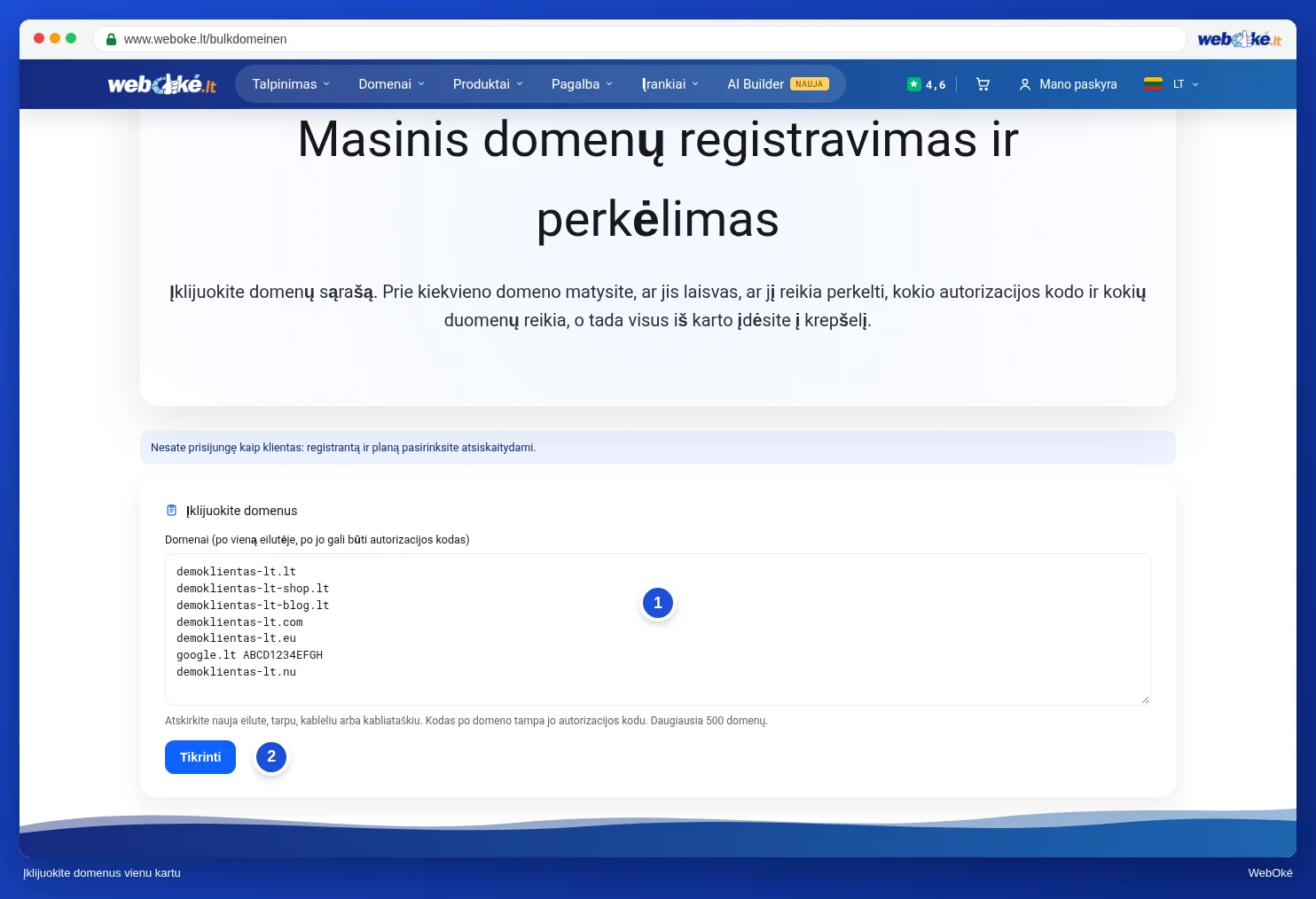
Jei sąraše yra kažkas, kas nėra domenas, arba domeno galūnė, kurios mes nesiūlome, tai bus parodyta po mygtuku.
2 žingsnis: patikrinimas ir papildymas
Pamatysite visų savo domenų sąrašą. Viršuje, skiltyje Visiems domenams iš karto, galite nustatyti kažką vienu kartu visam sąrašui:
- Vardų serveriai (1): pasirinkite Numatytieji WebOké arba Savi vardų serveriai ir įrašykite nuo 2 iki 5. Naudojant savus vardų serverius, kiekvienam domenui patikriname, ar jis ten jau žinomas, taip pat kaip pirkinių krepšelyje.
- Autorizacijos kodą įvesti vėliau: jei įjungsite šią parinktį, visiems perkėlimams be kodo bus nustatyta parinktis Vėliau. Domenai, kuriems kodą jau įklijavote, jį ir išlaikys.
- Jei esate prisijungę, čia taip pat pasirinksite Registrantą (domenų savininką) ir Planą, prie kurio norite priskirti domenus. Jei neprisijungę, tai sutvarkysite atsiskaitymo metu.
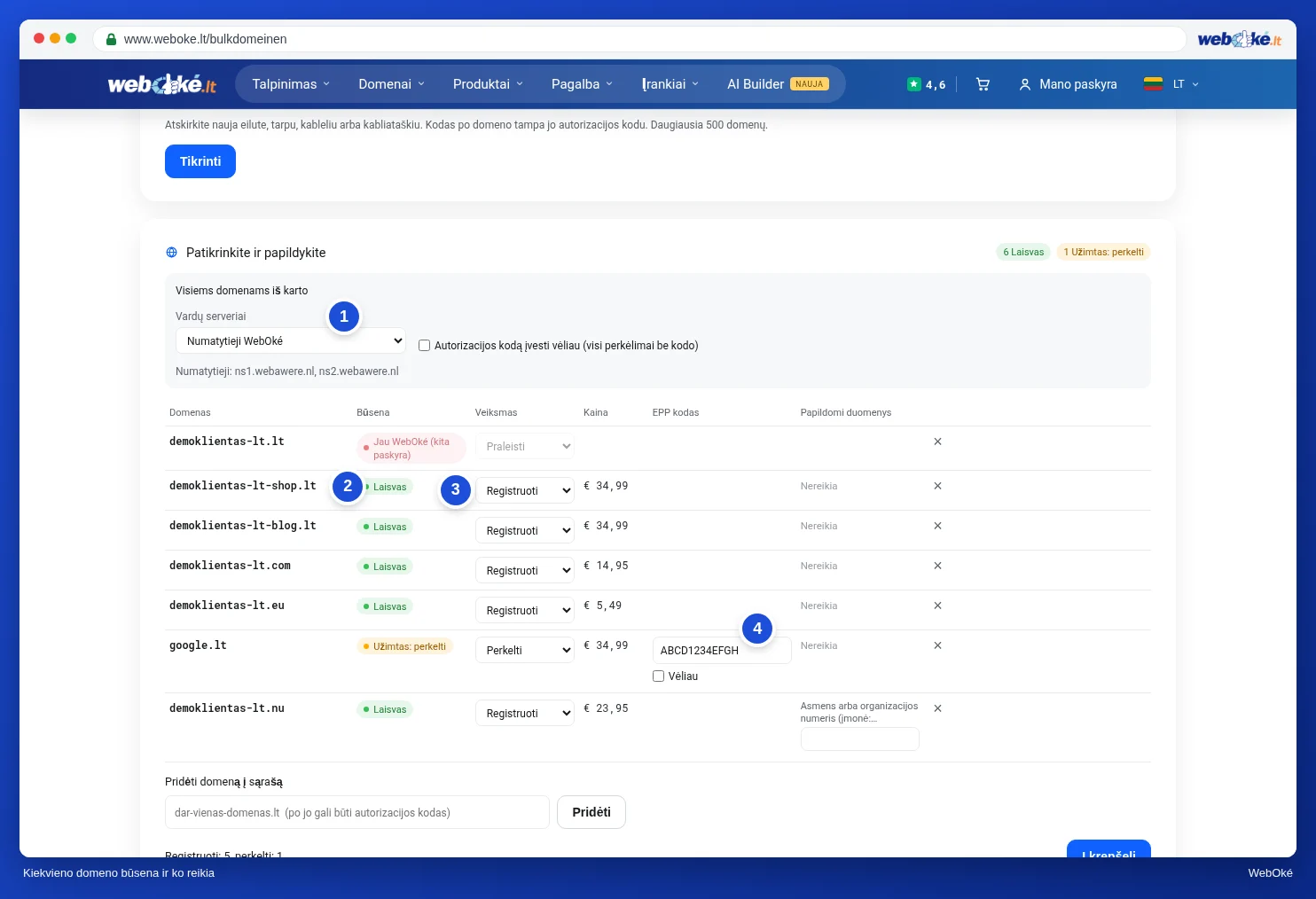
Prie kiekvieno domeno matysite:
- Būseną (2): Laisvas (galite jį registruoti), Užimtas: perkelti (jis priklauso kitam teikėjui), Jau šioje paskyroje arba Jau krepšelyje.
- Veiksmas (3): Registruoti, Perkelti arba Praleisti. Šalia nurodyta kaina.
- EPP kodą (4) perkėlimo atveju. Jei dar neturite kodo, pažymėkite varnelę prie Vėliau. .nl kodą sudaro 12 simbolių.
- Papildomus duomenis: kai kurios domenų galūnės reikalauja papildomos informacijos, pavyzdžiui, asmens ar organizacijos numerio .nu ir .se galūnėms arba mokesčių mokėtojo numerio .it galūnei. Juos įrašysite čia.
Kryželiu gale eilutės galite pašalinti domeną iš sąrašo.
3 žingsnis: į pirkinių krepšelį
- Norite pridėti dar vieną domeną? Įrašykite jį po sąrašu, skiltyje Pridėti domeną į sąrašą (1), ir spauskite Pridėti. Ir čia po domeno galite nurodyti autorizacijos kodą.
- Spauskite Į krepšelį (2).
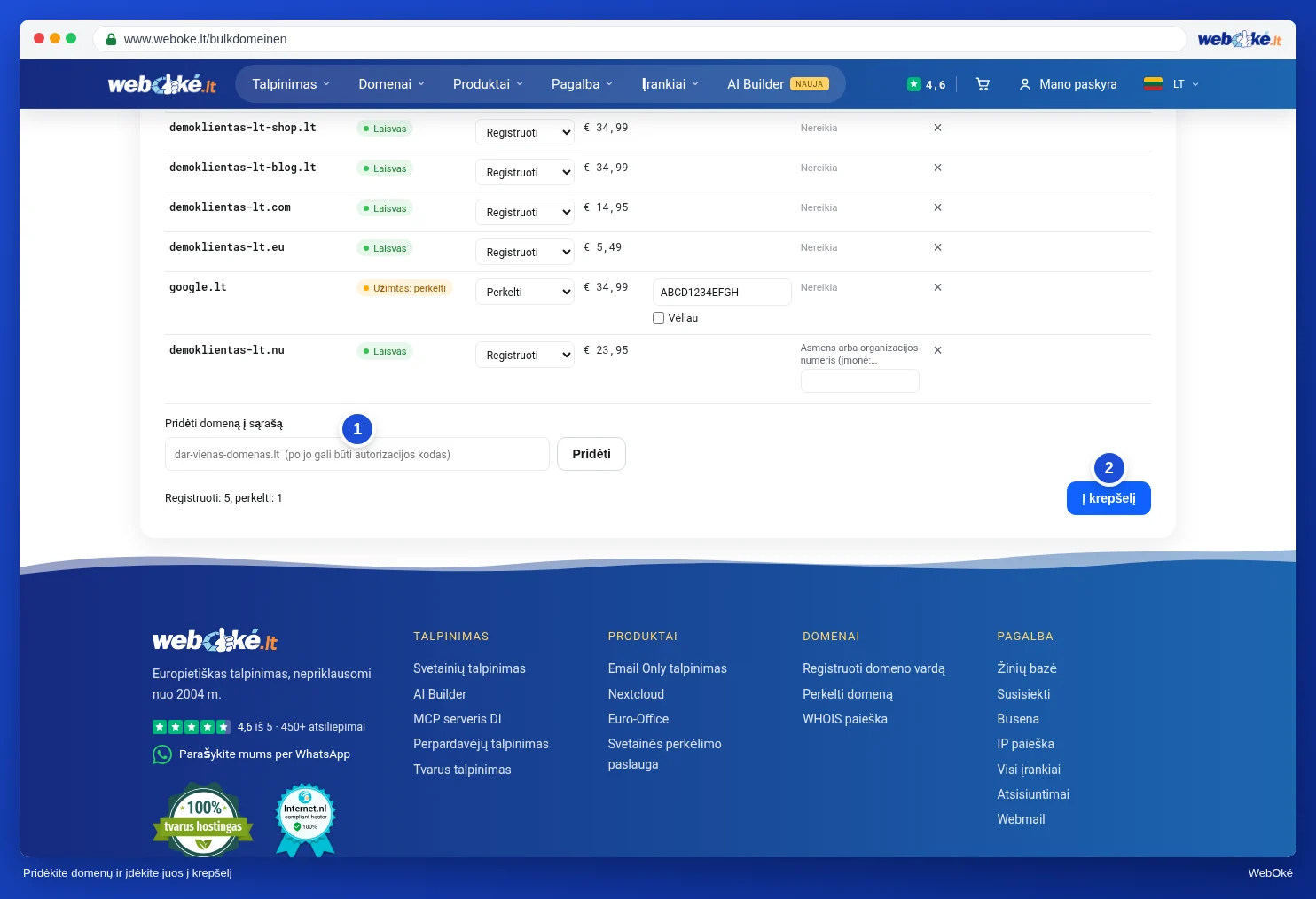
Jei prie kokio nors domeno kažkas netvarkoje, pavyzdžiui, autorizacijos kodas ar trūkstamas numeris? Tuomet ta eilutė taps raudona su nurodyta priežastimi, o puslapis nukels Jus prie pirmos eilutės su klaida. Kiti domenai tuo metu jau bus pirkinių krepšelyje. Pataisykite raudonas eilutes ir dar kartą spauskite Į krepšelį.
Po to spauskite Į užsakymą. Užsakymą užbaigsite kaip įprasta, žr. Jūsų duomenų pildymas (privatus asmuo ar įmonė, PVM mokėtojo kodas) ir Patikrinimas, sutikimas ir apmokėjimas. Pirkinių krepšelyje vis dar galėsite koreguoti kiekvieną domeną atskirai, žr. Domeno nustatymas: vardų serveriai, susiejimas su planu ir savininkas.
Patarimas: perkeliate daug domenų ir dar neturite visų kodų? Tuomet užsakykite juos su parinktimi Vėliau. Kiekvieną perkėlimą patys pradėsite, kai tik turėsite kodą, Perkėlimų centre, esančiame Mano WebOké, žr. Perkėlimų centras: domenų perkėlimas į WebOké.