
12 skyrius · 12.3
MCP serveris: savo DI įrankio susiejimas su savo planu
Ar jau naudojatės DI įrankiu, pavyzdžiui, Claude, ChatGPT, Mistral Vibe, Claude Code ar Codex? Tuomet galite jį susieti tiesiogiai su savo prieglobos planu. Jūsų DI įrankis tuomet galės dirbti plano aplanke domains: kurti svetaines, redaguoti failus, aptikti klaidas ir atlikti priežiūrą. Tai vyksta per MCP, standartą, kuris leidžia DI įrankiams saugiai bendradarbiauti su kitomis paslaugomis.
Kur rasti MCP serverį?
Eikite į Mano administravimas ir spustelėkite skirtuką MCP serveris DI. Viršuje dešinėje matysite Jūsų MCP endpoint (1): adresą, kurį įvesite savo DI įrankyje. Su Kopijuoti (2) jį nukopijuosite į iškarpinę.

Po endpoint matysite tris skaitiklius: Aktyvūs susiejimai (daugiausia 10), Paskutinė veikla ir Planai su DI prieiga.
Greitas susiejimas (rekomenduojama)
Paprasčiausias būdas yra susiejimas su patvirtinimu per WebOké langą (OAuth). Tuomet nereikia saugoti rakto.
- Prie Greitas susiejimas pasirinkite savo DI įrankį (1).
- Prie Claude, ChatGPT ir Mistral Vibe spustelėkite Atidaryti nustatymus. Atsidarys Jūsų įrankio nustatymų puslapis; ten įklijuokite endpoint kaip naują jungtį. Prie Žingsniai rasite tikslius nurodymus kiekvienam įrankiui.
- Prie Claude Code ir Codex nukopijuokite komandą ar konfigūraciją su Kopijuoti ir įklijuokite ją savo terminale arba konfigūracijos faile.
- Jūsų DI įrankis tuomet nukreips Jus į WebOké. Prisijunkite ir suteikite leidimą. Po to susiejimas bus aktyvus.

Dėmesio: naudojant ChatGPT reikalingas Developer mode. Visapusiškas naudojimas galimas su Business arba Enterprise planu; su Pro ir Plus DI gali tik skaityti.
Rakto sukūrimas (tik įrankiams be OAuth)
Jei Jūsų įrankis nepalaiko susiejimo su patvirtinimu, sukurkite raktą. Raktas veikia kaip slaptažodis: saugokite jį savo įrankyje ir niekur kitur.
- Prie Naujas raktas įveskite Vardas (1), pavyzdžiui, Claude Code mano nešiojamajame kompiuteryje. Šis pavadinimas skirtas tik Jums.
- Prie Kurie planai? pasirinkite Visi planai arba Pasirinkti planus, ir pasirinkite teises (2): Tik skaityti arba Skaityti ir keisti.
- Prie Galioja pasirinkite, kiek laiko raktas galios (3): 30, 90 ar 365 dienas.
- Spustelėkite Tęsti iki patvirtinimo (4).

| Teisės | Ką gali DI? |
|---|---|
| Tik skaityti | Peržiūrėti failus, ieškoti ir peržiūrėti klaidų žurnalą. |
| Skaityti ir keisti | Taip pat kurti, redaguoti, pervardyti ir šalinti failus, bei keisti DNS įrašus. |
Dėmesio: jei teisė keisti įjungta bent vienam planui, DI gali keisti visų Jūsų domenų DNS WebOké sistemoje. Pasirinkite Tik skaityti, jei norite, kad DI galėtų tik stebėti.
Patvirtinimas slaptažodžiu ir kodu
Saugumo sumetimais prieš sukurdami raktą paprašysime prisijungti dar kartą, net jei jau esate prisijungę. Prie Jūsų užklausa dar kartą matysite, ką pasirinkote. Įveskite savo Slaptažodis (1) ir Saugos kodas (2), kurį atsiųsime Jūsų prisijungimo el. pašto adresu. Jei naudojate autentifikatoriaus programėlę, įveskite kodą iš jos. Spustelėkite Sukurti raktą. Negavote kodo? Spustelėkite Siųsti kodą dar kartą.

Rakto kopijavimas
Dabar matysite Raktas sukurtas. Raktą (1) matysite tik vieną kartą: iškart nukopijuokite jį su Kopijuoti (2) ir įklijuokite savo DI įrankyje. Jei uždarysite puslapį, jis dings ir turėsite sukurti naują raktą. Taip pat gausite patvirtinimo el. laišką.
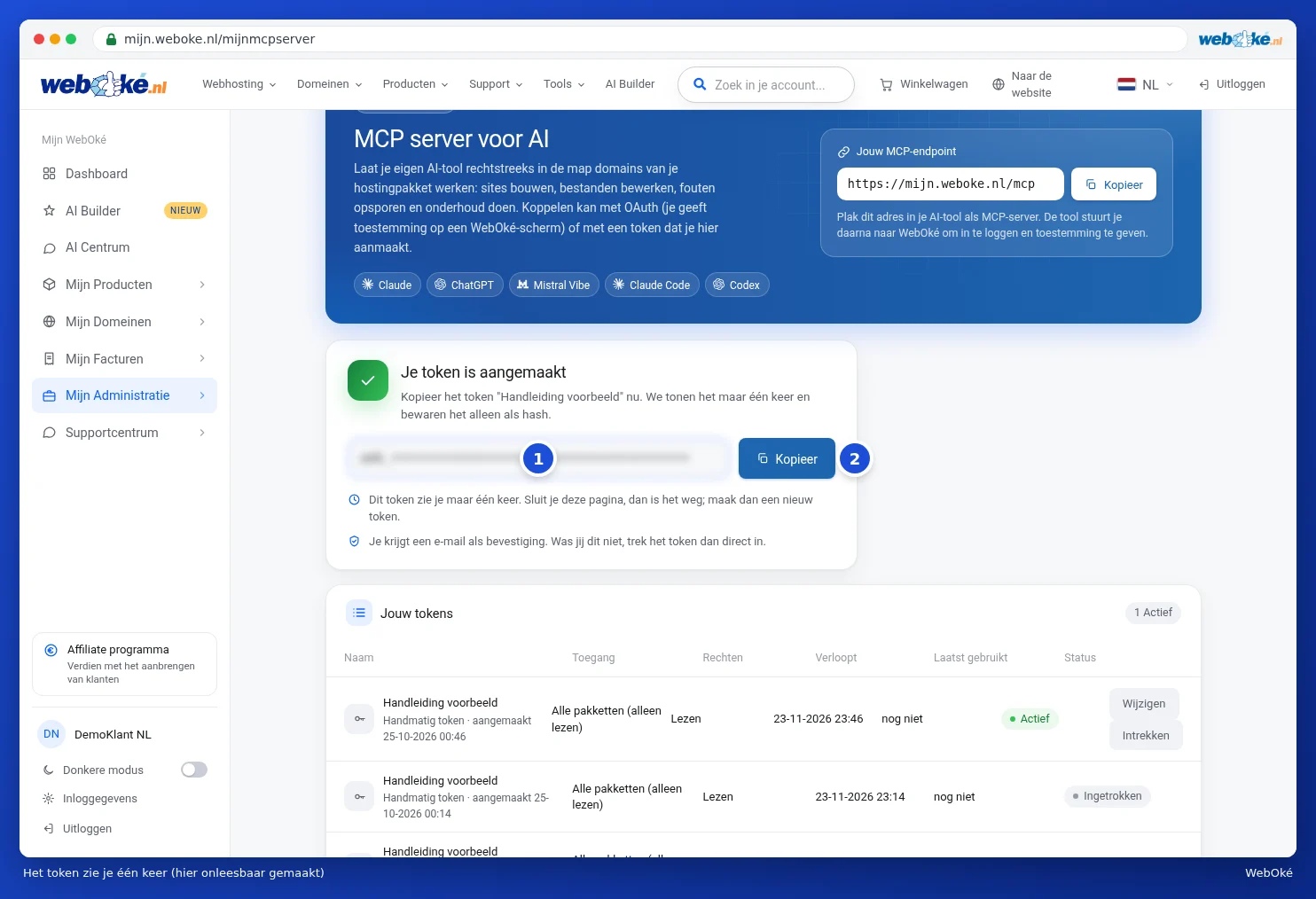
Kaip raktą įkelti į savo įrankį, rasite puslapio apačioje prie Susieti rankiniu būdu su raktu (pažengusiems). Pavyzdžiuose pakeiskite TOKEN savo raktu.
Susiejimų ir raktų valdymas
Prie Jūsų raktai rasite visus savo susiejimus ir raktus, su prieiga, teisėmis, galiojimo pabaiga, paskutinio naudojimo laiku ir būsena. Su Keisti galite pakeisti planus ar teises. Su Atšaukti (1) iškart išjungsite raktą ar susiejimą: jį naudojantys įrankiai iškart nustos veikti. Prie Naujausia veikla kiekvienam raktui matysite, kada jis buvo naudotas ir kokį veiksmą atliko.

Dėmesio: viskas, ko prašote per savo DI įrankį, patenka į tą įrankį ir jo teikėjui. Mes patys nieko neperduodame. Su raktu elkitės kaip su slaptažodžiu ir iškart jį atšaukite, jei manote, kad jį gali turėti kažkas kitas. Pakeitus slaptažodį, Jūsų raktai nustos veikti.