
8 skyrius · 8.1
AI Builder: svetainės sukūrimas
Naudodami AI Builder paprastais žodžiais aprašote, kokios svetainės norite. DI sukuria tekstus, parenka spalvas ir šriftus, sukuria nuotraukas ir per kelias minutes viską sudėlioja į vieną visumą. Vėliau viską pritaikote taip, kad būtų tiksliai taip, kaip norite. Išbandyti galima nemokamai, net be plano.
Kur rasti AI Builder?
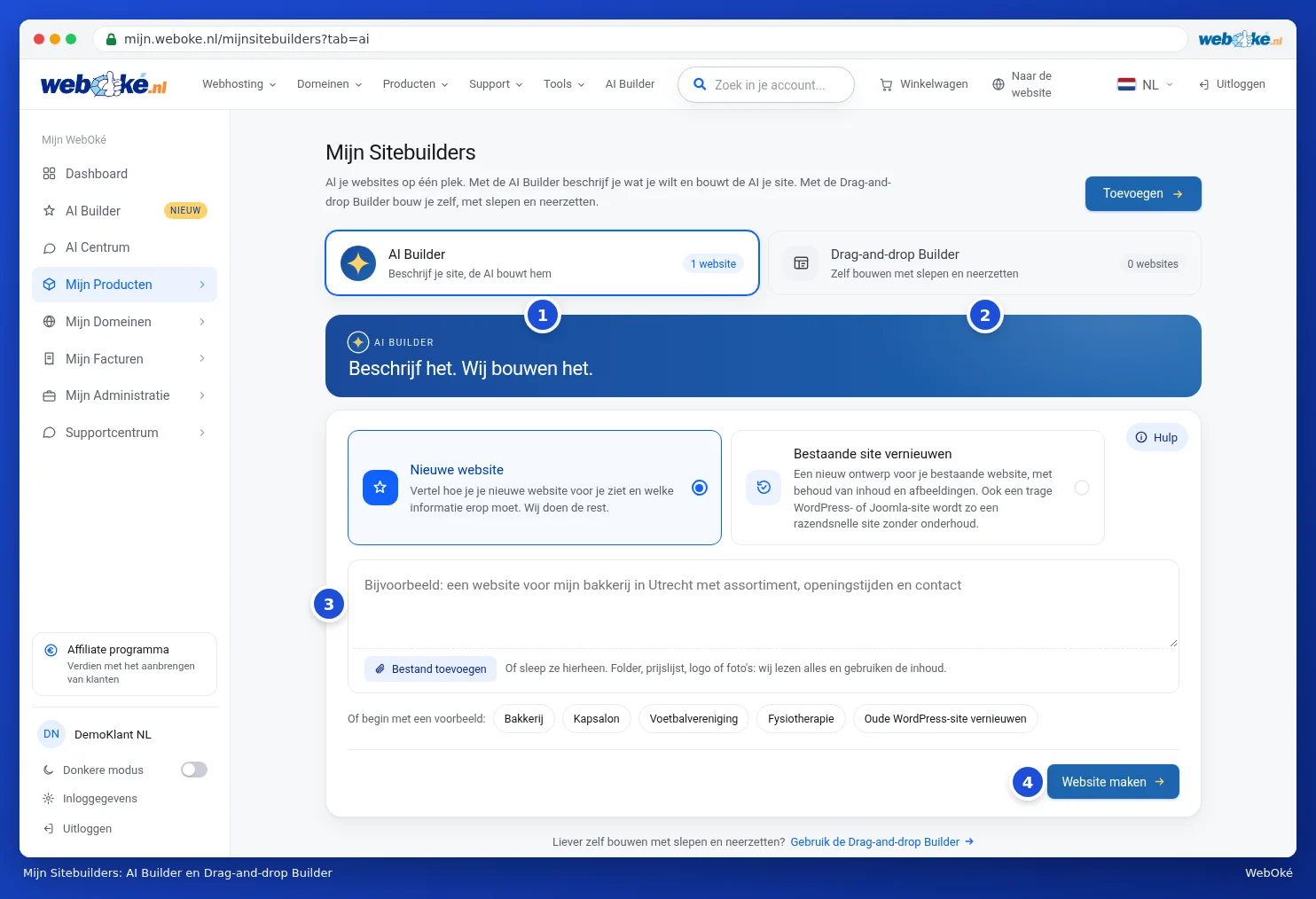
Kairėje meniu spustelėkite AI Builder. Pateksite į Mano svetainių kūrimo įrankiai, tą patį puslapį, kurį rasite ir skiltyje Mano produktai. Viršuje yra du skirtukai: AI Builder (1) ir Drag-and-drop Builder (2). AI Builder skiltyje aprašote savo svetainę (3) ir spustelėkite Sukurti svetainę (4). Norite patys kurti vilkdami ir numesdami elementus? Tuomet skaitykite Drag-and-drop Builder.
Naujos svetainės aprašymas
- Pasirinkite Nauja svetainė (1).
- Teksto laukelyje (2) papasakokite, ką veikiate, kam ir kur. Taip pat nurodykite, kokia informacija turi būti pateikta ir kokios nuotaikos ieškote. Pavyzdžiui: svetainė kepyklai „De Demo“ Utrechte, su mūsų asortimentu, darbo laiku, istorija apie kepėjus ir kontaktine forma, šilta amatininkiška išvaizda. Kuo konkretesnis būsite, tuo geresnė bus pirmoji versija.
- Jau turite medžiagos? Spustelėkite Pridėti failą (3) arba nutempkite failus į laukelį. Lankstinukas, kainoraštis, logotipas ar nuotraukos: DI viską perskaito ir panaudoja turinį. Galite pridėti iki 6 failų, kiekvienas iki 8 MB, pavyzdžiui, PDF, Word, teksto ir vaizdų formatų.
- Nežinote, nuo ko pradėti? Spustelėkite pavyzdį (4), pavyzdžiui, Kepykla arba Kirpykla. Pavyzdys atsiras teksto laukelyje ir galėsite jį pritaikyti savo situacijai.
- Spustelėkite Sukurti svetainę (5).

Patarimas: Jūsų aprašymas labai trumpas, pavyzdžiui, vien fotografas? Tuomet DI pirmiausia užduos dar vieną klausimą: Kur esate ir ką siūlote? Šis atsakymas atsiras po Jūsų aprašymu. Pasirinkę Praleisti, iš karto tęsite toliau.
Vietos, kur bus svetainė, pasirinkimas
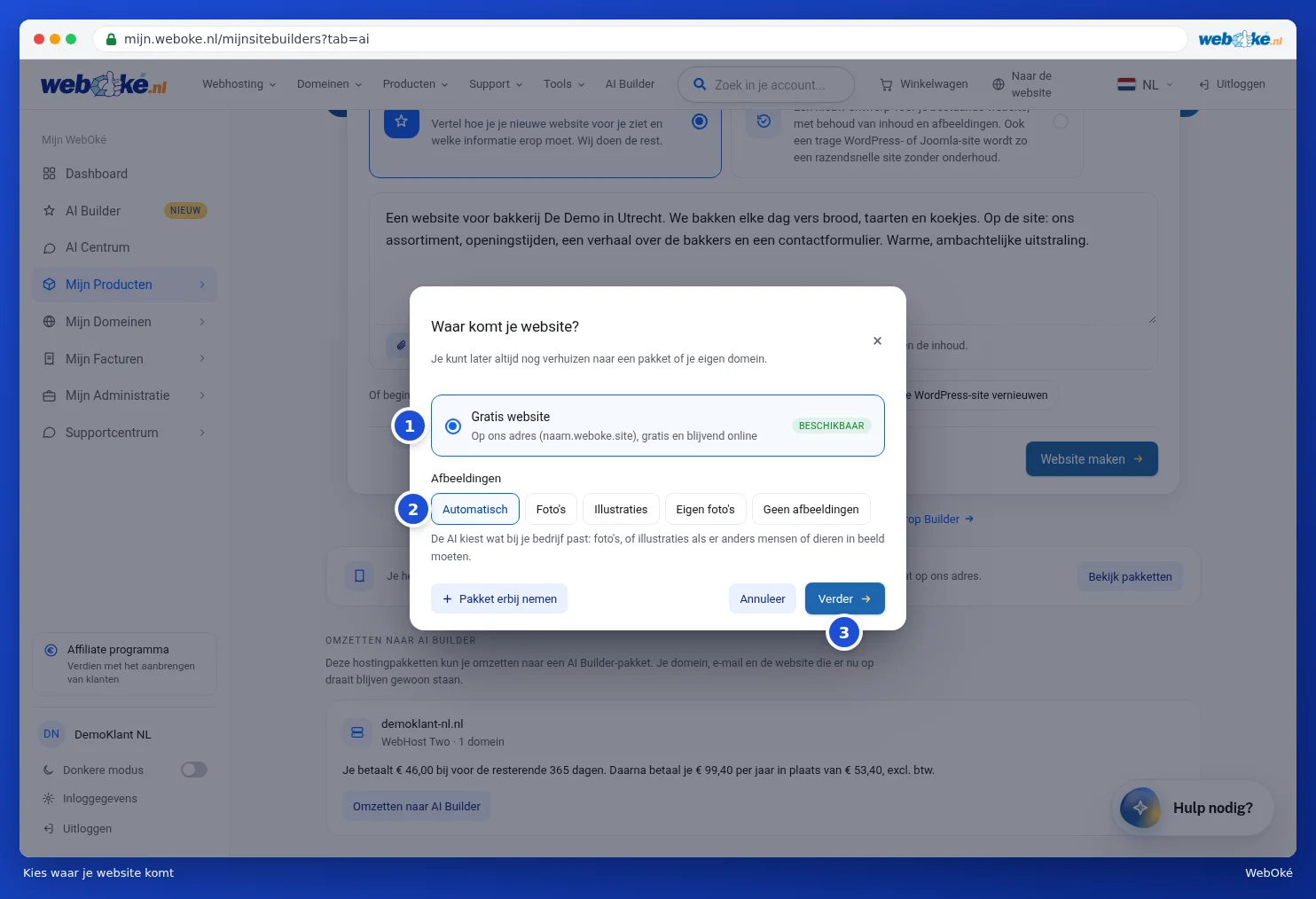
Paspaudus Sukurti svetainę, atsidaro langas Kur bus Jūsų svetainė?
- Nemokama svetainė (1): Jūsų svetainė atsidurs mūsų adresu, pavyzdžiui, pavadinimas.weboke.site. Kiekvienas klientas gali sukurti vieną nemokamą svetainę. Ji veikia internete nemokamai, su nedideliu WebOké ženkleliu, nėra matoma paieškos sistemose, o kontaktinė forma dar nieko nesiunčia.
- Jei turite planą su AI Builder, jis taip pat bus rodomas sąraše. Jei matote Laisva arba nurodytą laisvų vietų skaičių, savo svetainę galite patalpinti ten.
- Skiltyje Vaizdai (2) pasirinkite, kokius vaizdus kurs DI: Automatiškai, Nuotraukos, Iliustracijos, Savos nuotraukos (DI palieka vietas tuščias, kad įkeltumėte savo nuotraukas) arba Be paveikslėlių. Tai vėliau galėsite pakeisti skiltyje Firminis stilius.
- Spustelėkite Toliau (3).
Vėliau visada galėsite persikelti į planą arba savo domeną. Kaip tai padaryti, skaitykite AI Builder: redagavimas, versijos ir skelbimas.
DI kuria Jūsų svetainę
Kūrimo langas atsidaro iš karto. Pokalbio lange kairėje matote, kiek toli DI pažengė: aprašymo skaitymas, puslapių ir tekstų rašymas, nuotraukų kūrimas. Dešinėje rodoma eigos juosta. Dažniausiai tai užtrunka nuo dviejų iki keturių minučių.

Kai tik pirmoji versija bus paruošta, ją pamatysite dešinėje tokią, kokią netrukus matys lankytojai. Pirmą kartą trumpas Pažintinis turas pristatys Jums svarbiausius mygtukus. Spustelėję Toliau, tęsite toliau, o kryželiu jį uždarysite.

Pirmiausia nuotaika ir formos paštas
Kairėje yra kortelė Jūsų svetainės nuotaika. Pasirinkite kitokį Stilius, kitokį Meniu, Meniu juostos spalva arba kitokias Spalvos: pakeitimus iš karto matysite dešinėje. Skiltyje Pavadinimas meniu pakeiskite pavadinimą, o skiltyje Kas rodoma meniu? pasirinkite tarp logotipo ir pavadinimo. Jei viskas tinka taip, kaip yra, spustelėkite Palikti kaip yra. Visas parinktis vėliau rasite skiltyje Firminis stilius.
Po to galite nustatyti, kur ateis pranešimai iš Jūsų kontaktinės formos ir iš kokio adreso jie bus siunčiami. Tai galima padaryti ir vėliau, skiltyje Nustatymai. Spustelėję Tęsti pokalbyje, imsitės pritaikymo.
Esamos svetainės atnaujinimas
Jau turite svetainę, pavyzdžiui, seną WordPress ar Joomla svetainę? Tuomet leiskite sukurti jai naują dizainą, išsaugant savo tekstus ir nuotraukas.
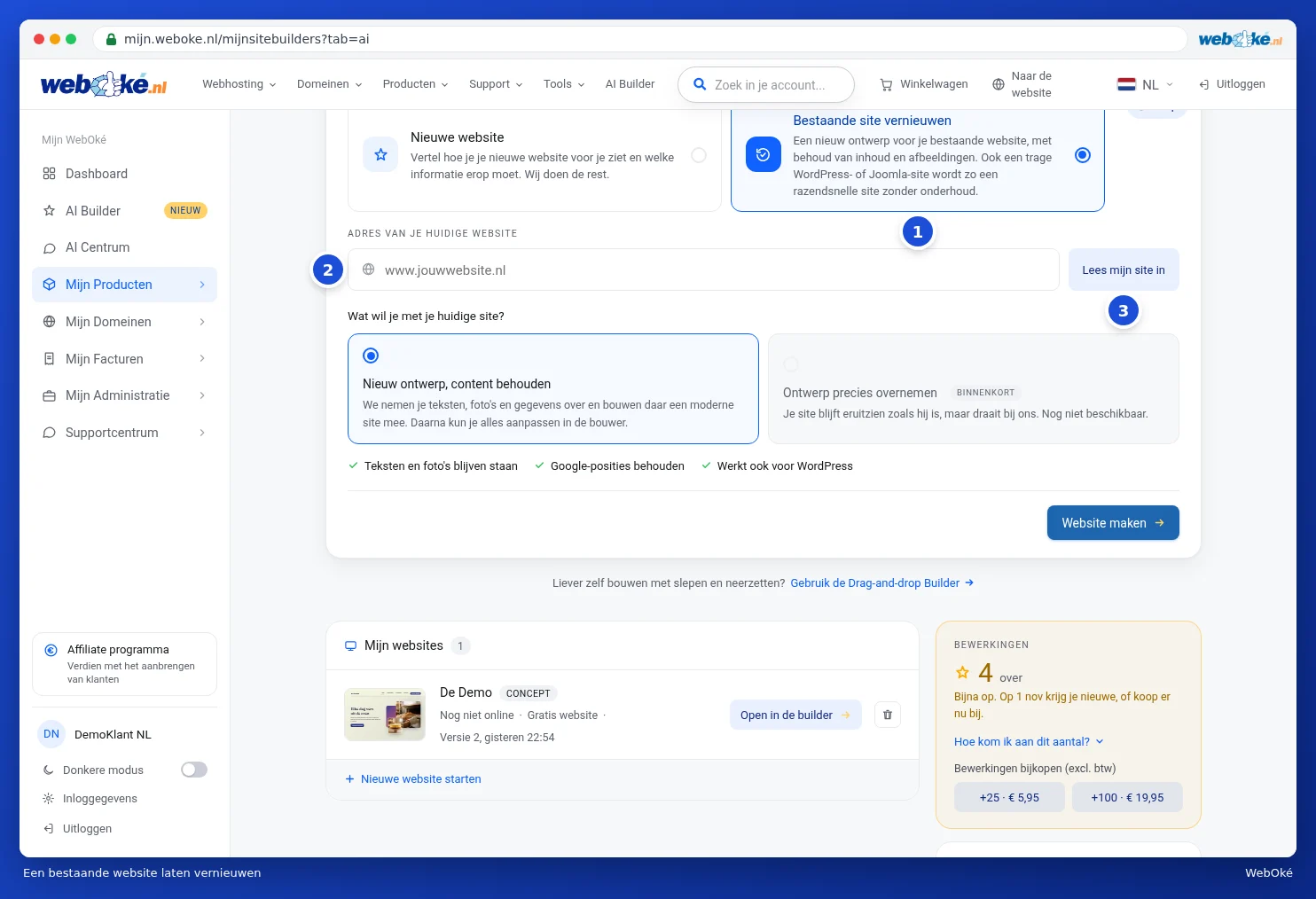
- Pasirinkite Atnaujinti esamą svetainę (1).
- Laukelyje Dabartinės svetainės adresas įveskite žiniatinklio adresą (2).
- Spustelėkite Nuskaityti mano svetainę (3). DI perskaitys Jūsų puslapius, nuotraukas ir duomenis.
- Po to pamatysite, kokie puslapiai buvo rasti. Nuimkite varnelę nuo tų, kurių nereikia. Jei norite išlaikyti dabartines spalvas ir šriftus, palikite varnelę uždėtą. Skiltyje Ką norite pakeisti dizaine? papasakokite, ką galima keisti.
- Skiltyje Ką norite daryti su dabartine svetaine? įjungta Naujas dizainas, turinys išlieka: perimame Jūsų tekstus, nuotraukas ir duomenis bei sukuriame iš jų modernią svetainę.
- Spustelėkite Sukurti svetainę ir pasirinkite, kur svetainė bus patalpinta, taip pat kaip kuriant naują svetainę.
Jau turite prieglobos planą? Perkelti į AI Builder
Po pradine kortele, prie prieglobos plano su vienu domenu, kartais rodomas blokas Perkelti į AI Builder. Taip Jūsų prieglobos planas taps AI Builder planu. Jūsų domenas, el. paštas ir šiuo metu veikianti svetainė išliks nepakitę. Iš anksto matysite, kiek tai kainuos už likusį laikotarpį. Norite kito plano? Tuomet skaitykite Plano keitimas (didinimas arba mažinimas).