
2 skyrius · 2.3
Krepšelis: keitimas, šalinimas ir nuolaidos kodas
Peržiūrėti trumpame filmuke
Peržiūrėti trumpame filmuke
Krepšelyje matote viską, ką ketinate užsakyti. Čia dar galite viską pakeisti. Tik kai apmokėsite, Jūsų užsakymas taps galutinis.
Į krepšelį patenkate per Tęsti užsakymą užsakymo iššokančiajame lange, per krepšelio piktogramą svetainės viršuje dešinėje arba per Atidaryti krepšelį.
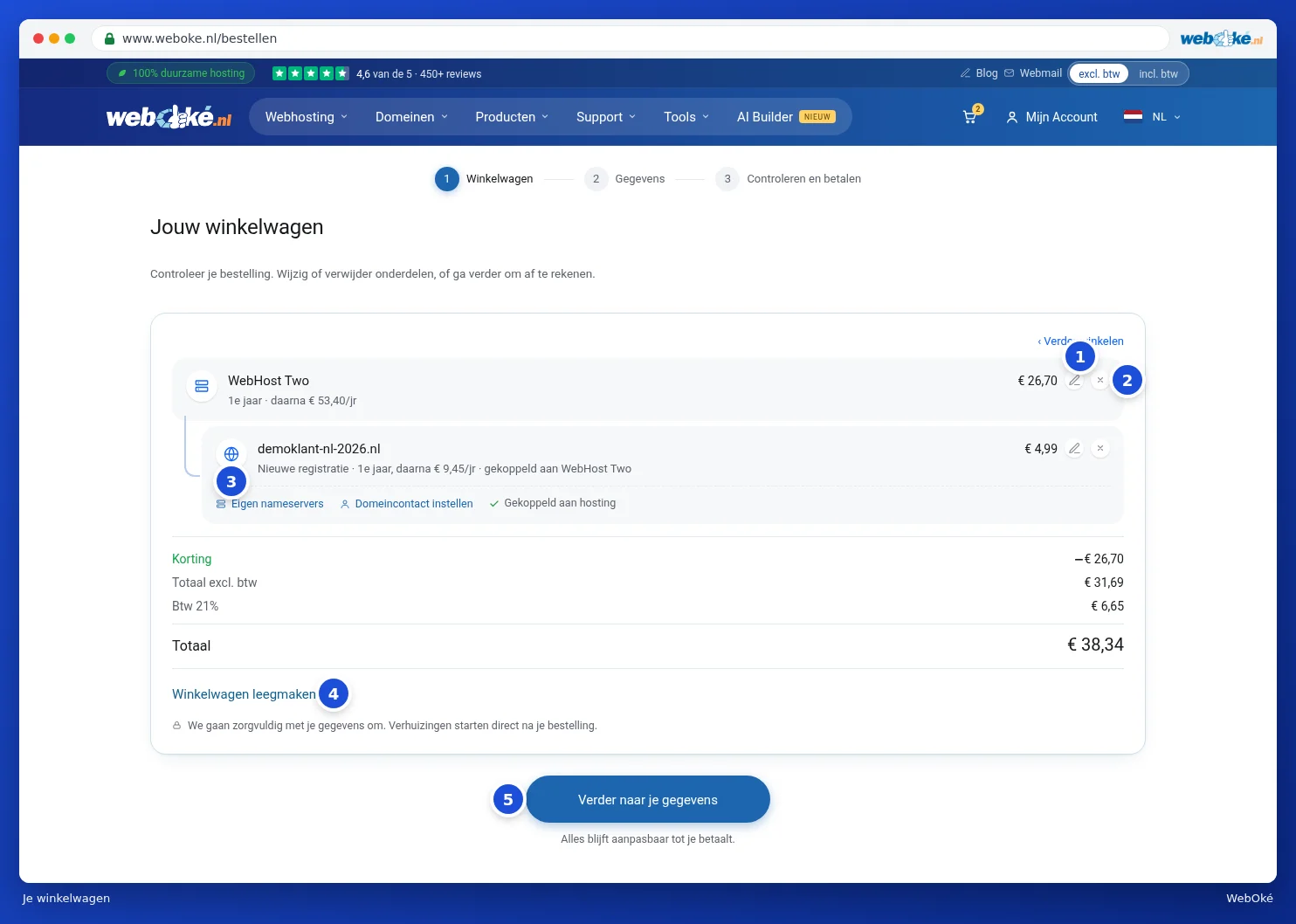
Viršuje matote tris užsakymo etapus: Krepšelis, Duomenys ir Patikrinti ir apmokėti. Prie kiekvienos dalies matote, kiek ji kainuoja pirmaisiais metais ir kiek vėliau. Prie paketo priklausantis domenas rodomas po juo su įtrauka, nurodant susieta su ir paketo pavadinimą.
Keitimas arba šalinimas
- Spustelėkite pieštuko piktogramą (1), kad pakeistumėte dalį. Prie paketo atsidaro užsakymo iššokantysis langas, kuriame galite pakeisti, pavyzdžiui, laikotarpį ar domeną. Tada spustelėkite Išsaugoti. Prie domeno atsidaro langas, kuriame nustatote domeną, žr. Domeno nustatymas: vardų serveriai, susiejimas su planu ir savininkas.
- Spustelėkite kryžiuko piktogramą (2), kad pašalintumėte dalį iš krepšelio.
- Po domenu rodomi greitieji mygtukai (3): Savi vardų serveriai, Nustatyti domeno kontaktą ir Susieti su talpinimu. Jais iš karto pereisite į atitinkamą domeno lango dalį. Jei domenas jau susietas, rodomas užrašas Susieta su talpinimu.
- Norite pradėti iš naujo? Spustelėkite Išvalyti krepšelį (4) ir patvirtinkite.
- Baigėte? Spustelėkite Toliau: Jūsų duomenys (5). Žr. Jūsų duomenų pildymas (privatus asmuo ar įmonė, PVM mokėtojo kodas).

Norite užsisakyti dar ką nors? Spustelėkite Tęsti apsipirkimą. Jūsų krepšelis išsaugomas.
Kainos ir PVM
Po prekių sąrašu rodoma bendra suma. Jei taikoma nuolaida, ji nurodoma atskiroje eilutėje, kaip ir PVM. Kituose etapuose dešinėje matote bloką Jūsų užsakymas. Ten galite perjungti, kaip rodomos kainos, naudodami be PVM ir su PVM (3 žemiau pateiktame paveikslėlyje).
Nuolaidos kodo naudojimas
Turite nuolaidos kodą, pavyzdžiui, iš mūsų atsiųsto laiško? Jį įveskite etape Duomenys arba Patikrinti ir apmokėti.
- Dešinėje, po Jūsų užsakymas, spustelėkite Turite nuolaidos kodą?
- Įveskite kodą lauke Nuolaidos kodas (1).
- Spustelėkite Pritaikyti (2). Jei kodas galioja, pamatysite užrašą Nuolaida pritaikyta. ir nuolaida bus rodoma suvestinėje.
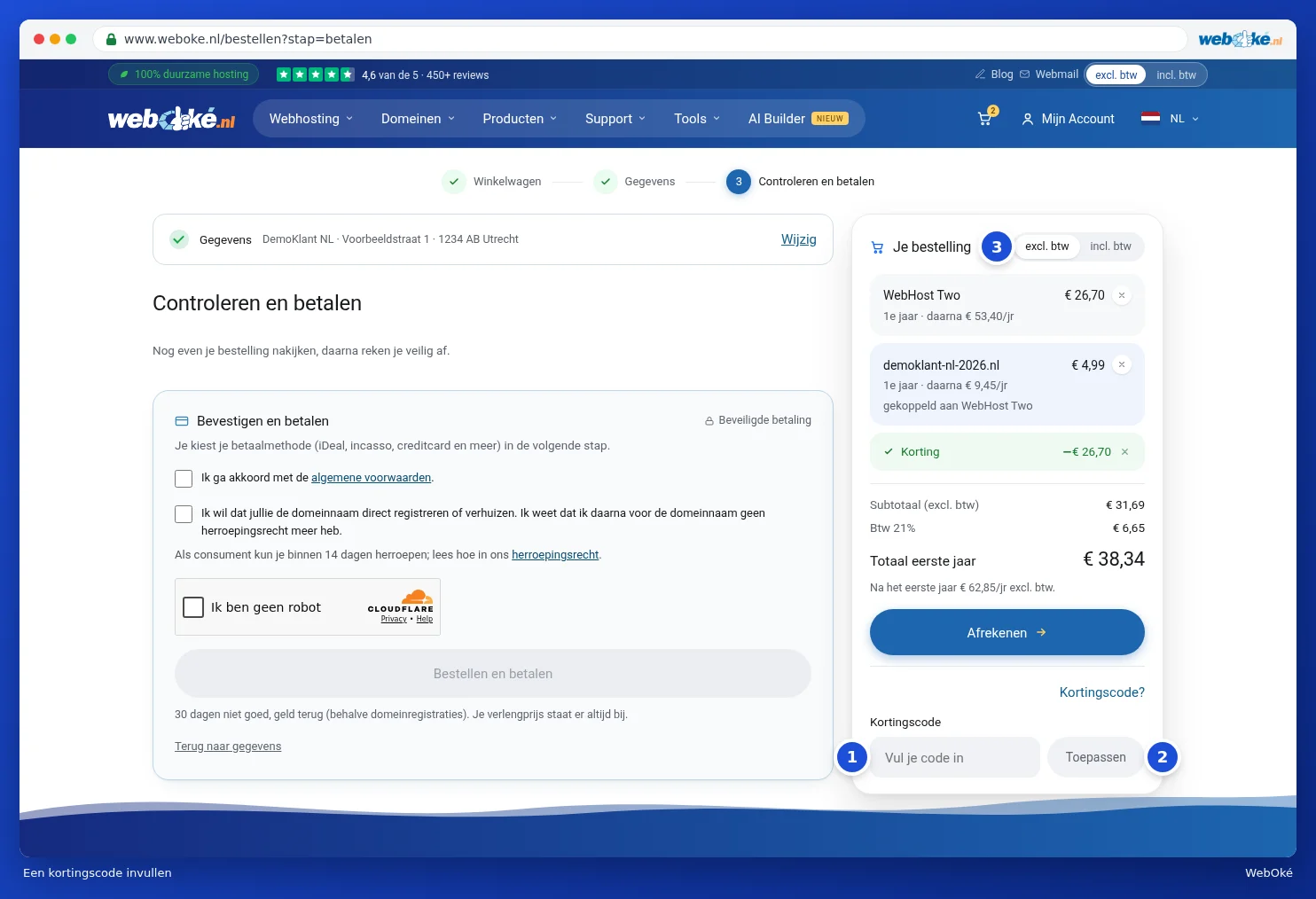
Jei užsisakote per mygtuką Užsakyti dabar paketo puslapyje, kuriame taikoma pasveikinimo nuolaida, ji dažnai jau būna pritaikyta automatiškai. Nuolaidą galite pašalinti spustelėję kryžiuko piktogramą šalia eilutės Nuolaida.
Dėmesio: gavote pranešimą, kad nepažįstame nuolaidos kodo arba kad jis negalioja Jūsų krepšeliui? Patikrinkite, ar teisingai įvedėte kodą ir ar jis galioja Jūsų krepšelyje esantiems produktams.