
5 skyrius · 5.7
DNS atkūrimas ir DNS atsarginės kopijos sukūrimas
DNS pakeitimą atlikti greita, tačiau klaida gali padaryti Jūsų svetainę ar el. paštą nepasiekiamą. Todėl prieš atlikdami didesnį pakeitimą, sukurkite atsarginę kopiją. Atsarginė kopija yra visų Jūsų DNS įrašų momentinė nuotrauka, prie kurios vėliau galėsite grįžti.
Atsarginės kopijos kūrimas
- Eikite į Mano domenai, skirtuką DNS, ir pasirinkite savo domeną.
- Po el. pašto nustatymais spustelėkite skirtuką Atsarginė kopija / atkūrimas (1).
- Jei norite, įveskite Aprašymą (2), kad vėliau žinotumėte, kodėl sukūrėte atsarginę kopiją. Pavyzdžiui: prieš perėjimą į Microsoft 365.
- Spustelėkite Sukurti atsarginę kopiją (3).

Atsarginė kopija atsiranda sąraše kartu su data, įrašų skaičiumi ir Jūsų aprašymu. Naudodami Keisti (4) galite pakeisti aprašymą. Naudodami Peržiūrėti (5) galite pamatyti, kokie įrašai joje yra.

Patarimas: naujo arba keičiamo įrašo lange taip pat yra mygtukas Sukurti atsarginę kopiją dabar. Juo vienu paspaudimu sukursite atsarginę kopiją prieš pat pakeitimą.
Atsarginės kopijos atkūrimas
- Sąraše šalia atsarginės kopijos spustelėkite Grąžinti (6).
- Jūsų paklaus, ar norite atkurti atsarginę kopiją. Tuomet Jūsų dabartiniai DNS įrašai bus visiškai pakeisti atsarginės kopijos įrašais.
- Spustelėkite OK, kad tęstumėte. Atkūrimas šiek tiek užtruks, nes visi įrašai bus sukurti iš naujo. Po to sąraše pamatysite atkurtus įrašus.

DNS grąžinimas į numatytuosius nustatymus
Naudodami mygtuką Atkurti DNS skirtuko DNS viršuje, galite grąžinti visus domeno įrašus į WebOké numatytuosius nustatymus.
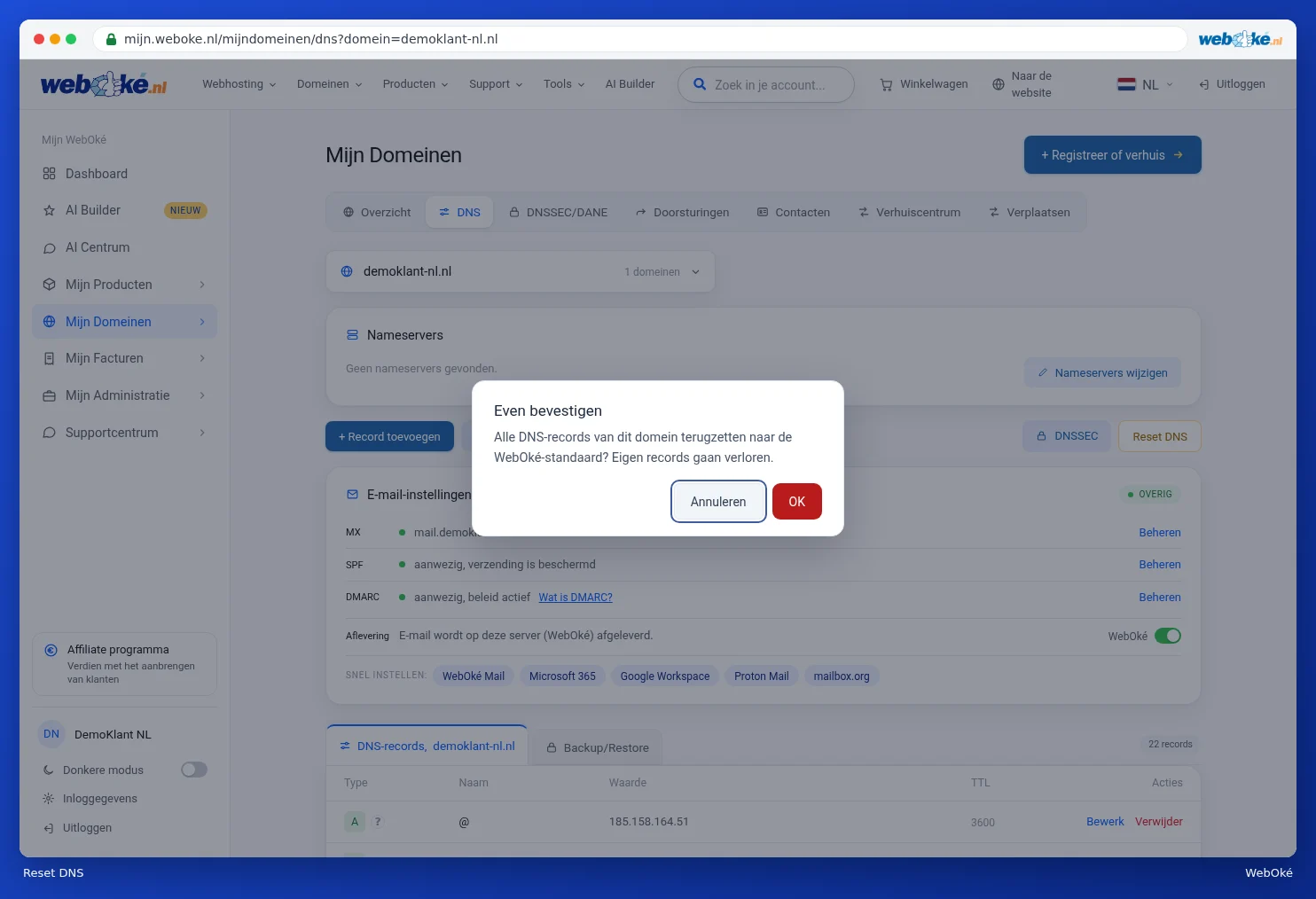
Dėmesio: atkūrimo metu prarandami visi Jūsų asmeniniai įrašai, pavyzdžiui, išorinio el. pašto paslaugų teikėjo ar patvirtinimo įrašai. Todėl visada pirmiausia sukurkite atsarginę kopiją. Abejojate? Tuomet spustelėkite Atšaukti.