
4 skyrius · 4.4
Keletas paskyrų: perjungimas tarp paskyrų
Su vienu prisijungimu galite priklausyti daugiau nei vienai kliento paskyrai. Taip nutinka, pavyzdžiui, kai kitas klientas pakviečia Jus kaip naudotoją į savo paskyrą, nors turite ir savo paskyrą. Arba kai dirbate keliems verslams, kurie kiekvienas turi savo WebOké paskyrą. Tokiu atveju Jums nereikia jungtis su skirtingais el. pašto adresais: paskyras perjungiate Mano WebOké viduje.
Jūsų paskyra meniu apačioje
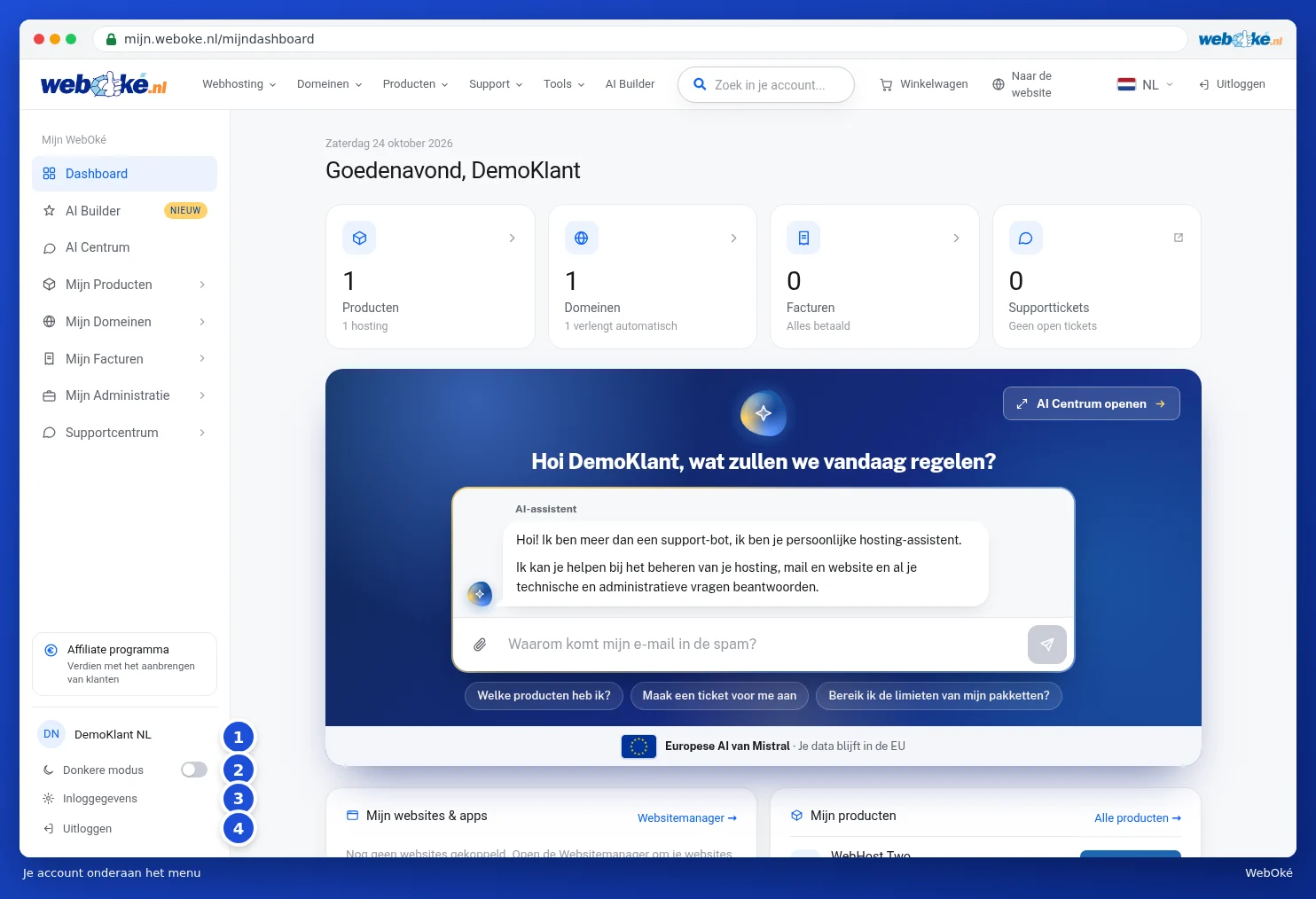
Meniu kairėje apačioje matote, su kuria paskyra šiuo metu dirbate: Jūsų inicialus ir paskyros pavadinimą (1). Po tuo yra Tamsus režimas (2, žr. Kalba, tamsus režimas ir apžvalginis turas), Prisijungimo duomenys (3, žr. Nustatyti, pakeisti ar prisiminti pamirštą slaptažodį) ir Atsijungti (4).
Kaip patekti į antrą paskyrą?
Kitos paskyros savininkas pakviečia Jus. Tai jis atlieka skiltyje Mano administravimas, skirtuke Naudotojai: jis įveda Jūsų el. pašto adresą (1), pasirenka, ką Jums leisti daryti, pavyzdžiui, Domenai (2) ir Sąskaitos (3), ir spusteli Siųsti kvietimą (4). Kaip tai tiksliai veikia, skaitykite Naudotojų kvietimas ir teisių suteikimas.

Jūs tuomet gaunate laišką su antrašte Jūs buvote pakviesti į paskyrą ir tos paskyros pavadinimu. Kvietimas galioja 7 dienas.
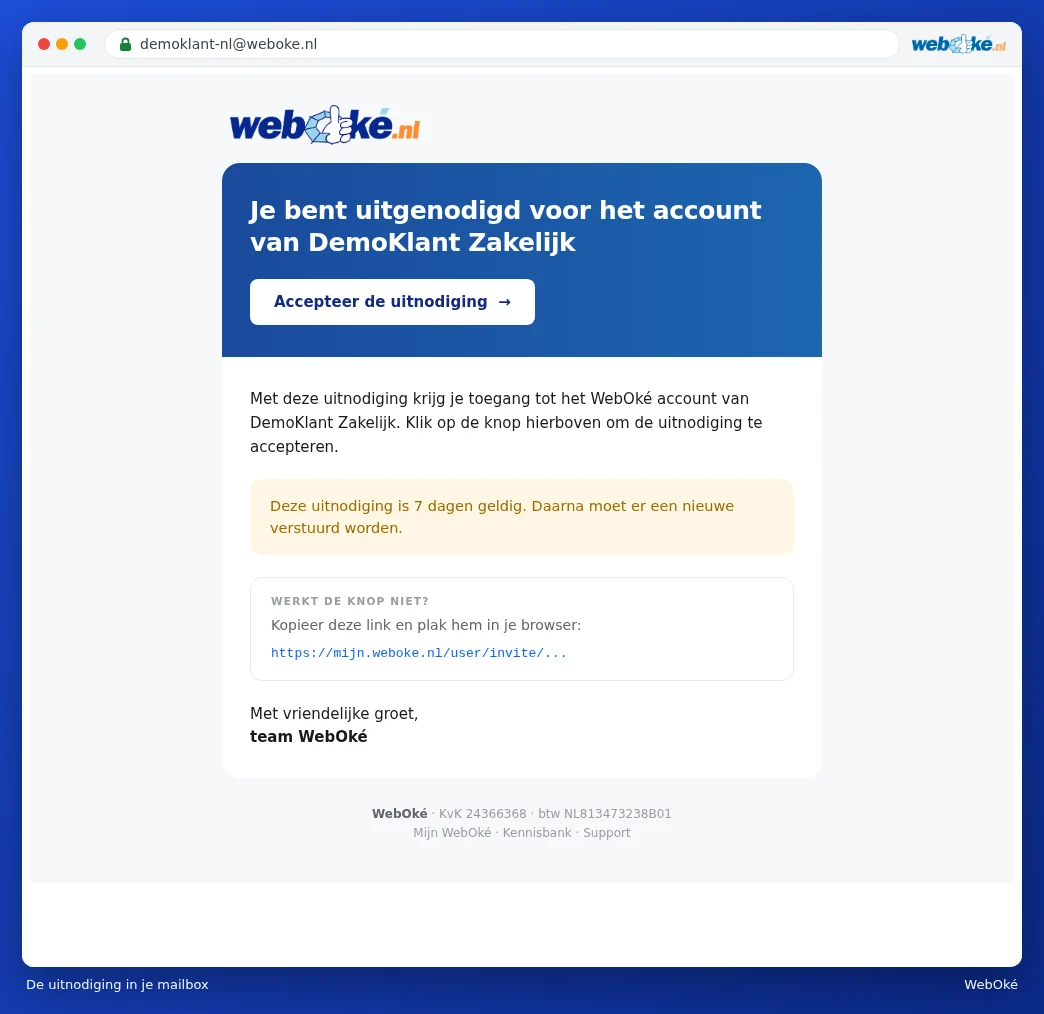
- Laiške spustelėkite Priimti kvietimą. Atsidarys puslapis Priimti kvietimą.
- Ar jau turite prisijungimą prie WebOké su šiuo el. pašto adresu? Tuomet lauke Jūsų slaptažodis (1) įveskite savo įprastą slaptažodį. Jei prisijungimo dar neturite, čia įveskite savo vardą ir pasirinkite slaptažodį.
- Spustelėkite Priimti kvietimą (2).
- Jei Mano WebOké paprašo kodo, įveskite kodą, kurį gausite el. paštu, taip pat kaip įprasto prisijungimo metu (žr. Prisijungimo kodas el. paštu (dviejų žingsnių patvirtinimas)).

Patarimas: jei paliksite slaptažodžio lauką tuščią, prieigą vis tiek susiesime. Vėliau tiesiog prisijungsite patys.
Paskyros perjungimas
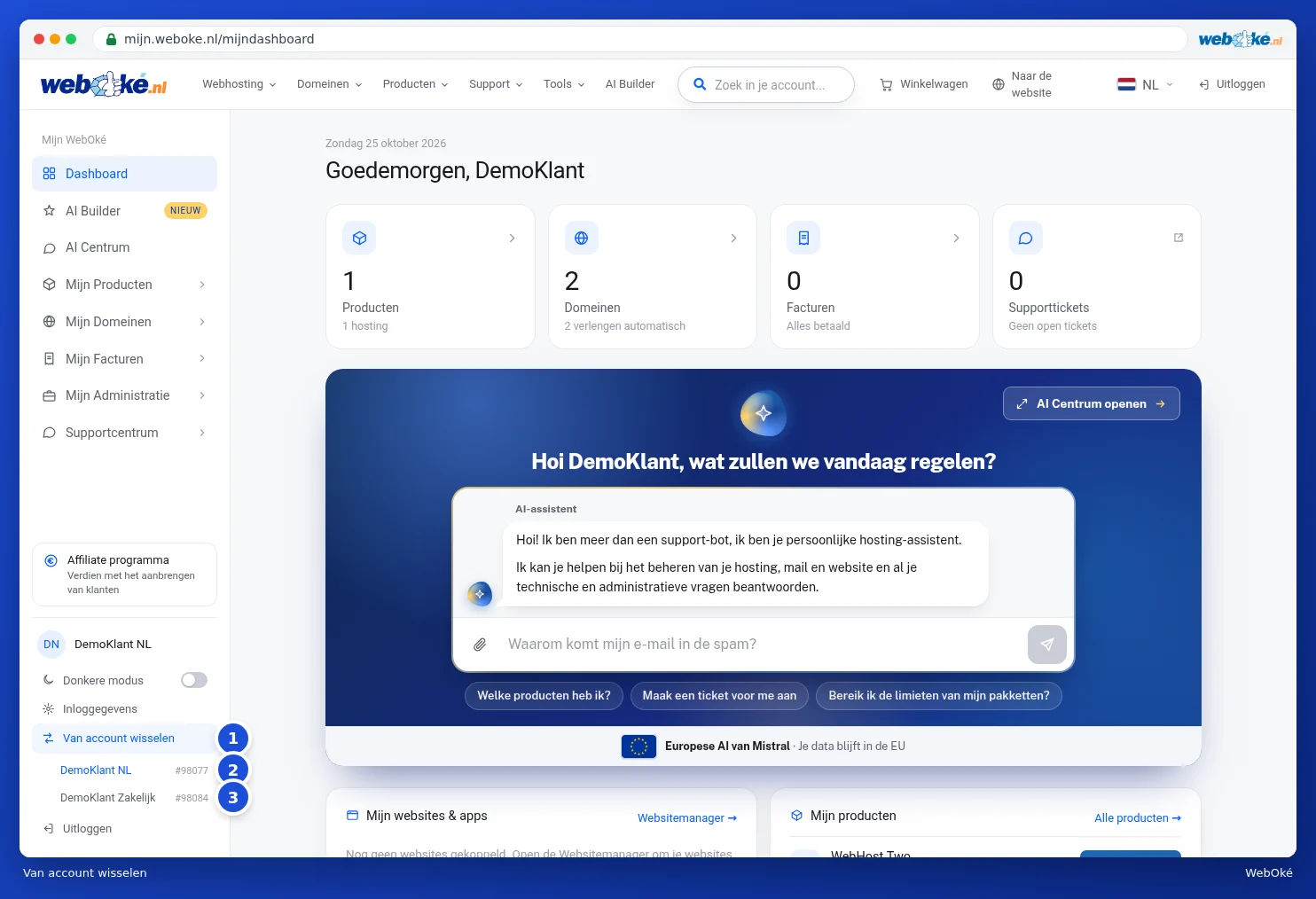
Jei Jūsų prisijungimas priklauso daugiau nei vienai paskyrai, virš Atsijungti matysite ir Perjungti paskyrą (1). Jei turite tik vieną paskyrą, šio mygtuko nematysite, kaip pirmame paveikslėlyje.
- Kairėje apačioje spustelėkite Perjungti paskyrą. Atsiras sąrašas su visomis Jūsų paskyromis. Prie kiekvieno pavadinimo nurodytas kliento numeris.
- Paskyra, su kuria šiuo metu dirbate (2), yra pažymėta ir jos pasirinkti negalima.
- Spustelėkite paskyrą, į kurią norite pereiti (3). Atsidursite tos paskyros prietaisų skydelyje.
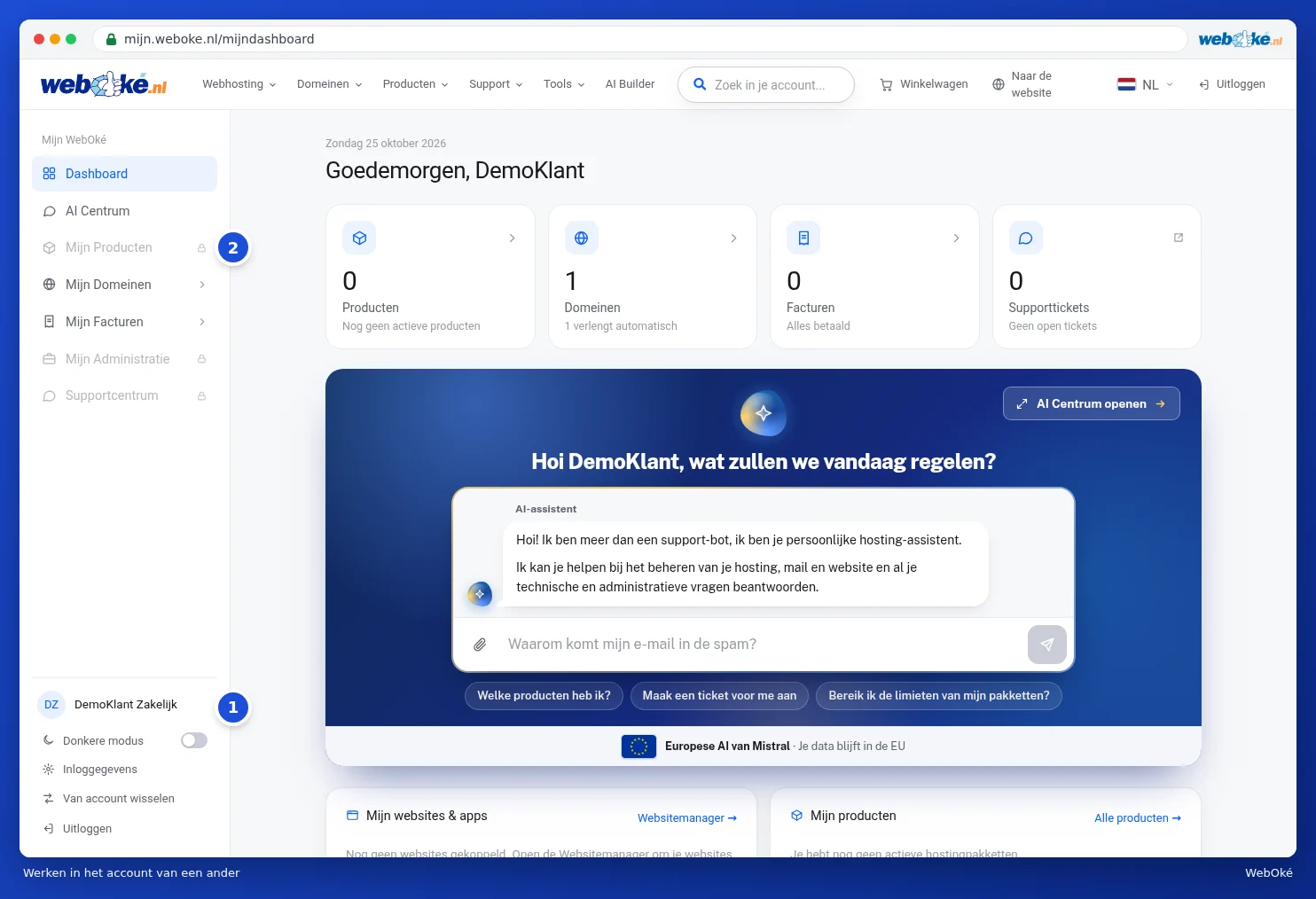
Prisijungę pradedate savo paskyroje, jei tokią turite. Jei dirbate kito asmens paskyroje, tos paskyros pavadinimas rodomas meniu apačioje (1). Taip visada matote, kur esate. Grįžti į savo paskyrą galite tuo pačiu būdu, pasinaudodami Perjungti paskyrą.
Ką matote kito asmens paskyroje?
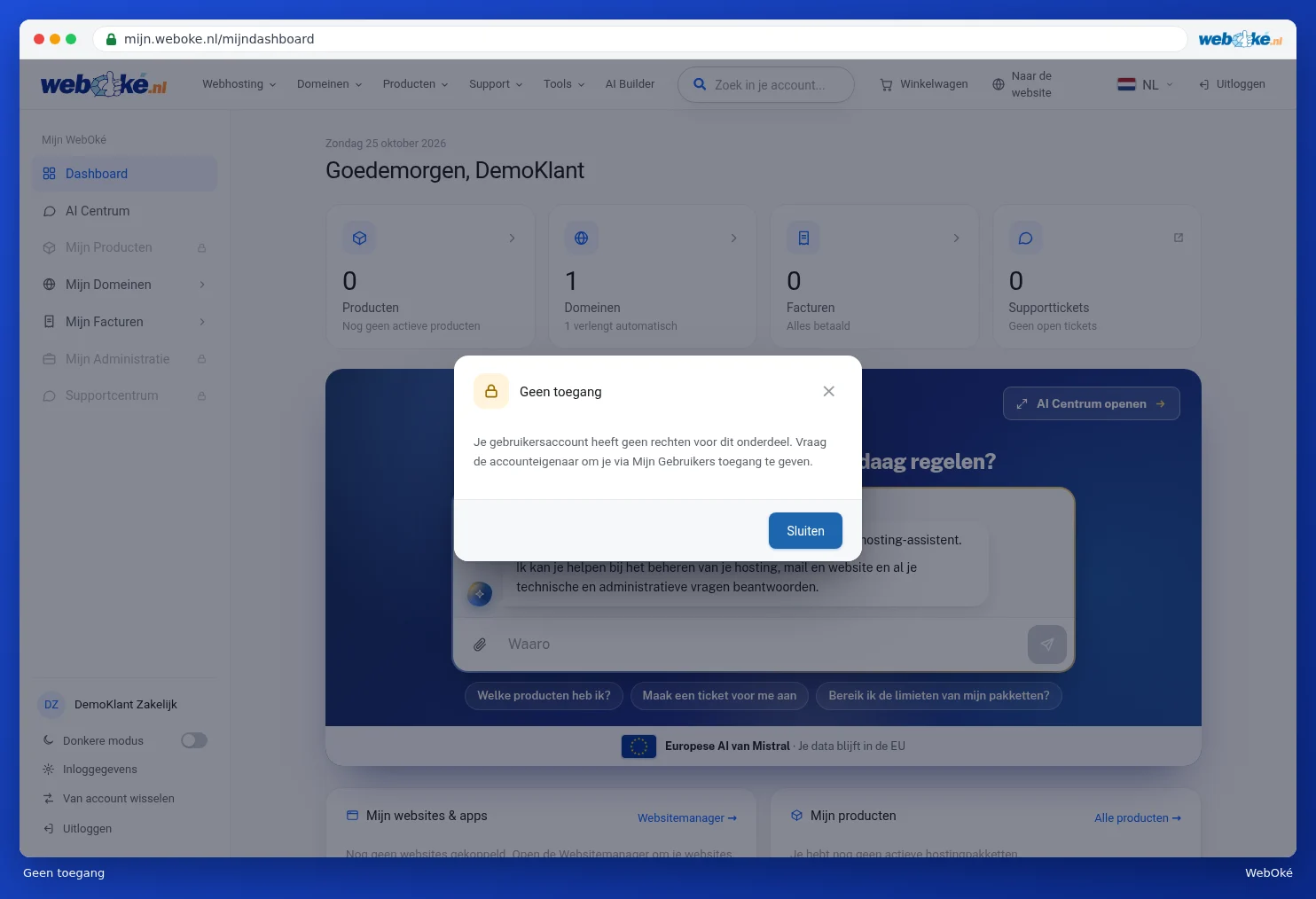
Paskyros savininkas nusprendžia, ką Jums kaip naudotojui leidžiama daryti, pavyzdžiui, matyti domenus ir sąskaitas, bet ne produktus. Dalys, kurioms neturite teisių, meniu rodomos pilkos su spynelės ženklu (2). Prietaisų skydelyje taip pat matysite tik tai, ką Jums leidžiama matyti.
Spustelėjus pilką dalį, pamatysite pranešimą Prieiga negalima. Spustelėkite Uždaryti ir paprašykite savininko per Naudotojai suteikti Jums daugiau teisių. Kaip tai veikia, skaitykite Naudotojų kvietimas ir teisių suteikimas.
Kai kuriuos veiksmus gali atlikti tik savininkas, pavyzdžiui, partnerių programą, AI Builder, naudotojų kvietimą ir paskyros perdavimą. Kalbos pasirinkimas pakeičia paskyros kalbą tik tuo atveju, jei esate savininkas.
Patarimas: norite dvi Jums priklausančias paskyras turėti kartu vienoje paskyroje? Tai galima padaryti naudojant Sujungti paskyras, žr. Perdavimas ir paskyrų sujungimas.