
5 skyrius · 5.4
DNS valdymas: įrašų pridėjimas, keitimas ir šalinimas
Peržiūrėti trumpame filmuke
DNS įrašuose nurodoma, kur nukreipia Jūsų svetainė, el. paštas ir kitos su domenu susijusios paslaugos. Kol Jūsų domenas naudoja WebOké vardų serverius, DNS įrašus galite tvarkyti patys per Mano WebOké.
Eikite į Mano domenai ir spustelėkite skirtuką DNS, arba sąraše šalia domeno spustelėkite DNS.
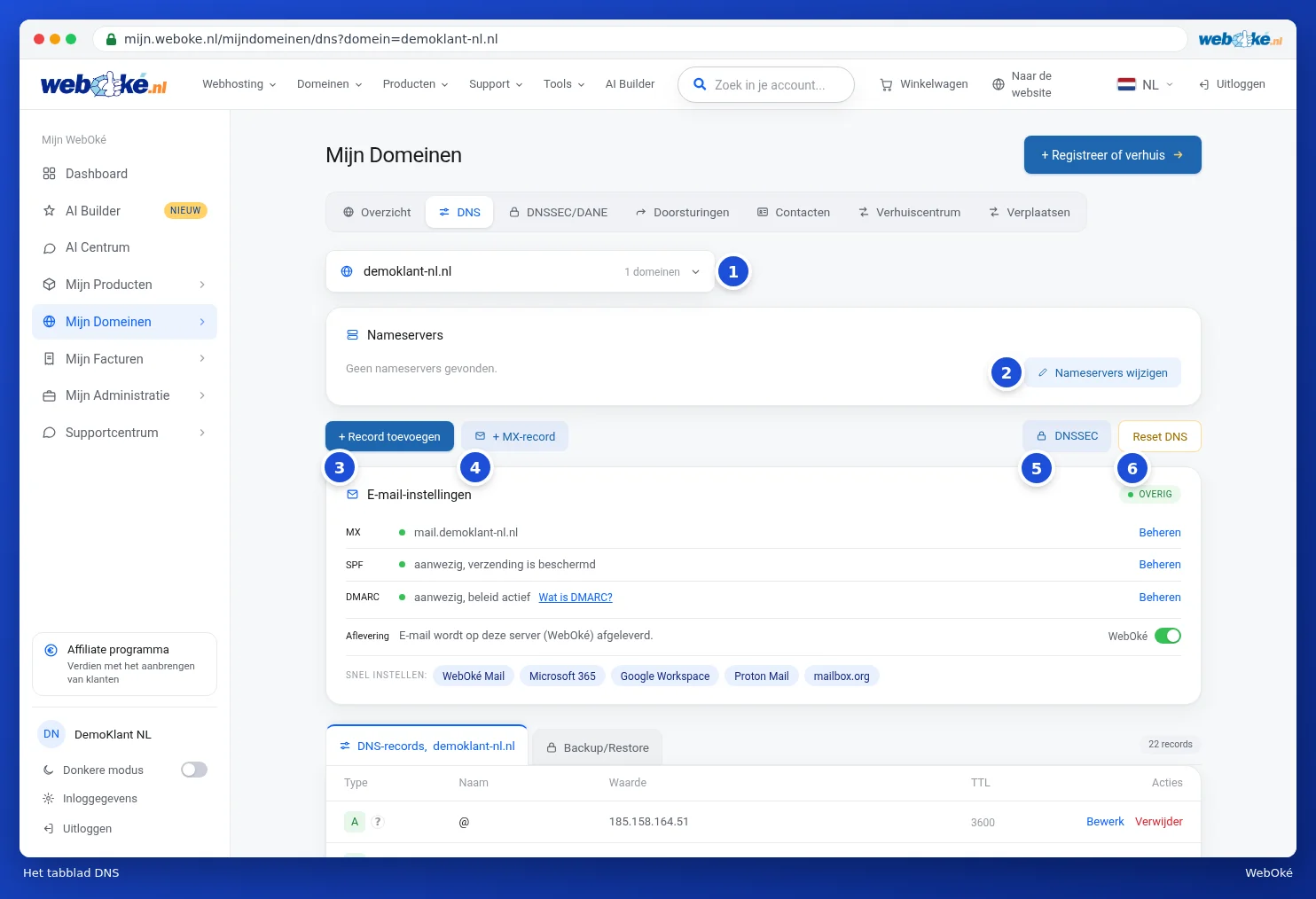
Ką matote skirtuke DNS?
- Domeno pasirinkimas (1): pasirinkite domeną, kurio DNS norite peržiūrėti. Daugumoje domenų šiame sąraše galite ieškoti.
- Vardų serveriai: domeno vardų serveriai, su mygtuku Keisti vardų serverius (2). Žr. Keisti vardų serverius.
- + Pridėti įrašą (3) ir + MX įrašas (4): naujo įrašo kūrimas.
- DNSSEC (5): nuoroda į DNSSEC nustatymus, žr. DNSSEC ir DANE.
- Atkurti DNS (6): visų įrašų grąžinimas į WebOké numatytuosius nustatymus, žr. DNS atkūrimas ir DNS atsarginės kopijos sukūrimas.
- El. pašto nustatymai: kortelė su Jūsų MX, SPF ir DMARC įrašais, žr. Greitas el. pašto nustatymas DNS.
- Apačioje visų įrašų sąrašas ir skirtukas Atsarginė kopija / atkūrimas.
Sąraše prie kiekvieno įrašo matote Tipas, Vardas, Reikšmė ir TTL, o dešinėje Redaguoti ir Ištrinti. NS įrašai turi spynelės ženkliuką ir neturi mygtuko Ištrinti: jie susiję su Jūsų vardų serveriais.
Įrašo pridėjimas
- Spustelėkite + Pridėti įrašą. Atsivers langas Pridėti DNS įrašą.
- Viršuje rodomas patarimas pirmiausia pasidaryti DNS atsarginę kopiją. Spustelėkite Sukurti atsarginę kopiją dabar (1), jei norite įsitikinti, kad galėsite grįžti prie ankstesnės būsenos.
- Pasirinkite Tipas (2), pavyzdžiui, A. Žemiau vienu sakiniu paaiškinama, ką daro šis įrašo tipas.
- Įveskite Vardas (3). Pačiam domenui įveskite @. Subdomenui įveskite tik pirmąją dalį, pavyzdžiui, www arba shop. Jūsų domeno vardas bus pridėtas automatiškai. Po lauku matysite Pilnas vardas.
- Pasirinkite TTL (4): kiek laiko kiti serveriai gali įsiminti atsakymą. Jei abejojate, palikite 1 valanda.
- Įveskite reikšmę (5). A įrašo atveju tai yra serverio IP adresas.
- Spustelėkite Išsaugoti įrašą (6).
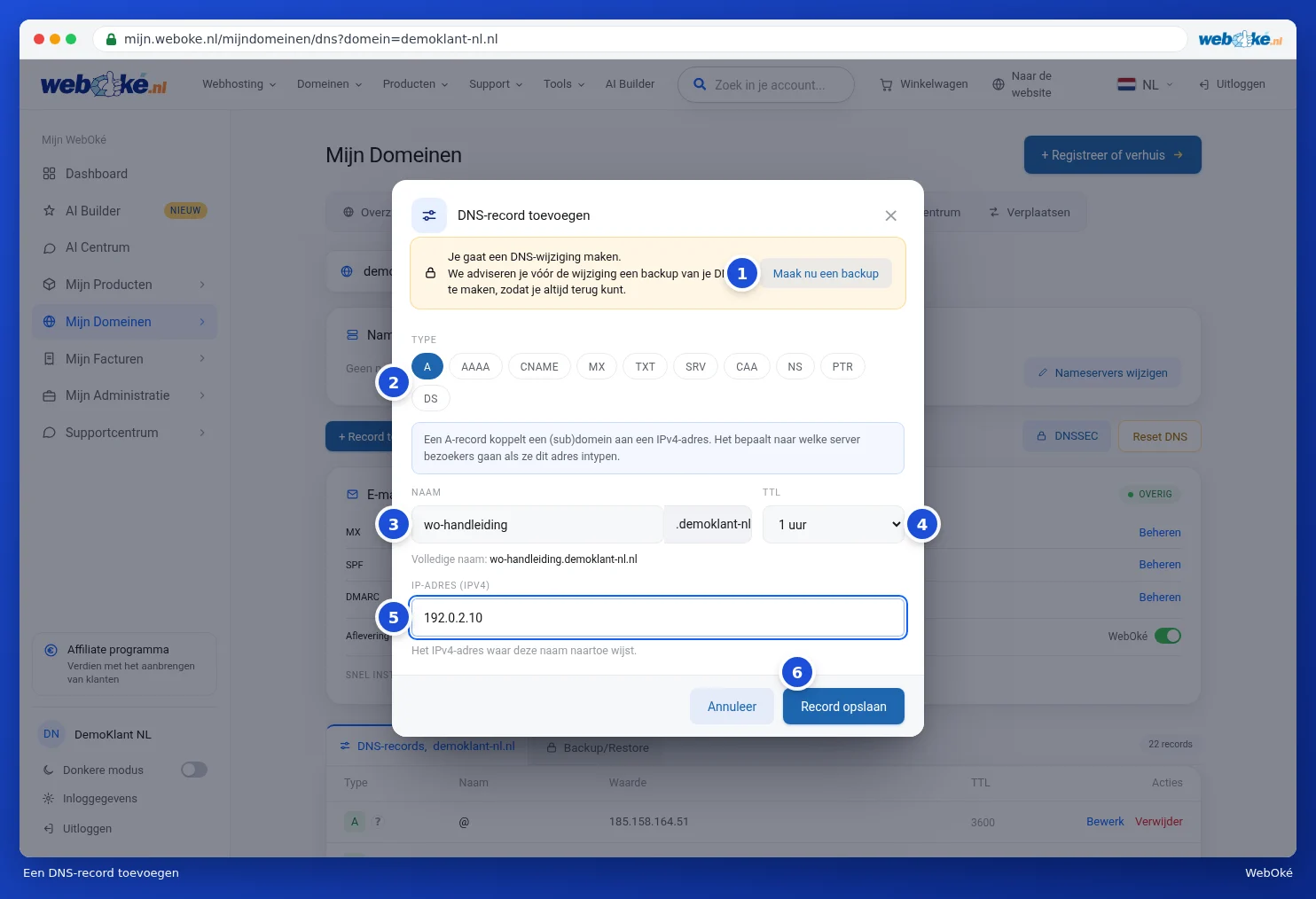
Pasirodo pranešimas Įrašas pridėtas. Visame pasaulyje įsigalios per valandą. ir įrašas iškart atsiranda sąraše.

Patarimas: nurodote visą kompiuterio vardą (hostname), pavyzdžiui, CNAME arba MX įraše? Tuomet pabaigoje pridėkite tašką, pavyzdžiui, mail.pavyzdys.lt.. Jei tašką pamiršite, langas Jus įspės ir parodys, kaip tai pakeistų rezultatą.
Paaiškinimas apie įrašą
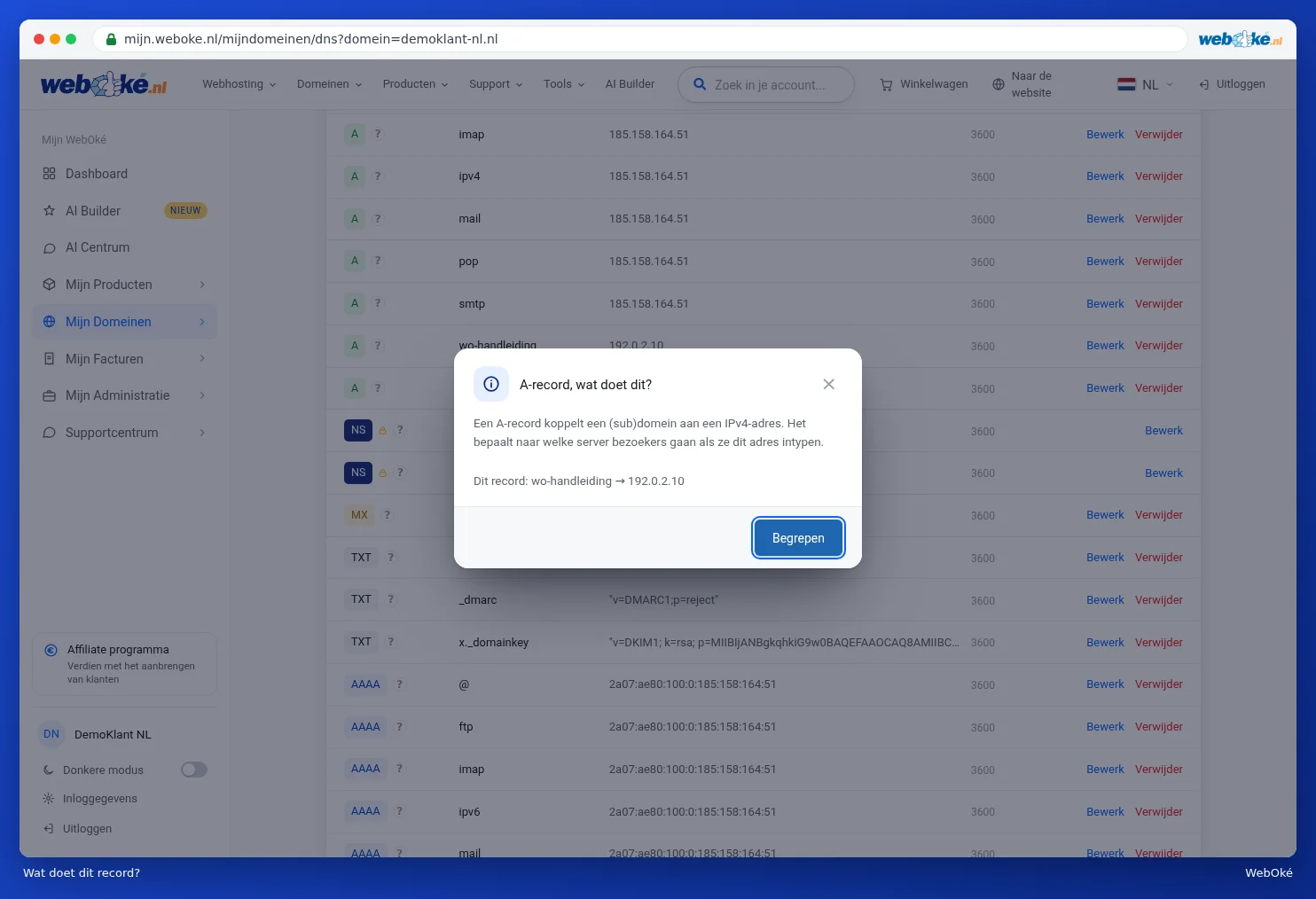
Šalia kiekvieno įrašo tipo (1) yra klaustukas (2). Spustelėję jį, gausite paprastą paaiškinimą, ką šis įrašas daro, kartu su to įrašo vardu ir reikšme.
Įrašo keitimas
- Šalia įrašo spustelėkite Redaguoti (3). Atsivers langas Redaguoti DNS įrašą su esamais duomenimis.
- Pakeiskite tai, ką norite pakeisti.
- Spustelėkite Išsaugoti pakeitimą.

Įrašo šalinimas
- Šalia įrašo spustelėkite Ištrinti (4).
- Jūsų paklaus Ištrinti šį įrašą?. Spustelėkite OK, jei norite ištrinti, arba Atšaukti, jei norite palikti įrašą.

Trumpai apie įrašų tipus
| Tipas | Kokią funkciją atlieka? |
|---|---|
| A | Susieja (sub)domeną su IPv4 adresu: į kurį serverį patenka lankytojai. |
| AAAA | Tas pats, kas A įrašas, tačiau su IPv6 adresu. |
| CNAME | Alternatyvus vardas: šis vardas nukreipia į kitą domeno vardą. |
| MX | Kuris pašto serveris priima Jūsų domeno el. laiškus. |
| TXT | Tekstas kitoms paslaugoms, pavyzdžiui, domeno patvirtinimui, SPF, DKIM ir DMARC. |
| SRV | Nukreipia paslaugą, pavyzdžiui, interneto skambučius ar pokalbius, į tinkamą serverį ir prievadą. |
| CAA | Kurios šalys gali išduoti SSL sertifikatą Jūsų domenui. |
| NS | Kurie vardų serveriai valdo Jūsų domeną. Neteisingas pakeitimas gali padaryti domeną nepasiekiamą. |
| PTR | Atvirkštinis DNS: susieja IP adresą atgal su vardu. |
| DS | Susieja DNSSEC su registru. |
MX, SPF, DMARC, CAA ir SRV įrašams lange yra papildoma pagalba. Apie tai skaitykite DNS pagalbininkai: MX, SPF, DMARC, CAA ir SRV.
Pakeitimai paprastai visame pasaulyje įsigalioja per valandą. Retais atvejais tai gali užtrukti iki 24 valandų.