
5 modulis · 5.3
Paieška kaip profesionalo
5 modulis: Tvarkymas ir paieška · Skaitymo laikas: 9 min.
Mokymosi tikslas: Po šios pamokos kiekvienai paieškos užklausai galėsite pasirinkti tinkamą paieškos lauką, tipą, datą ir sritį, taip pat suprasite, kodėl žiniatinklio paštas kartais ko nors neranda.
Pagrindinės sąvokos: paieškos laukas, paieškos parinktys, Sritis, Visas laiškas, Tipas, IMAP SEARCH, paieškos išvalymas
Paieška vyksta serveryje
Kai ieškote žiniatinklio pašte, Jūsų laiškus peržiūri ne naršyklė, o pašto serveris. Žiniatinklio paštas per IMAP siunčia serveriui paieškos komandą (IMAP SEARCH), pavyzdžiui: „pateik man laiškus aplanke Gauti laiškai, kurių siuntėjo lauke yra ahmed“. Serveris grąžina tinkančių laiškų numerius, o žiniatinklio paštas juos parodo.
Tai paaiškina keletą dalykų:
- Paieška sename nešiojamajame kompiuteryje veikia taip pat greitai kaip greitame kompiuteryje, nes darbą atlieka serveris.
- Peržiūrimas viskas, kas yra serveryje, taip pat prieš daugelį metų gauti laiškai, kurių Jūsų pašto programa jau nebeatsisiunčia.
- Ko serveris nemato kaip teksto, to jis ir neranda. Priedų, pavyzdžiui, PDF ar Word failo, tekstas nėra peržiūrimas. Žodžio, kuris yra tik prisegtame komerciniame pasiūlyme, todėl nerasite. Tokiu atveju ieškokite pagal siuntėją, temą arba laikotarpį.
Kur ieškote: laukai
Pagal numatytuosius nustatymus žiniatinklio paštas ieško temoje ir siuntėjo lauke. Paspaudę rodyklę paieškos lauke, atversite paieškos parinktis ir patys pasirinksite, kur žiniatinklio paštas turi ieškoti. Galite įjungti kelis laukus vienu metu; tada laiškas laikomas radiniu, jei žodis yra bent viename iš tų laukų.
| Laukas | Kur ieško žiniatinklio paštas | Pavyzdys |
|---|---|---|
| Tema | antraštėje Subject | „pasiūlymas“ |
| Siuntėjas | antraštėje From, vardas ir adresas | „ahmed“ arba „example.net“ |
| Gavėjas | antraštėje To | tiekėjo, kuriam rašėte, adresas |
| Kopija | antraštėje Cc | kas nors, kas gavo kopiją |
| Slaptoji kopija | antraštėje Bcc (tik Jūsų pačių išsiųstuose laiškuose) | kam slapta nusiuntėte kopiją |
| Laiško tekstas | laiško tekste | žodis iš paties laiško |
| Visas laiškas | antraštėse ir tekste kartu | kai nežinote, kur yra žodis |
Dar yra laukai Atsakymą gaus ir Followup-To, skirti tokio paties pavadinimo antraštėms. Jų prireikia retai.
Kodėl ne visada Visas laiškas? Todėl, kad tada gausite daug daugiau radinių. Jei visame laiške ieškosite „example.net“, rasite ne tik Ahmed laiškus, bet ir kiekvieną laišką, kuriame ta sritis kur nors paminėta: parašuose, persiųstuose laiškuose, serverio antraštėse. Kuo konkretesnis laukas, tuo trumpesnis sąrašas.
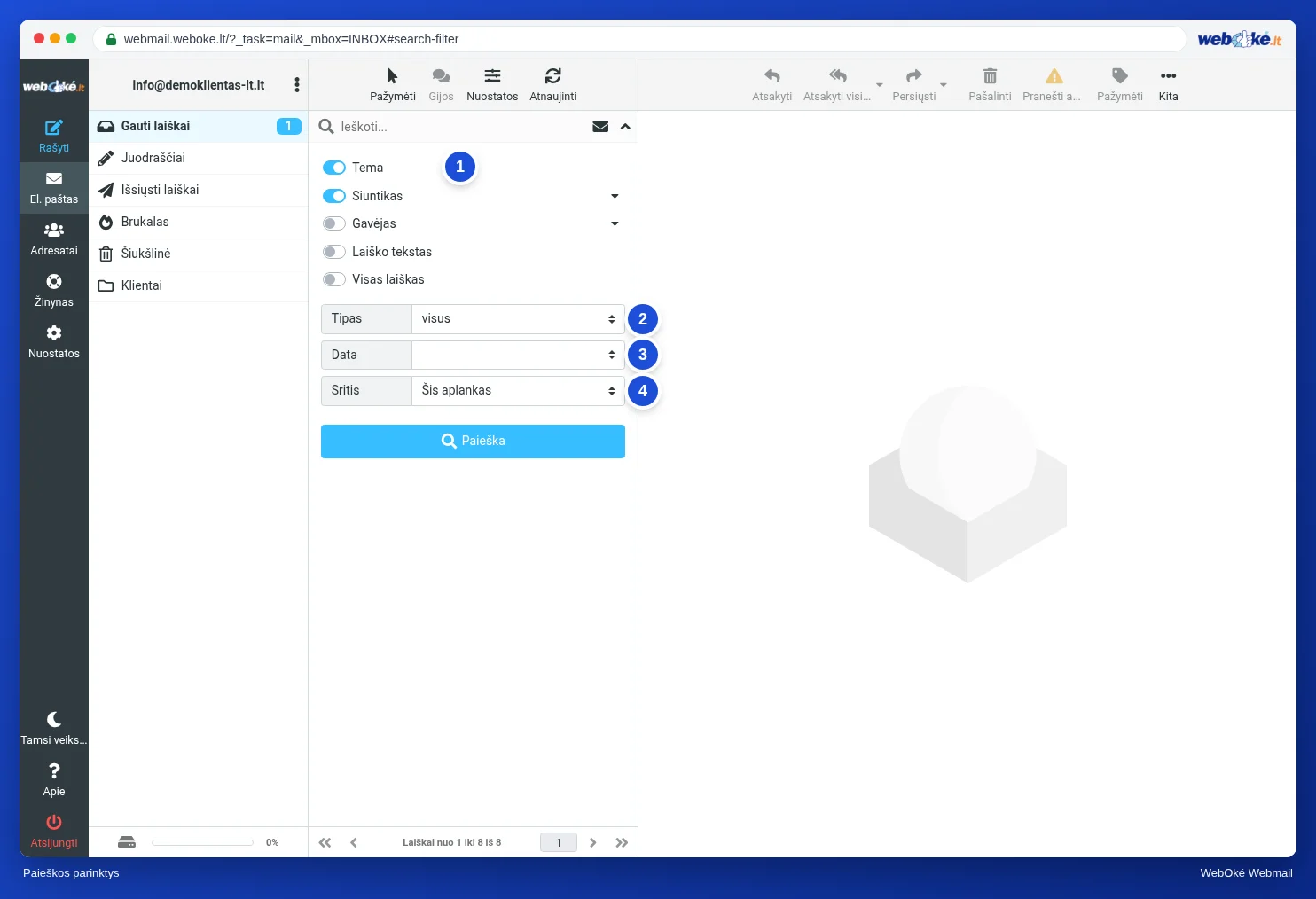
Tipas ir data: dar labiau susiaurinkite sąrašą
Lauke Tipas pasirenkate, kokius laiškus norite matyti: Visi, neskaitytus, Pažymėti gairele, neatsakytus, Pašalintas, Neištrintas, Su priedu arba Prioritetas. Tai veikia ir be paieškos žodžio. Jei aplanke Išsiųsti laiškai pasirinksite tik tipą Su priedu, pamatysite viską, ką siuntėte su priedu.
Lauke Data pasirenkate laikotarpį: naujesni arba senesni nei savaitės, mėnesio ar metų. „Senesni nei metų“ praverčia tvarkantis (pamoka 5.4), o „ne senesni nei mėnesio“, kai žinote, kad laiškas gautas neseniai.
Tipas, data ir paieškos žodis veikia kartu. Kiekvienas papildomas kriterijus sutrumpina sąrašą.
Sritis: kuriuose aplankuose
Parinktis Sritis nustato, kuriuose aplankuose serveris ieško:
- Šis aplankas: tik šiuo metu atvertas aplankas. Greičiausia ir siauriausia.
- Šis ir poaplankiai: atvertas aplankas ir visi po juo esantys aplankai. Patogu, jei turite aplanką Klanten (klientai) su poaplankiu kiekvienam klientui arba pagal metus suskirstytą archyvą.
- Visi aplankai: kiekvienas Jūsų pašto dėžutės aplankas, taip pat Išsiųsti laiškai, Brukalas ir Šiukšlinė.
Ieškodami keliuose aplankuose vienu metu, prie kiekvieno laiško matysite, kuriame aplanke jis yra. Taip iš karto pamatysite, kur laiškas pateko, pavyzdžiui, dėl filtro.
Atkreipkite dėmesį į du dalykus. Sritis yra santykinė: „Šis ir poaplankiai“ reiškia ką kita, kai esate aplanke Gauti laikai, nei kai esate aplanke Klanten. Be to, Jūsų pačių išsiųstas laiškas yra aplanke Išsiųsti laiškai, o ne aplanke Gauti laiškai. Jei ieškote laiško, kurį patys kam nors siuntėte, tinkamas pasirinkimas yra laukas Gavėjas ir sritis, apimanti aplanką Išsiųsti laiškai.
Trijų žingsnių metodas
Jei ko nors ieškote ir nežinote, nuo ko pradėti, eikite nuo siauriausios paieškos prie platesnės:
- Ką žinote tikrai? Siuntėją, žodį iš temos, apytikslį laiką. Pasirinkite tam tinkamą lauką.
- Kur laiškas greičiausiai yra? Pasirinkite siauriausią sritį, kuri tikrai tinka.
- Nieko neradote? Platinkite paiešką žingsnis po žingsnio: pridėkite Laiško tekstas, tada Visi aplankai ir tik tada Visas laiškas. Pažiūrėkite ir aplankuose Brukalas bei Šiukšlinė; pasirinkus Visi aplankai, jie peržiūrimi savaime.
Jei nesate tikri dėl viso vardo, ieškokite pagal jo dalį: vien pavardė „Vries“ ras ir „Sanne de Vries“. Didžiosios ir mažosios raidės neturi reikšmės.
Baigę paiešką, nepamirškite išvalyti paieškos paspausdami kryželį paieškos lauke. Kitaip sąrašas liks filtruotas ir Jums atrodys, kad trūksta laiškų. Be to, pasirinktos parinktys išlieka ir kitai paieškai. Kas nustemba, kad įprasta paieška staiga vyksta visuose aplankuose, dažnai būna pamiršę, kad praėjusį kartą taip nustatė patys.
Paieška adresų knygoje
Adresų knyga turi savo paieškos lauką. Jame ieškote pagal vardą arba adresą, o mygtuku Paieška viršuje galite ieškoti išsamiau, pavyzdžiui, pagal organizaciją. Tai nesusiję su paieška laiškuose. Daugiau apie adresų knygą sužinosite modulyje 7.
Praktiškai: kaip tai veikia žiniatinklio pašte
Paieškos laukas yra virš laiškų sąrašo; rodyklė jo dešinėje atveria paieškos parinktis su laukais, Tipas, Data ir Sritis. Vokelio piktograma paieškos lauke vienu paspaudimu parodo tik neskaitytus laiškus. Žingsniai aprašyti Roundcube vadove, skyriuje apie paiešką laiškuose. Kituose žiniatinklio paštuose viskas veikia panašiai: Gmail ir Outlook.com turi paieškos juostą su išplėstinėmis parinktimis, o Gmail palaiko paieškos žodžius, tokius kaip from: ir has:attachment.
Santrauka
- Paieška vyksta pašto serveryje (IMAP SEARCH); priedų tekstas nėra peržiūrimas.
- Rinkitės konkrečiausią lauką: Siuntėjas, Gavėjas ar Tema duoda mažiau triukšmo nei Visas laiškas.
- Tipas ir Data sutrumpina sąrašą, net ir be paieškos žodžio.
- Sritis: Šis aplankas, Šis ir poaplankiai arba Visi aplankai. Jūsų pačių išsiųsti laiškai yra aplanke Išsiųsti laiškai.
- Eikite nuo siauros paieškos prie plačios ir baigę išvalykite paiešką.
Testas (quiz)
Užduotis
Užduotis A5.3: Kokia paieškos užklausa? Sanne pašto dėžutėje turi aplankus Gauti laiškai, Išsiųsti laiškai, Brukalas, Šiukšlinė, aplanką Klanten su poaplankiu kiekvienam klientui ir pagal metus suskirstytą archyvą (Archive). Prie kiekvieno klausimo pasirinkite sritį (Šis aplankas, Šis ir poaplankiai arba Visi aplankai) ir paieškos lauką (Tema, Siuntėjas, Gavėjas, Laiško tekstas arba Visas laiškas). Visada rinkitės siauriausią sritį ir konkrečiausią lauką, kurie tikrai tiks. 1. Sanne yra atvėrusi aplanką Gauti laiškai. Ji tikrai žino, kad laiškas nuo ahmed@example.net vis dar yra ten, bet visiškai neprisimena jo temos. 2. Sanne ieško laiško, kurį pati siuntė adresu levering@example.org. Ji nežino, ar jis vis dar yra aplanke Išsiųsti laiškai, ar jau viename iš archyvo aplankų. 3. Sanne yra atvėrusi aplanką Klanten. Ji žino, kad kažkuris klientas kartą savo laiško tekste parašė žodį „rozenboog“, bet ne temoje, ir nebeprisimena, kuris tai buvo klientas. Programa kiekvienam klausimui palygina Jūsų pasirinktą sritį ir lauką su atsakymų raktu ir paaiškina kiekvieną klaidą.
Platesniam skaitymui
Kur aprašyti žingsniai žiniatinklio pašte, jie taikomi WebOké žiniatinklio paštui; kituose žiniatinklio paštuose viskas veikia panašiai.
- Roundcube Webmail 9.1: Paieška Jūsų el. pašte
- Roundcube Webmail 8.1: Adresatų įtraukimas ir paieška
- Pašto dėžutės arba ištrintų el. laiškų atkūrimas iš atsarginės kopijos
- RFC 9051, IMAP 4rev2 versija, su komanda SEARCH (anglų kalba): https://www.rfc-editor.org/rfc/rfc9051