
6 skyrius · 6.9
Websitemanager: WordPress en andere software installeren
Šis straipsnis dar neišverstas. Jūs skaitote olandišką versiją.
Met de Website Manager installeer je in een paar klikken WordPress of andere software op je hostingpakket. Je beheert er ook je bestaande installaties: inloggen, updaten, automatische updates, plugins, klonen en verwijderen. Je vindt hem in Mijn Producten in de tabbalk bovenaan.
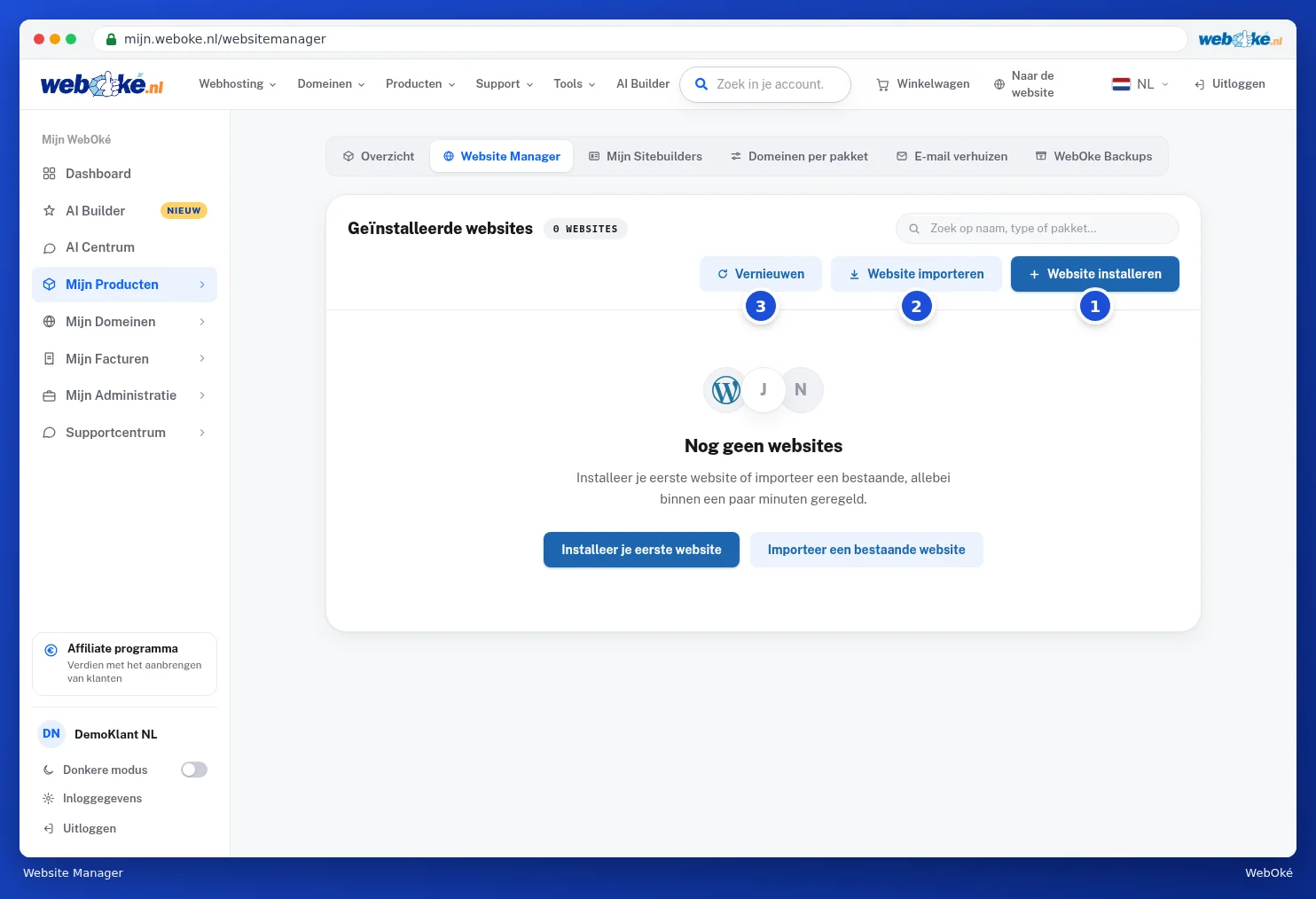
- Met Website installeren (1) zet je nieuwe software op je pakket.
- Met Website importeren (2) voeg je een website toe die al bestaat.
- Met Vernieuwen (3) haal je de lijst opnieuw op, bijvoorbeeld nadat je in DirectAdmin iets hebt geïnstalleerd.
Een website installeren
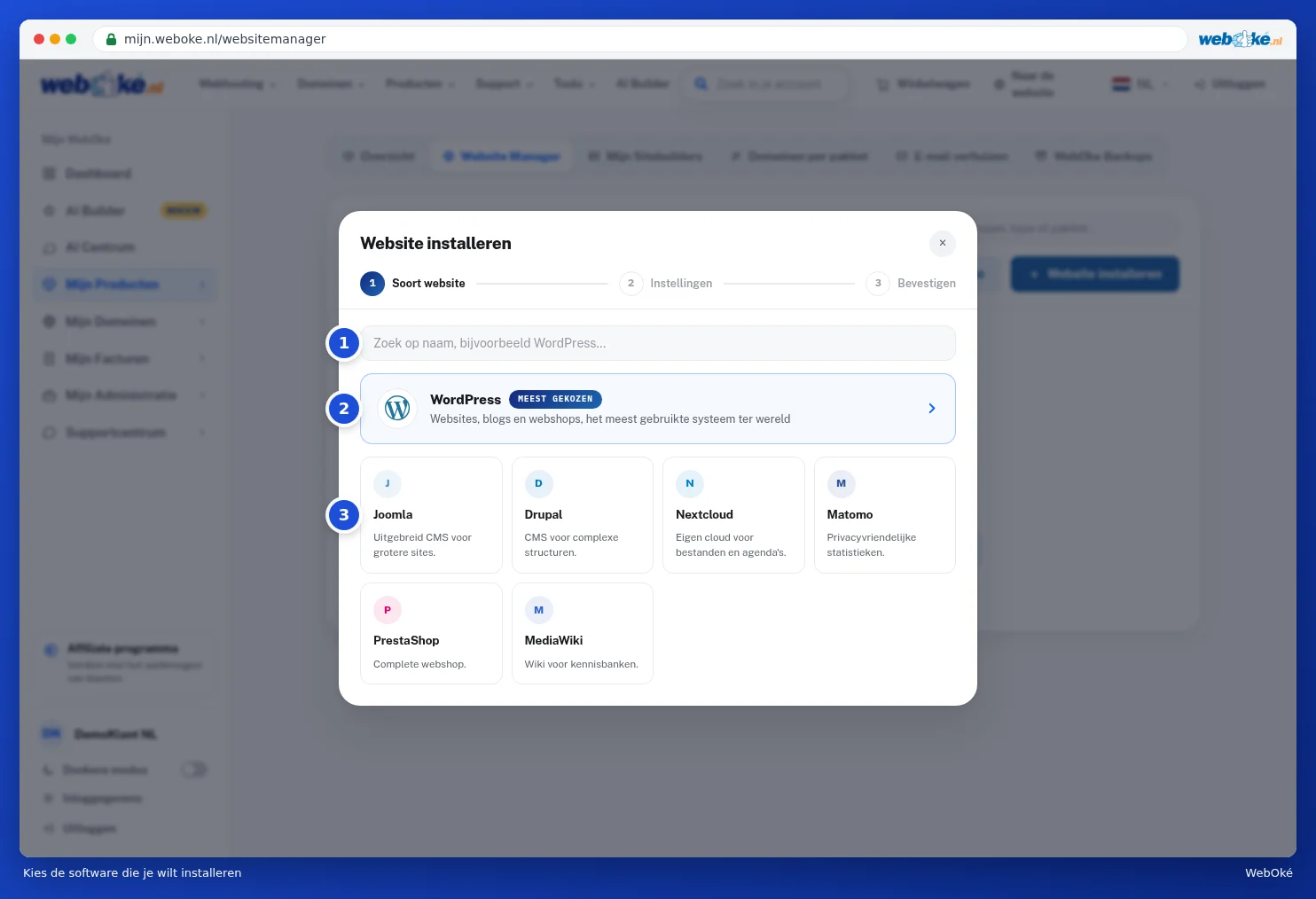
- Klik op Website installeren. Je ziet de catalogus. Zoek op naam (1), of kies direct WordPress (2), het meest gekozen systeem. Daaronder staan onder meer Joomla, Drupal, Nextcloud, Matomo, PrestaShop en MediaWiki (3).
- Kies waar de website komt: het domein (1) en eventueel een submap (2). Laat de submap leeg als de website direct op je domein moet staan.
- Vul een Sitetitel in (3). Die kun je later in de software zelf nog wijzigen.
- Vul bij Beheerdersaccount een gebruikersnaam (4) en je e-mailadres in. Er staat al een sterk wachtwoord klaar (5). Met Genereer opnieuw maak je een nieuw. Bewaar het wachtwoord goed.
- Kies bij Automatische updates: Uit, Alleen kleine updates (aanbevolen) of Alle updates.
- Klik op Volgende: bevestigen (6). Je ziet een samenvatting. Klopt alles, start dan de installatie. Meestal staat je website binnen een minuut live.

Tip: staat er al een website op je domein? Installeer dan eerst in een submap om te proberen, of maak vooraf een extra back-up, zie WebOké Backups: bestanden terugzetten.
Na de installatie zie je de website in de lijst. Met Login ga je meteen naar het beheer van de website. Met Beheer pas je de inloggegevens aan, stel je automatische updates in, beheer je plugins en thema's, maak je een kloon of verwijder je de website. Staat er een update klaar, dan zie je de knop Update.
Een bestaande website importeren

- De website staat al op mijn hostingpakket (1): bijvoorbeeld een WordPress die je zelf hebt geplaatst. We voegen hem alleen toe aan je Website Manager, aan de website zelf verandert niets.
- De website staat bij een andere provider (2): we verhuizen bestanden en database naar WebOké. Dat kan met de inloggegevens van je WordPress of met FTP-gegevens van je oude provider. Je oude site blijft intact tot jij overstapt.
Tip: liever een website zonder zelf iets te installeren? Laat hem maken door de AI Builder, zie AI Builder: je website laten maken.