
3 skyrius · 3.4
Wachtwoord instellen, wijzigen of vergeten
Šis straipsnis dar neišverstas. Jūs skaitote olandišką versiją.
Peržiūrėti trumpame filmuke
Je wachtwoord beheer je bij Inloggegevens. Die vind je in het menu links onderaan, of via Mijn Administratie en dan het tabblad Inloggegevens. Ben je je wachtwoord vergeten? Dan stel je via de inlogpagina een nieuw in.
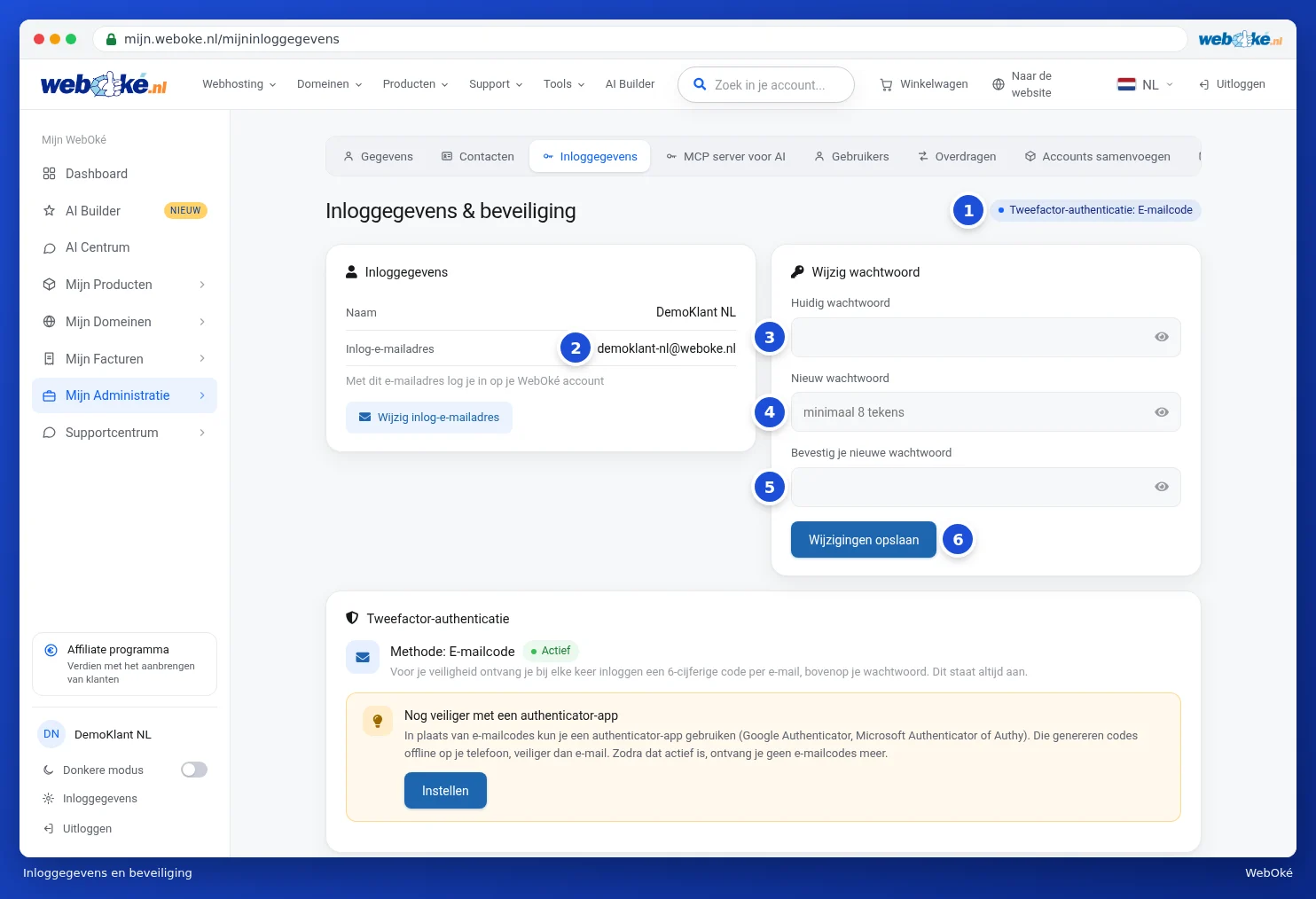
Bovenaan zie je welke tweede stap je gebruikt (1), zie De inlogcode per e-mail (tweestapsverificatie). Links staat je Inlog-e-mailadres (2). Rechts wijzig je je wachtwoord.
Je wachtwoord wijzigen
- Vul bij Huidig wachtwoord je wachtwoord van nu in (3).
- Vul bij Nieuw wachtwoord een nieuw wachtwoord in (4).
- Typ het nieuwe wachtwoord nog een keer bij Bevestig je nieuwe wachtwoord (5). Met het oogje zie je wat je typt.
- Klik op Wijzigingen opslaan (6). Je ziet de melding dat je wachtwoord is gewijzigd.
Na het wijzigen blijf je zelf ingelogd. Op alle andere apparaten word je uitgelogd. Daar log je in met je nieuwe wachtwoord.
Waar moet je wachtwoord aan voldoen?
- Minimaal 8 en maximaal 72 tekens.
- Geen wachtwoord dat veel mensen gebruiken, zoals welkom123 of 12345678.
- Niet je eigen naam of e-mailadres.
Tip: een lange zin van drie of vier losse woorden is sterk en makkelijk te onthouden. Hoofdletters of cijfers zijn niet verplicht. Gebruik voor WebOké een wachtwoord dat je nergens anders gebruikt.
Voor het eerst een wachtwoord instellen
Heb je bij ons besteld? Dan hebben we je account aangemaakt zonder wachtwoord. Op je dashboard staat dan de melding Beveilig je account: stel je wachtwoord in met de knop Wachtwoord instellen. Je komt dan bij Inloggegevens op de kaart Stel je wachtwoord in. Een huidig wachtwoord hoef je dan niet in te vullen: kies een nieuw wachtwoord, typ het twee keer en klik op Wijzigingen opslaan. Daarna verdwijnt de melding van je dashboard.
Wachtwoord vergeten
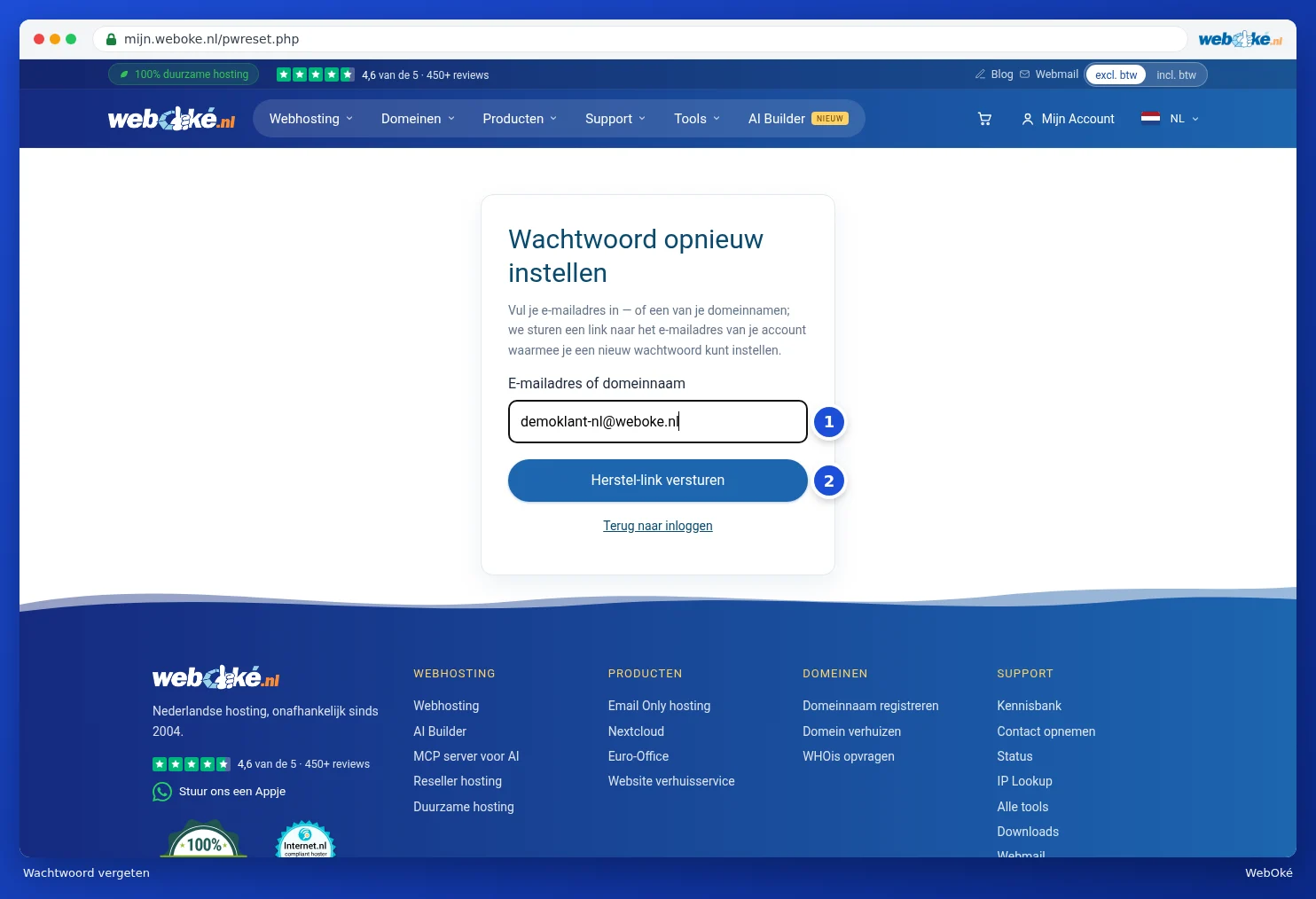
- Klik op de inlogpagina op Wachtwoord vergeten?.
- Vul je e-mailadres in (1). Weet je niet meer welk adres je gebruikt? Vul dan een van je domeinnamen in, bijvoorbeeld jouwbedrijf.nl.
- Klik op Herstel-link versturen (2).
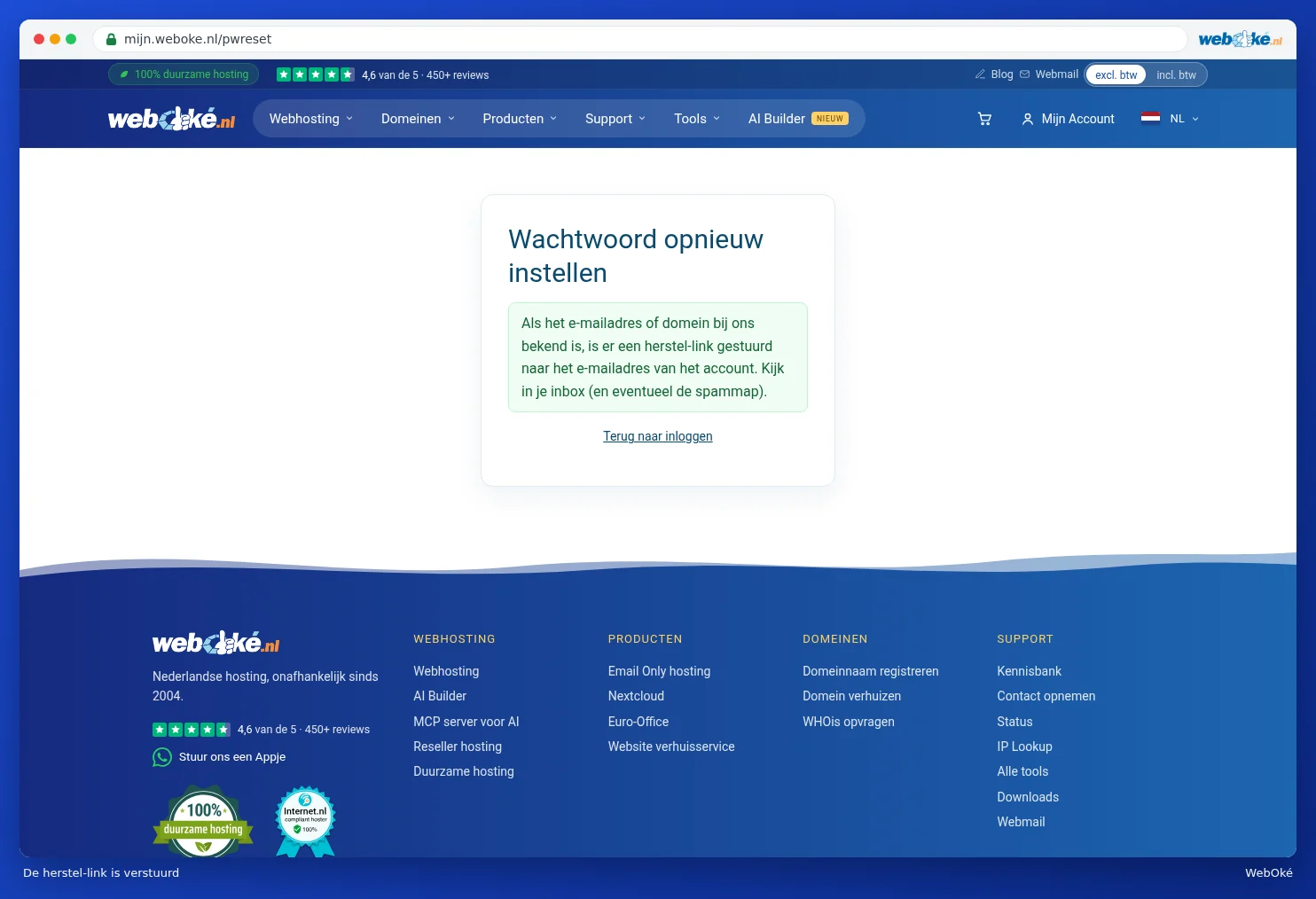
Je ziet nu altijd dezelfde melding, ook als het adres of domein niet bij ons bekend is. Zo kan niemand uitzoeken wie klant is. De e-mail gaat altijd naar het e-mailadres van het account, ook als je een domeinnaam hebt ingevuld.
- Open de e-mail Stel een nieuw wachtwoord in en klik op Wijzig je wachtwoord. De link werkt twee uur.
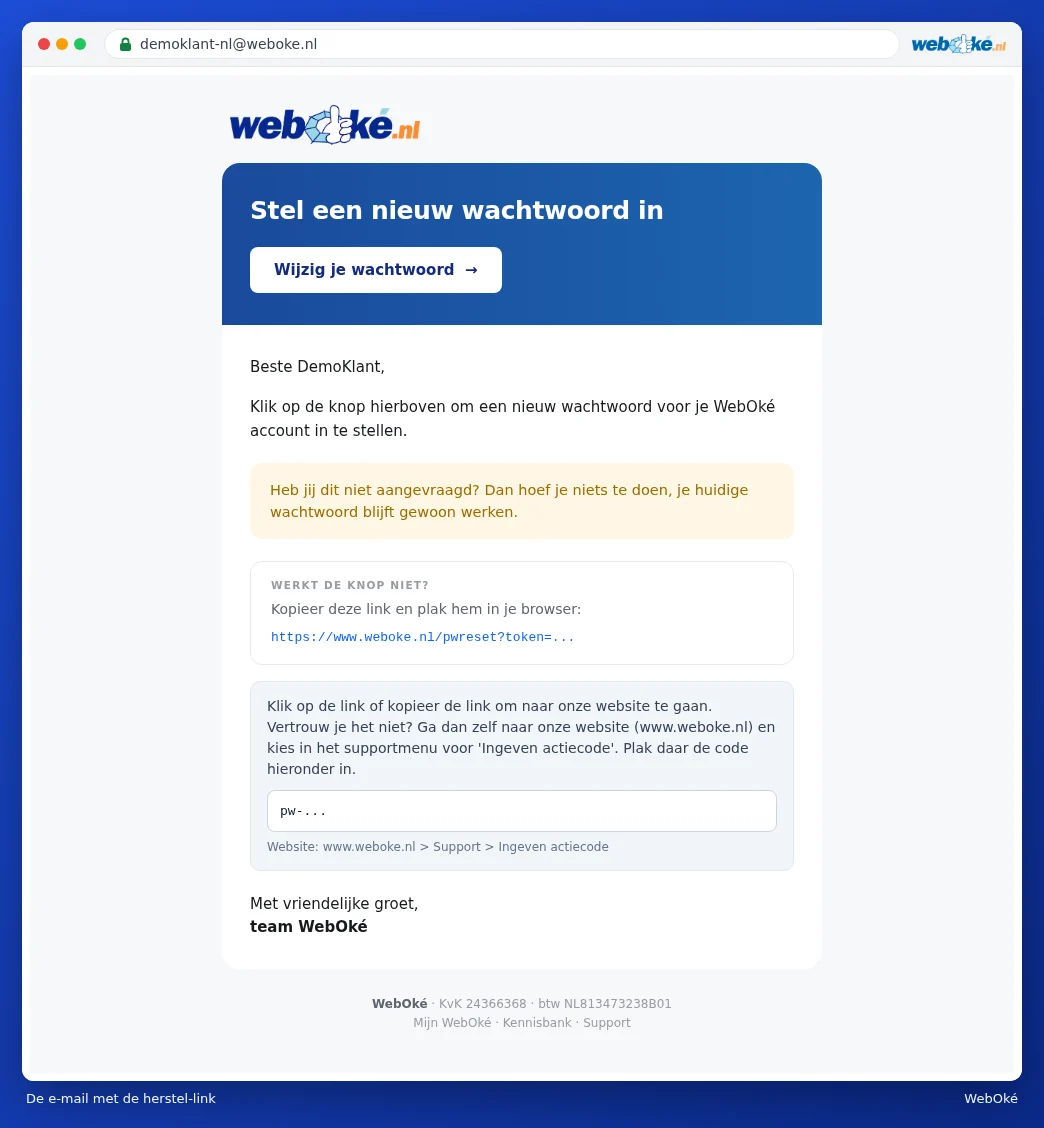
Vertrouw je de link in de mail niet? Dat is verstandig bij elke mail met een link. Ga dan zelf naar de website en kies in het menu Support voor Ingeven actiecode. Plak daar de code uit de mail. Je komt dan op hetzelfde scherm.
- Vul je nieuwe wachtwoord in (1) en typ het nog een keer (2).
- Klik op Wachtwoord opslaan (3). Je krijgt een bevestiging per e-mail. Log daarna in met je nieuwe wachtwoord.

Let op: na een nieuw wachtwoord via de herstel-link word je op alle apparaten uitgelogd. Kreeg je een herstelmail die je niet zelf hebt aangevraagd? Dan hoef je niets te doen. Je huidige wachtwoord blijft gewoon werken.