
9 skyrius · 9.2
Gebruikers en Office-licenties beheren
Šis straipsnis dar neišverstas. Jūs skaitote olandišką versiją.
Bij een betaald Nextcloud-pakket beheer je je gebruikers gewoon in Mijn WebOké. Je hoeft daarvoor niet in te loggen in Nextcloud. Wijzigingen worden direct opgeslagen.
Een gebruiker toevoegen
- Ga naar Mijn Producten en open je Nextcloud-pakket.
- Klik op de kaart Gebruikersbeheer op Gebruiker toevoegen. Het venster Nieuwe Nextcloud-gebruiker opent.

- Vul een Gebruikersnaam (1) in. Daarmee logt de gebruiker in. Gebruik kleine letters, cijfers, een punt of een streepje. De gebruikersnaam kun je later niet meer wijzigen.
- Vul de Weergavenaam en het E-mailadres in.
- Kies een Wachtwoord (2) of klik op Genereer. Het wachtwoord moet minimaal 10 tekens hebben, met minstens één cijfer en één speciaal teken, bijvoorbeeld ! of #. Gebruik niet de naam of het e-mailadres van de gebruiker in het wachtwoord; dat weigeren we. Deel het wachtwoord veilig met de gebruiker.
- Moet de gebruiker documenten, spreadsheets en presentaties online kunnen bewerken? Vink Office Suite-licentie toewijzen (3) aan.
- Klik op Gebruiker aanmaken (4). Met Annuleren sluit je het venster zonder iets te doen.
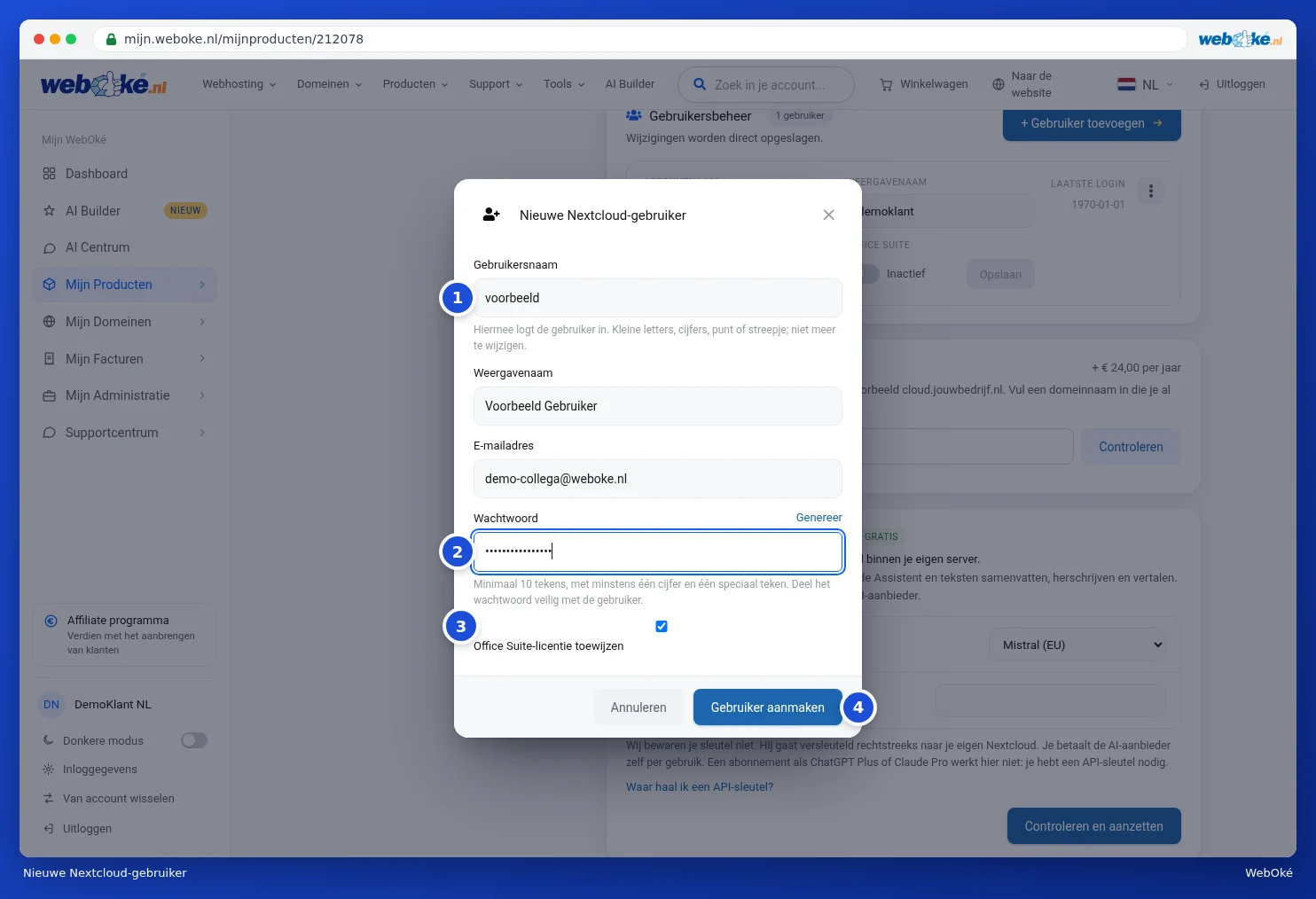
Lukt het aanmaken, dan sluit het venster en staat de nieuwe gebruiker in de lijst. Het aantal bij Gebruikersbeheer en de teller Nextcloud-gebruikers gaan een omhoog.
De nieuwe gebruiker krijgt automatisch de opslagruimte van je pakket. Zit je aan het maximum aantal gebruikers, dan kun je geen gebruiker meer toevoegen. Verhoog dan eerst het aantal bij Configureerbare opties (zie hieronder).
Een gebruiker wijzigen
Elke gebruiker staat als een blok in Gebruikersbeheer, met de Accountnaam (1), de Weergavenaam, het E-mailadres, de Laatste login en of Office Suite aan staat (2). Rechtsboven staat de knop met de drie puntjes (3).

- De Weergavenaam en het E-mailadres pas je direct in de rij aan. Klik daarna op Opslaan.
- Met de schakelaar Office Suite geef je de gebruiker een Office-licentie of neem je hem af. Naast de schakelaar staat Actief of Inactief.
- Achter de drie puntjes (1) staan Wachtwoord wijzigen, Uitschakelen (of Inschakelen) en Verwijderen.
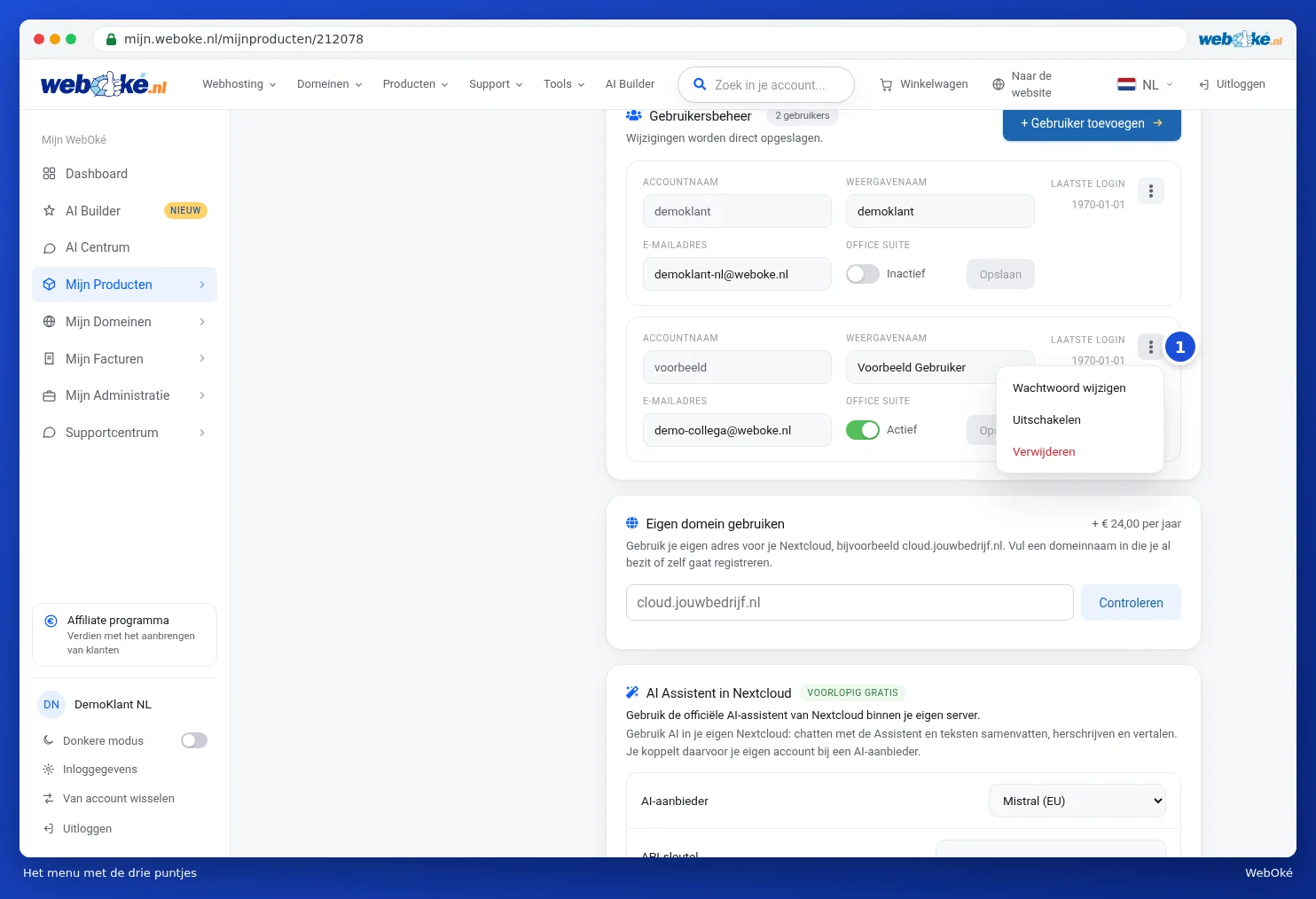
Heeft een gebruiker nog nooit ingelogd, dan staat bij Laatste login een datum in 1970. Dat betekent: nog niet ingelogd.
Een uitgeschakelde gebruiker kan niet meer inloggen, maar zijn bestanden blijven bewaard. Je ziet bij hem het label Uitgeschakeld.
Let op: verwijder je een gebruiker, dan worden alle bestanden, agenda's en contacten van die gebruiker definitief verwijderd. Dit kan niet ongedaan worden gemaakt. Je krijgt eerst het venster Gebruiker verwijderen; pas met Ja, definitief verwijderen (1) is de gebruiker weg. Twijfel je, klik dan op Annuleren en schakel de gebruiker eerst uit.

Office-licenties
Met een Office-licentie kan een gebruiker documenten, spreadsheets en presentaties online openen en bewerken in Nextcloud, ook Word-, Excel- en PowerPoint-bestanden. Gebruikers zonder licentie zien de office-apps niet. Je wijst een licentie toe bij het aanmaken van de gebruiker of later met de schakelaar Office Suite.
Zijn alle licenties in gebruik? Zet dan Office uit bij iemand die het niet nodig heeft, of koop er licenties bij via Configureerbare opties. Hoe je met de office-apps werkt, lees je in de Euro-Office-handleiding.
Tip: staat er een update voor je Nextcloud klaar, dan zie je bovenaan de productpagina een kaart met de nieuwe versie. Met een Office-licentie stap je bij die update ook over op Euro-Office, de Europese online office. Start de update wanneer het jou uitkomt; hij duurt meestal 5 tot 15 minuten. Alleen de eigenaar van het account kan de update starten.
Meer gebruikers, licenties of opslag
- Ga op de productpagina naar Configureerbare opties.
- Kies de opslag (1) of het aantal Office-licenties die je wilt. Bij elke optie zie je wat hij kost.
- Klik op Opties opslaan (2) en daarna op Bevestigen en betalen.
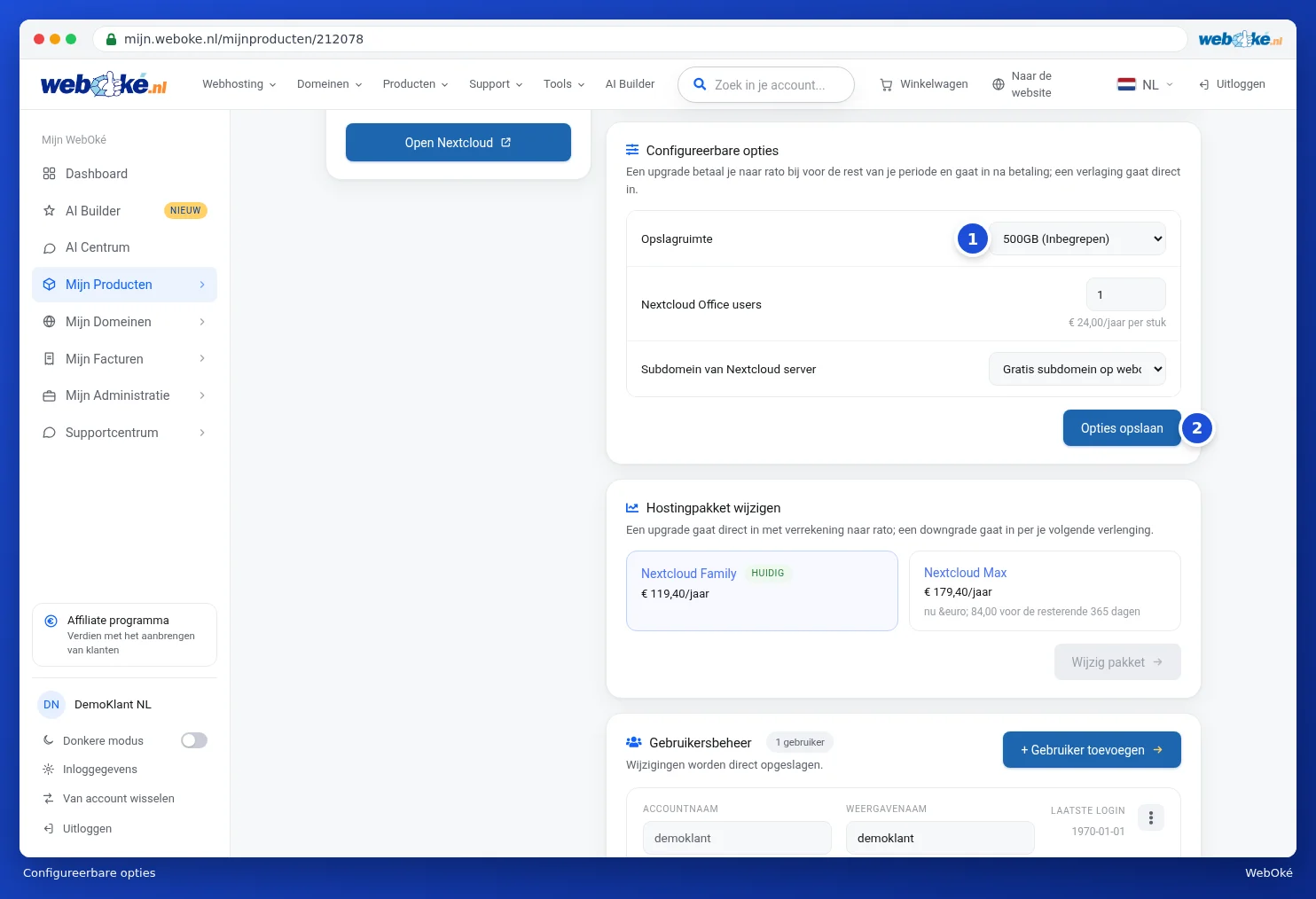
Een upgrade betaal je naar rato bij voor de rest van je periode en gaat in na betaling. Een verlaging gaat direct in. Meer over opties lees je in Opties wijzigen en extra IP-adressen.