
14 skyrius · 14.2
Je website testen vóór een verhuizing
Šis straipsnis dar neišverstas. Jūs skaitote olandišką versiją.
Zet je je website al bij WebOké terwijl de domeinnaam nog bij je huidige provider staat? Dan zie je bij het intypen van je domein nog steeds de oude site. Met Test je website voor verhuizing bekijk je de nieuwe versie bij ons al vóór de verhuizing. Je huidige site blijft gewoon online, je verandert niets aan je DNS en je hebt er geen account voor nodig.
Je vindt de tool op de website in het menu Tools.
Twee manieren

| Bekijken in je browser | Via de proxy-instelling | |
|---|---|---|
| Instellen | Niets, je bent meteen klaar | Eén keer instellen in je browser of computer |
| Apparaten | Elk apparaat, ook telefoon en tablet | Vooral op de computer |
| Delen met je klant | Ja, met de knop Delen | Nee, iedereen stelt het zelf in |
| Adres in de adresbalk | Een meekijkadres | Gewoon je eigen domein |
| Het beste voor | Even kijken en laten zien | Grondig testen: inloggen, formulieren, webshop |
Voor allebei geldt: het domein moet al bij WebOké in een pakket staan. De verhuizing zelf hoeft nog niet gedaan te zijn. Hoe je een domein aan een pakket toevoegt lees je in Domeinen per pakket en een domein verplaatsen.
Bekijken in je browser
- Kies het tabblad Bekijken in je browser (1).
- Vul bij Domeinnaam (2) je domein in.
- Klik op Openen (3).
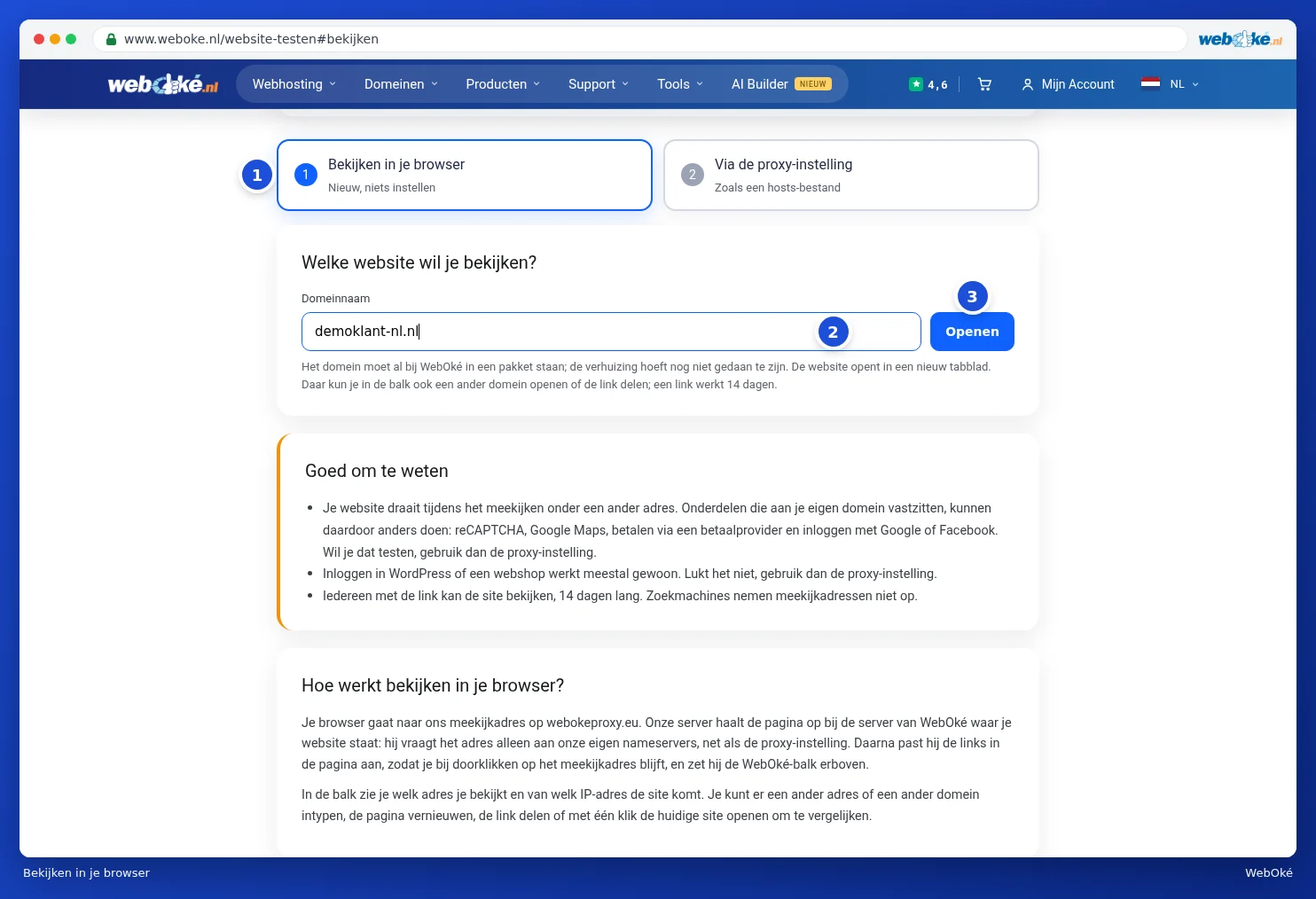
Je website opent in een nieuw tabblad, met een blauwe balk erboven. In die balk zie je welke versie je bekijkt en van welk IP-adres de site komt. Je kunt er een ander adres of domein intypen en op Ga klikken, de pagina Vernieuwen, de link Delen met bijvoorbeeld je klant, of met Huidige site de site openen zoals hij nu online staat, om te vergelijken.

Let op: tijdens het meekijken draait je site onder een ander adres. Onderdelen die aan je eigen domein vastzitten, zoals reCAPTCHA, Google Maps, betalen of inloggen met Google of Facebook, kunnen daardoor anders doen. Wil je dat testen, gebruik dan de proxy-instelling. Iedereen met de link kan de site een tijd lang bekijken. Zoekmachines nemen meekijkadressen niet op.
Via de proxy-instelling
Met de proxy-instelling open je gewoon je eigen domein en zie je de site precies zoals hij na de verhuizing wordt, net als met een aangepast hosts-bestand.
- Kies het tabblad Via de proxy-instelling.
- Vul bij Domeinnaam je domein in en klik op Toevoegen. Je kunt meerdere domeinen toevoegen. Subdomeinen zoals www gaan vanzelf mee.
- Je domein staat nu in de lijst (1). Daaronder verschijnt Jouw adres voor de proxy-instelling (2). Klik op Kopiëren (3).
- Plak dat adres in de proxy-instelling van je browser of computer, zoals hieronder beschreven.
- Open je domein in een privévenster. Je ziet nu de versie bij WebOké.

Bij elk domein in de lijst kies je met Bij WebOké of Huidige site welke versie je wilt zien. Zo vergelijk je snel de oude en de nieuwe site. Met Verwijderen haal je een domein uit de lijst.
Bovenaan de lijst zie je of je browser de proxy al gebruikt. Bij het adres staat wanneer je browser het voor het laatst ophaalde en tot wanneer het geldig is. Met de knop Nog 14 dagen verleng je het adres weer, met Stoppen met testen zet je het helemaal uit. Vergeet je het uit te zetten, dan stopt het na een tijd vanzelf.
Tip: bewaar de pagina als je later verder wilt testen. Het adres hoort bij de browser waarmee je het hebt gemaakt.
Het adres instellen in je browser
Onder Instellen in je browser staat voor elke situatie een stappenplan. Kies het tabblad dat bij jou past (1): Firefox, Chrome of Edge op Windows, Mac (Safari of Chrome) of Weer uitzetten.

Firefox heeft een eigen proxy-instelling, daar merkt de rest van je computer niets van. Dat is de makkelijkste manier. Gebruik je een VPN, kies dan ook Firefox: de instelling van Windows of macOS wordt met een VPN vaak genegeerd.
Let op: een waarschuwing over het certificaat is normaal. Zolang je domein nog niet naar ons is verhuisd, kunnen we er nog geen SSL-certificaat voor maken. Kies doorgaan om de site te bekijken. Na de verhuizing krijgt je site vanzelf een geldig certificaat.
Zie je toch nog de oude site? Herlaad de pagina met Ctrl + Shift + R (Mac: Cmd + Shift + R) of open je domein in een privévenster. Browsers bewaren een website vaak een tijd en laten dan nog de opgeslagen versie zien.
En daarna?
Staat alles goed? Verhuis dan je domeinnaam naar WebOké. Zie Het verhuiscentrum: domeinen naar WebOké verhuizen. Wil je je e-mail ook meeverhuizen, lees dan E-mail verhuizen naar WebOké (ook vanaf Microsoft 365).