
3 skyrius · 3.9
Firminio blanko šablono kūrimas
Šablonas yra pradinis dokumentas, pavyzdžiui, Jūsų firminis blankas su logotipu, adresu ir tinkamais šriftais. Tuomet kiekvienas naujas laiškas iš karto atrodo tvarkingai. Word naudoja dotx formatą, LibreOffice naudoja ott.
LibreOffice Writer programoje
Šablono kūrimas
- Sukurkite dokumentą su savo logotipu ir duomenimis antraštėje bei poraštėje (Puslapinės antraštės, poraštės ir puslapių numerių įterpimas) ir nustatykite stilius (Stilių naudojimas vietoj atskiro formatavimo).
- Pasirinkite Failas > Šablonai > Įrašyti kaip šabloną.... Suteikite jam pavadinimą, pasirinkite kategoriją (pavyzdžiui, Mano šablonai) ir spustelėkite Įrašyti.
Naujo laiško kūrimas
- Pasirinkite Failas > Šablonai > Tvarkyti šablonus (Ctrl + Shift + N).
- Dukart spustelėkite savo šabloną. Gausite naują, dar nepavadintą dokumentą. Pats šablonas lieka nepakitęs.
Nustatyti numatytuoju: lange Tvarkyti šablonus dešiniuoju pelės mygtuku spustelėkite savo šabloną ir pasirinkite Nustatyti numatytuoju. Tuomet kiekvienas naujas tekstinis dokumentas prasidės Jūsų firminiu blanku.
Dirbate ir su Word arba Euro-Office? Tuomet per Failas > Įrašyti kaip... įrašykite šabloną kaip Word šabloną (dotx). Tokį failą galite naudoti visose trijose programose.
Euro-Office programoje
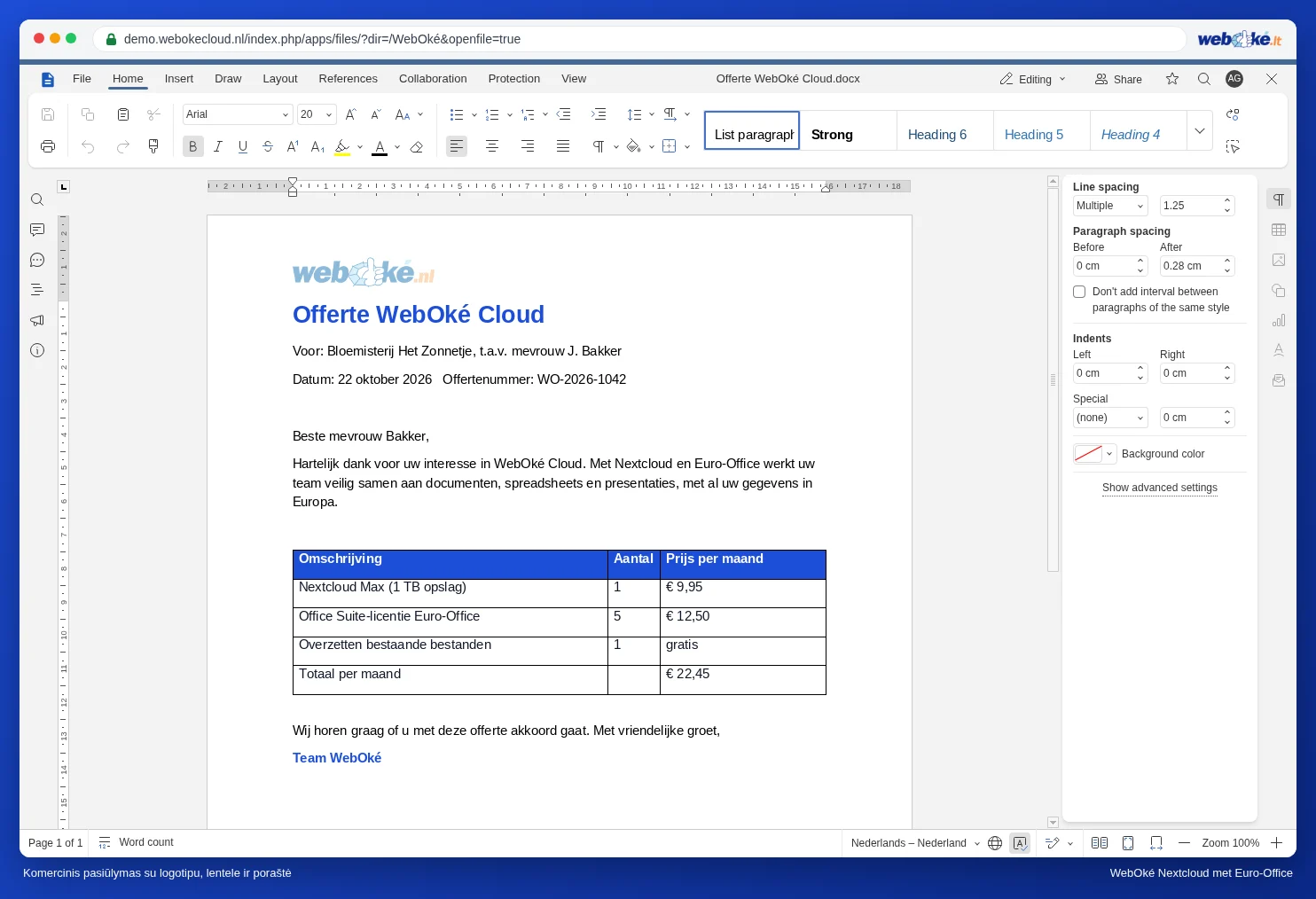
Sukurkite vieną dokumentą su savo firminiu blanku ir įdėkite jį į aplanką Šablonai savo Nextcloud saugykloje. Norėdami parašyti naują laišką, atidarykite šabloną ir pasirinkite File > Save Copy As, nurodydami naują pavadinimą. Tada atidarykite kopiją ir ją užpildykite. Žr. Laiško arba komercinio pasiūlymo kūrimas.
Patarimas: daugumai kolegų suteikite tik skaitymo teises aplankui Šablonai savo Nextcloud saugykloje. Tuomet niekas netyčia nepakeis originalo. Kaip suteikti teises, skaitykite straipsnyje Dokumento bendrinimas su kolega.