
3 skyrius · 3.3
Puslapinės antraštės, poraštės ir puslapių numerių įterpimas
Puslapinėje antraštėje arba poraštėje galite įdėti, pavyzdžiui, savo logotipą, įmonės duomenis arba puslapio numerį. Jie rodomi kiekviename puslapyje.
LibreOffice Writer programoje
Greitas puslapio numerio įterpimas
- Pasirinkite Įterpti > Page Number.... Atsidarys Page Number Wizard.
- Ties Padėtis pasirinkite Bottom of page (Footer) arba Top of page (Header), o ties Lygiuotė pasirinkite kairėje, centre arba dešinėje.
- Norite „2 puslapis iš 5“? Tada pažymėkite Include page total.
- Spustelėkite OK. Jei reikia, LibreOffice pats sukurs puslapinę poraštę.
Puslapinės antraštės arba poraštės kūrimas patiems
- Pasirinkite Įterpti > Puslapinė antraštė ir poraštė > Puslapinė antraštė (arba Puslapinė poraštė) ir pasirinkite savo puslapių stilių, dažniausiai Numatyta. Taip pat galite spustelėti puslapio viršuje arba apačioje ir spustelėti pasirodžiusį mygtuką su pliuso ženklu.
- Įveskite tekstą arba įterpkite paveikslėlį.
- Puslapio numeris pasirinktoje teksto vietoje: Įterpti > Laukas > Puslapio numeris.
Be puslapinės antraštės pirmajame puslapyje: pasirinkite Formatas > Puslapio stilius..., kortelę Puslapinė antraštė (arba Puslapinė poraštė) ir nuimkite žymėjimą ties Same content on first page. Dabar pirmojo puslapio antraštę galite palikti tuščią. Naudodami Same content on left and right pages sukursite atskiras antraštes lyginiams ir nelyginiams puslapiams.
Dėmesio: LibreOffice programoje puslapinė antraštė arba poraštė priklauso puslapio stiliui, o ne skyriui, kaip Word programoje. Jei dokumente naudojate kelis stilius, pavyzdžiui, gulsčiam puslapiui (Vienas gulsčias puslapis stačiame dokumente, kaip Word), poraštę įjunkite kiekvienam stiliui atskirai.
Euro-Office programoje
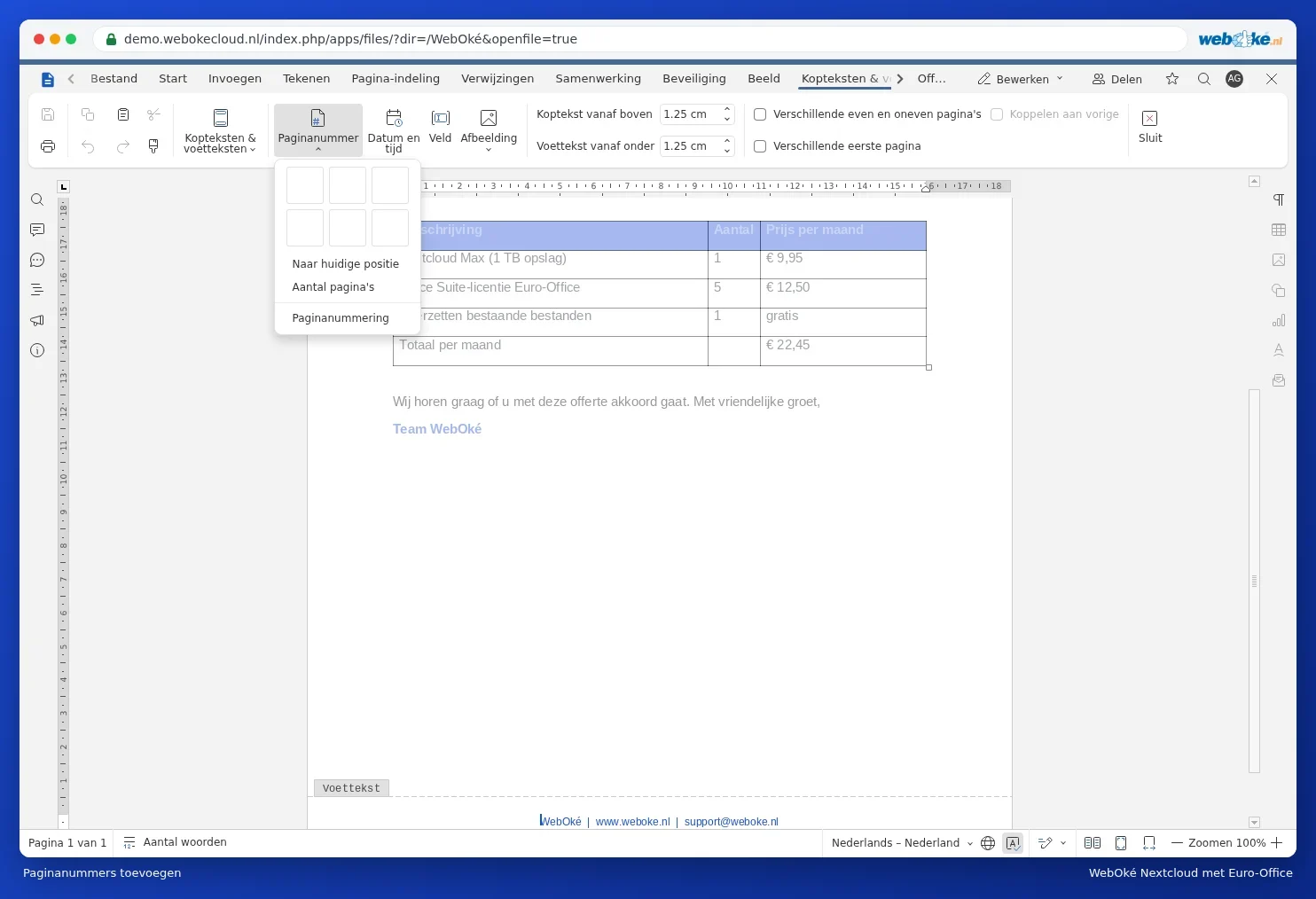
- Eikite į kortelę Insert ir spustelėkite Header & Footer. Pasirinkite Edit header arba Edit footer. Taip pat galite dukart spustelėti puslapio viršuje arba apačioje.
- Spustelėkite Page number ir pasirinkite vietą. Naudodami Number of pages gausite „2 puslapis iš 5“.
- Be antraštės tituliniame puslapyje: pažymėkite Different first page.
Daugiau rasite straipsnyje Puslapinė antraštė, poraštė ir puslapių numeriai. Ar numeracija turi prasidėti vėliau? Žr. Kaip pradėti puslapių numeravimą tik nuo 3 puslapio.