
3 skyrius · 3.2
Pranešimas apie nebuvimą: kodėl jis nustatomas serveryje
Išvykstate atostogų ir norite, kad žmonės gautų automatinį atsakymą? WebOké el. pašto adresui tai nustatoma mūsų serveryje, o ne Outlook. Taip jis veikia visada, net kai Jūsų kompiuteris išjungtas.
Kodėl ne Outlook?
Naudojant Exchange arba Microsoft 365 paskyrą, automatinį atsakymą siunčia Microsoft serveris. Outlook tik duoda tam komandą. Jūsų el. pašto adresas WebOké yra IMAP paskyra. Per IMAP Outlook gali skaityti ir tvarkyti Jūsų laiškus, tačiau negali nurodyti mūsų serveriui, kad šis automatiškai atsakytų.
- Naujoji Outlook: Microsoft nurodo, kad automatiniai atsakymai neveikia POP ir IMAP paskyroms. Tokiu atveju mygtuko nematysite arba jis neveiks šiam adresui.
- Klasikinė Outlook: IMAP paskyroje mygtuko Automatiniai atsakikliai nėra. Galite sukurti taisyklę, kuri atsako, tačiau ji veikia tik tol, kol Outlook Jūsų kompiuteryje lieka atidaryta. Jei kompiuteris išsijungia arba pereina į miego režimą, atsakymai sustoja.
- Outlook programėlė: ir joje negalite tikėtis automatinio atsakymo šiam adresui.
Mūsų serveryje tai veikia visada: dieną ir naktį, nepriklausomai nuo to, ką daro Jūsų kompiuteris ir kokią Outlook ar programėlę naudojate.
Atostogų pranešimas DirectAdmin
Atostogų pranešimas turi pradžios ir pabaigos datą ir išsijungia savaime. Todėl negalite pamiršti jo išjungti.
- Prisijunkite prie DirectAdmin ir eikite į El. pašto valdymas, tada Atostogų pranešimai.
- Pasirinkite el. pašto adresą, laikotarpį ir tai, kaip dažnai tas pats siuntėjas gaus atsakymą.
- Įveskite savo pranešimą ir spustelėkite SUKURTI.
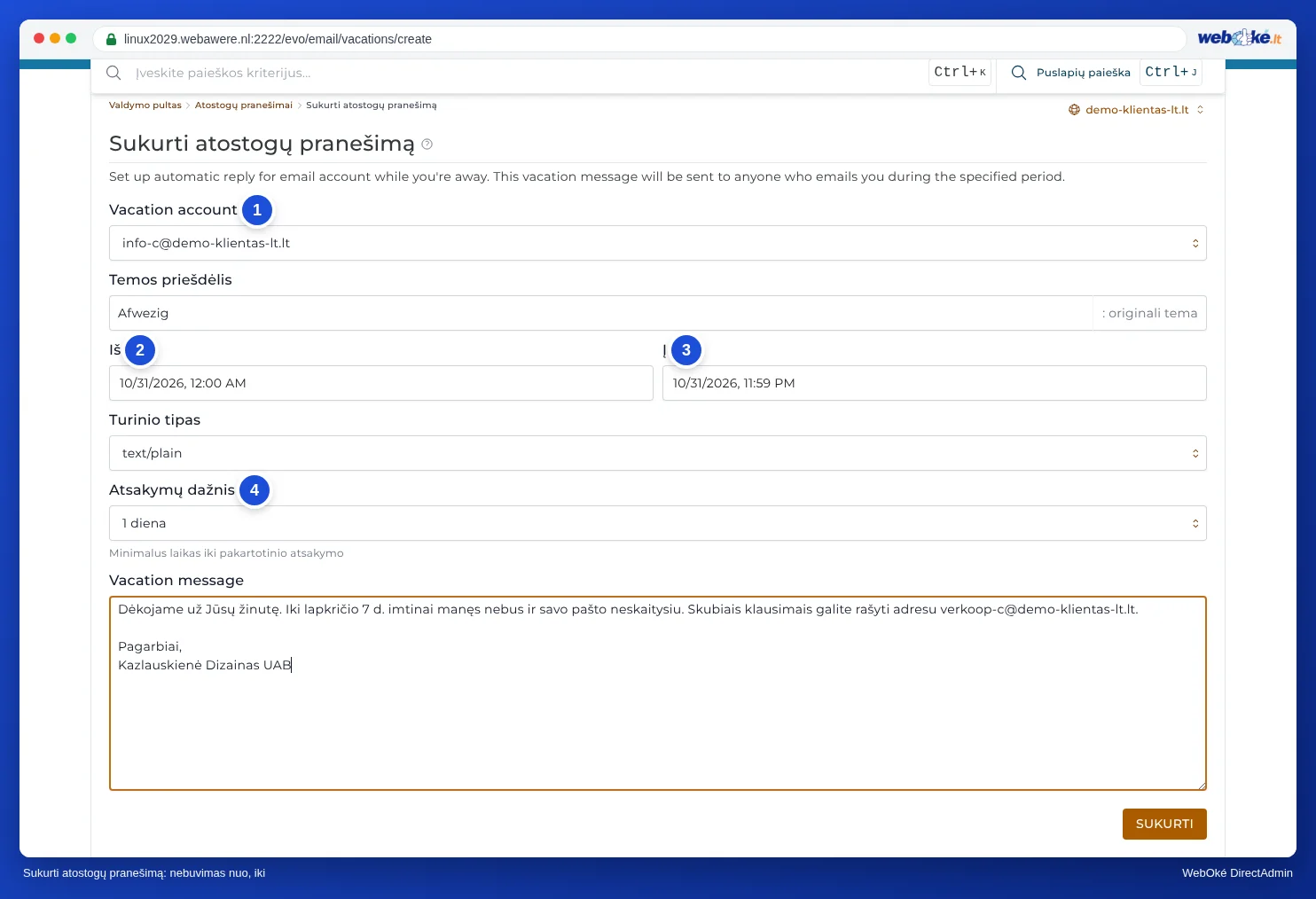
Visi žingsniai ir laukai aprašyti straipsnyje Atostogų pranešimai.
Arba internetiniame pašte
Neturite prieigos prie DirectAdmin, pavyzdžiui, todėl, kad paketą valdo kolega? Tuomet internetiniame pašte sukurkite filtrą, kuris atsako pranešimu. Kaip tai padaryti, skaitykite straipsnyje Atostogų pranešimo / Out-of-office nustatymas internetiniame pašte. Toks filtras neturi pabaigos datos: po atostogų jį išjunkite patys.
Atostogų pranešimas ar automatinis atsakiklis?
Automatinis atsakiklis skirtas nuolatiniam atsakymui, kuris galioja visada, pavyzdžiui, gavimo patvirtinimui adresu info@. Nebuvimo atveju rinkitės atostogų pranešimą. Skirtumas paaiškintas straipsnyje Automatinis atsakiklis ar atostogų pranešimas: ką pasirinkti?.
Dėmesio: Nenustatykite tam pačiam adresui vienu metu atostogų pranešimo ir automatinio atsakiklio arba filtro su atsakymu. Tuomet siuntėjas gaus du automatinius atsakymus.