
2 skyrius · 2.4
Naujo slaptažodžio arba kito serverio pavadinimo nustatymas
Pakeitėte savo el. pašto adreso slaptažodį arba norite naudoti kitą serverio pavadinimą? Tuomet tai reikia pakeisti ir Outlook programoje, taip pat visuose kituose Jūsų įrenginiuose.
Naujas slaptažodis
Dažniausiai Outlook pati pastebi, kad senas slaptažodis nebetinka, ir paprašo naujo. Įveskite jį ir pažymėkite, kad Outlook jį įsimintų.
Outlook jo neprašo?
- Klasikinė Outlook: spustelėkite Failas, tada Paskyros parametrai ir dar kartą Paskyros parametrai. Pasirinkite savo el. pašto adresą, spustelėkite Pakeisti ir įveskite naują slaptažodį.
- Naujoji Outlook: eikite į Nustatymai, tada Paskyros. Pasirinkite savo el. pašto adresą ir ten pakeiskite slaptažodį. Jei nepavyksta, pašalinkite paskyrą ir pridėkite ją iš naujo (žr. El. pašto adreso įtraukimas į naująją Outlook). Jūsų laiškai saugomi mūsų serveryje ir sugrįš automatiškai.
Nepamirškite kitų savo įrenginių
Jei telefonas, planšetė ar kitas kompiuteris ir toliau bando prisijungti su senu slaptažodžiu, po kelių nesėkmingų bandymų mūsų serveris užblokuoja IP adresą, iš kurio tie bandymai atliekami. Tuomet Jūsų el. paštas, žiniatinklio paštas ir svetainė staiga nebeveikia per Jūsų pačių interneto ryšį.
Ar Jūsų IP adresas užblokuotas, galite patikrinti Mano WebOké skiltyje Pagalbos centras, tada Ar esu užblokuotas?
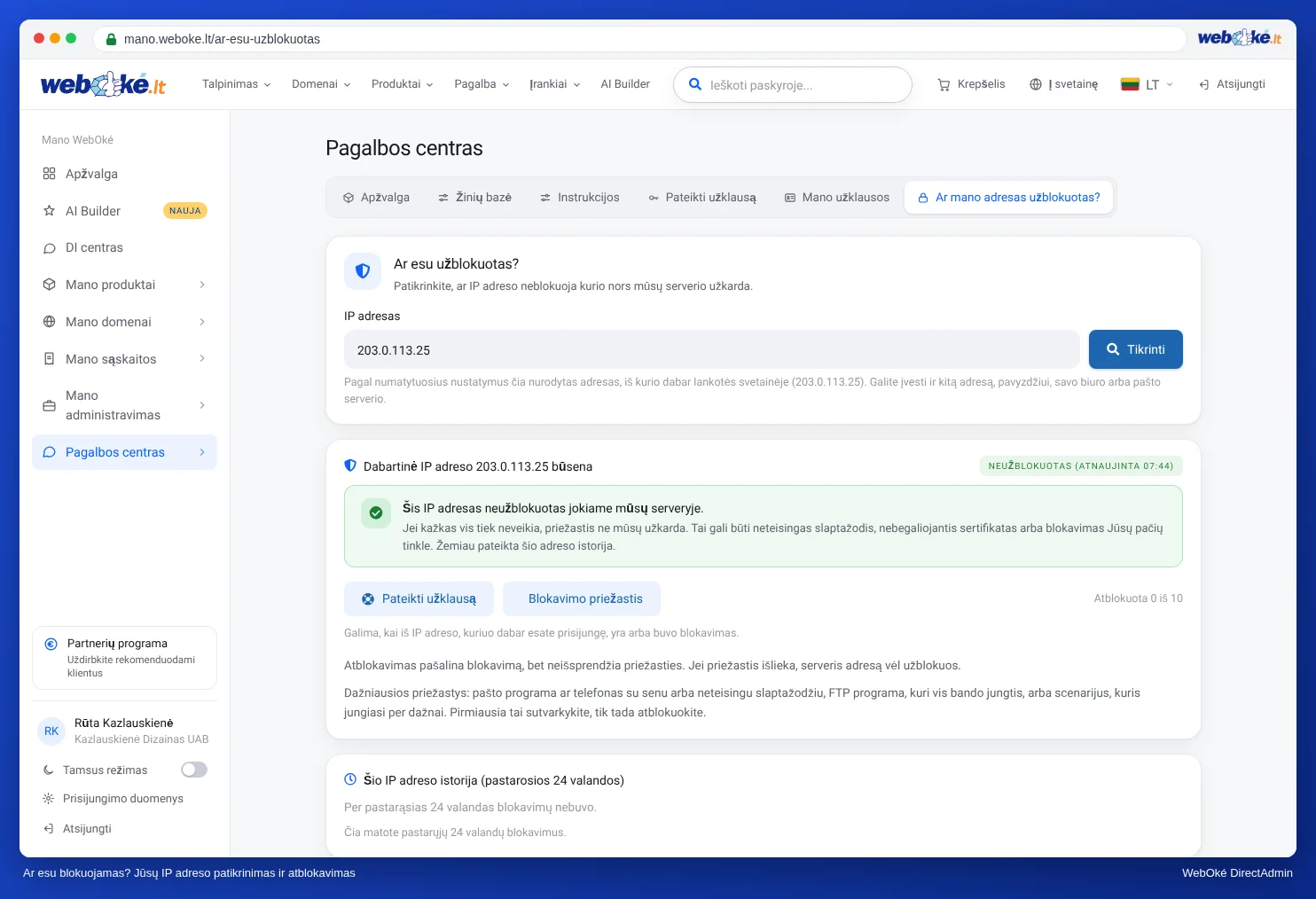
Pirmiausia visuose įrenginiuose nustatykite naują slaptažodį ir tik tada atblokuokite savo IP adresą. Kitaip būsite iš karto vėl užblokuoti.
Kitas serverio pavadinimas
Gaunate pranešimą apie sertifikatą arba Jūsų svetainė buvo perkelta? Tuomet geriau naudokite savo paslaugų plano serverio pavadinimą (žr. Duomenys, kurių Jums reikės).
- Klasikinė Outlook: Failas, Paskyros parametrai, pasirinkite savo adresą ir spustelėkite Pakeisti. Pakeiskite gaunamųjų ir siunčiamųjų laiškų serverį.
- Naujoji Outlook: pašalinkite paskyrą ir pridėkite ją iš naujo su nauju serverio pavadinimu. Dažniausiai tai greičiausias būdas.