
3 skyrius · 3.4
Kaip pradėti puslapių numeravimą tik nuo 3 puslapio
Baigiamajame darbe, metinėje ataskaitoje ar komerciniame pasiūlyme titulinis lapas ir turinys neturi numerio. Numeravimas prasideda 3 puslapyje nuo 1. Word programoje tai daroma naudojant sekcijos lūžį ir parinktį „Susieti su ankstesniu“. LibreOffice programoje naudojami du puslapio stiliai.
LibreOffice Writer programoje
Principas toks: 1 ir 2 puslapiams priskiriamas stilius be puslapinės poraštės, o nuo 3 puslapio naudojamas stilius Numatyta su puslapio numeriu.
1 žingsnis: sukurkite stilių be puslapinės poraštės
- Paspauskite F11 (arba pasirinkite Rodymas > Stiliai). Šoninėje juostoje spustelėkite piktogramą Puslapio stiliai.
- Dešiniuoju pelės mygtuku spustelėkite Numatyta ir pasirinkite Naujas....
- Kortelėje Bendrosios parinktys lauke Pavadinimas įveskite, pavyzdžiui, Įžanga, o lauke Follow Style taip pat pasirinkite Įžanga.
- Kortelėje Puslapinė poraštė nuimkite žymę nuo Įdėti puslapinę poraštę (jei reikia, kortelėje Puslapinė antraštė nuimkite žymę nuo Įdėti puslapinę antraštę). Spustelėkite Gerai.
2 žingsnis: nuo 3 puslapio pradėkite numeravimą iš naujo nuo 1
- Ar tarp 2 ir 3 puslapių jau yra įprastas puslapio lūžis? Pirmiausia jį pašalinkite, kitaip atsiras tuščias puslapis.
- Padėkite žymeklį 3 puslapio pirmosios eilutės pradžioje.
- Pasirinkite Įterpti > Daugiau perskyrimo būdų > Eilutė, skiltis, puslapis.... Pasirinkite Puslapio lūžis, lauke Puslapio stilius pasirinkite Numatyta, pažymėkite Keisti puslapio numerį ir įveskite 1. Spustelėkite Gerai.
3 žingsnis: priskirkite stilius ir įterpkite numerį
- Padėkite žymeklį 1 puslapyje ir šoninėje juostoje dukart spustelėkite Įžanga. Dabar 1 ir 2 puslapiai neturi puslapinės poraštės.
- Padėkite žymeklį 3 puslapyje ir pasirinkite Įterpti > Page Number... (žr. Puslapinės antraštės, poraštės ir puslapių numerių įterpimas). 3 puslapis gauna numerį 1.
Patarimas: norite be numerio palikti tik titulinį lapą? Tuomet paprasčiau: padėkite žymeklį 1 puslapyje ir šoninėje juostoje tarp puslapio stilių dukart spustelėkite Pirmasis puslapis. Šis stilius taikomas tik tam vienam puslapiui, po jo tęsiama su stiliumi Numatyta.
Euro-Office programoje
- Padėkite žymeklį 2 puslapio pabaigoje. Eikite į Layout, Breaks, Insert section break, Next Page.
- Dukart spustelėkite 3 puslapio puslapinėje poraštėje ir išjunkite Link to Previous.
- Įterpkite puslapio numerį, spustelėkite Page Numbering ir lauke Start at pasirinkite 1.
- Išvalykite 1 ir 2 puslapių puslapinę poraštę.
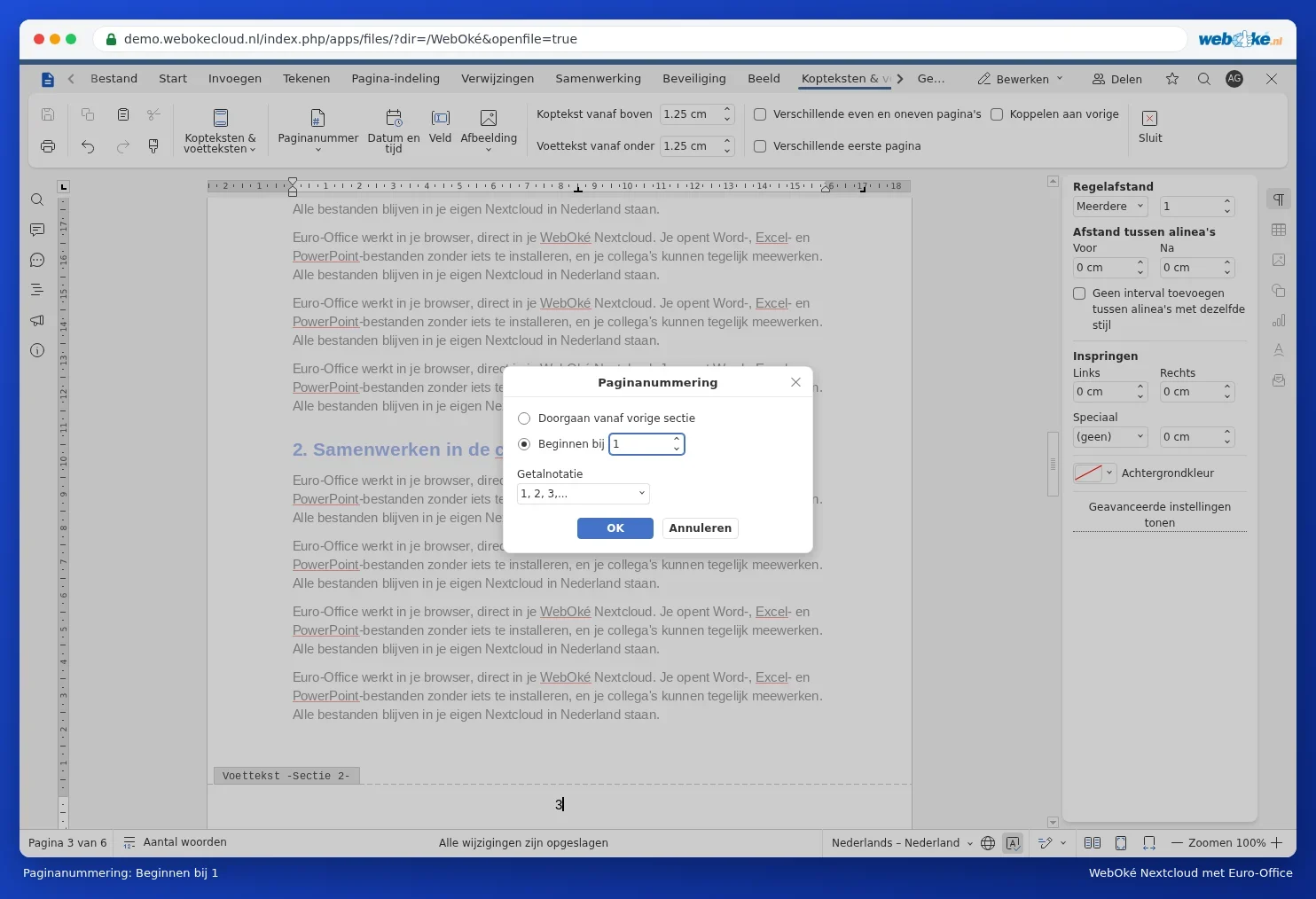
Išsamius nurodymus su ekrano nuotraukomis rasite straipsnyje Kaip pradėti puslapių numeravimą tik nuo 3 puslapio. Tai veikia taip pat kaip Word programoje.