
3 modulis · 3.2
Teksto ir mygtukų redagavimas patiems
3 modulis: Tekstai, nuotraukos ir sekcijos · Skaitymo laikas: 8 min.
Mokymosi tikslas: Po šios pamokos galėsite patys, be DI, keisti tekstus ir mygtukus, naudoti nuorodas ir formatavimą bei nukreipti kiekvieną mygtuką į tinkamą vietą: puslapį, el. pašto adresą, telefono numerį, kitą svetainę arba skiltį.
Pagrindinės sąvokos: Redaguoti, dukart spustelėti, formatavimo juosta, nuoroda, Akcentinis žodis, Redaguoti mygtuką, mygtuko tikslas, mailto ir tel, inkaras (skiltis), siuntimo mygtukas, Nustatyti formą
Kodėl verta redaguoti patiems
Ne viską reikia daryti per DI. Rašybos klaidą, kitą telefono numerį ar šiek tiek pakeistą sakinį greičiau įvesite patys. Redagavimas patiems yra nemokamas, vyksta be DI ir be pasiūlymo. Iš karto matote, ką darote, o DI pakeliui nepakeičia nieko, ko neprašėte. Kiekvieną kartą, kai išsaugote, kūrimo įrankis sukuria naują versiją („Jūsų tekstas išsaugotas kaip versija ...“), todėl visada galite grįžti atgal (pamoka 3.5).
Pagrindinė taisyklė: turinį, kurį jau žinote, įveskite patys; naujų tekstų arba kito tono prašykite DI. Bas iš Schildersbedrijf Example leidžia DI parašyti paslaugų tekstus, bet įmonės registracijos numerį, adresą ir telefono numerį įveda pats. Taip jis tikrai žino, kad jie teisingi.
Teksto redagavimas peržiūroje
Peržiūroje užveskite pelę ant teksto. Atsiras mygtukas Redaguoti. Spustelėkite jį arba tiesiog dukart spustelėkite tekstą. Tekstas tampa įvesties lauku, ir jame rašote kaip teksto redaktoriuje.
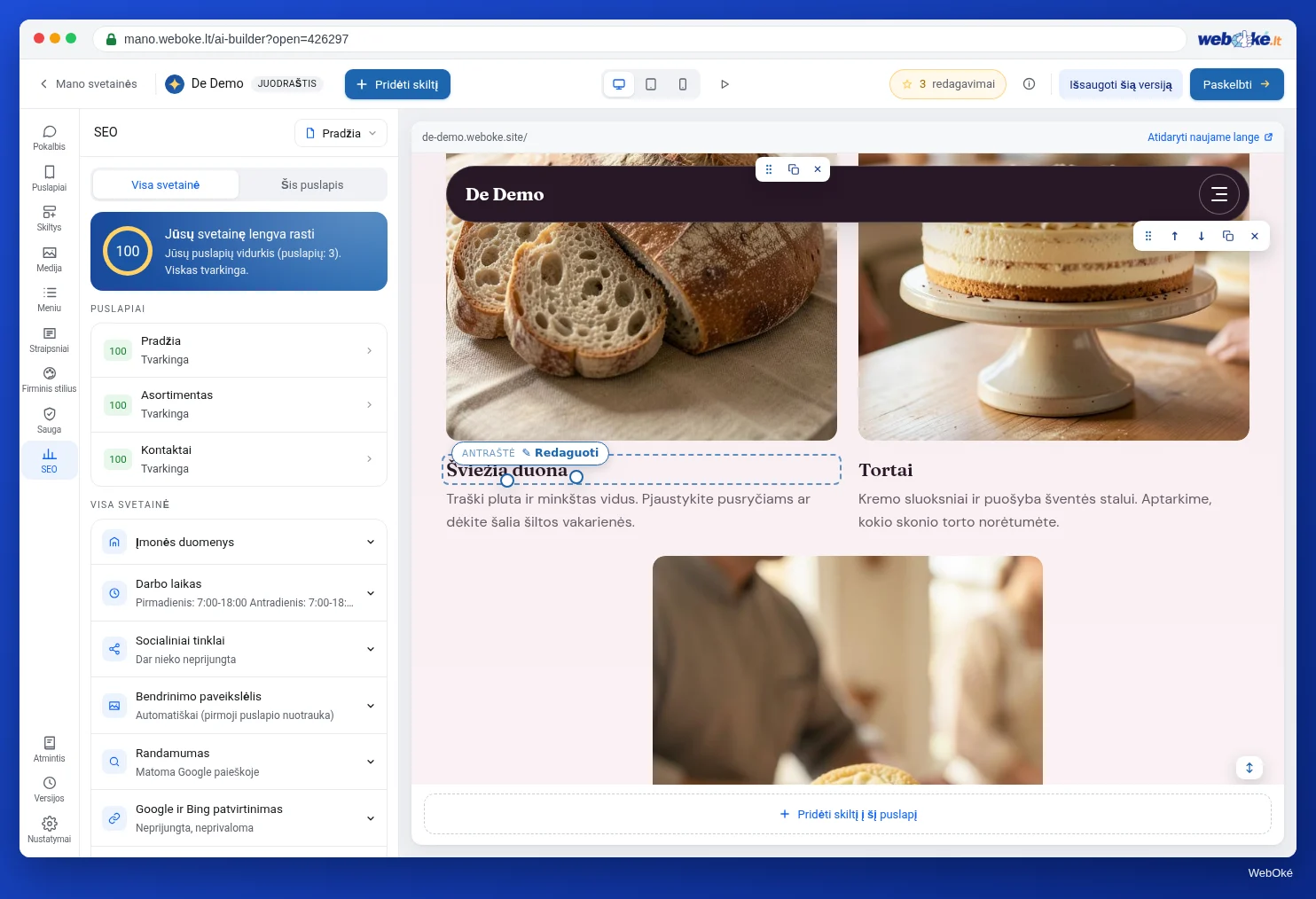
Išsaugoti ir atšaukti galite klaviatūra:
- Trumpame tekste, pavyzdžiui, antraštėje: Enter išsaugo, Esc atšaukia.
- Ilgesniame tekste su pastraipomis: Ctrl+Enter išsaugo (tada Enter yra nauja eilutė), Esc atšaukia.
Taip pat galite pradėti iš pokalbio: su Pasirinkti elementą pasirinkite tekstą ir spustelėkite Redaguoti tekstą šalia žymos. Tada mygtukai Išsaugoti ir Atšaukti bus pokalbio apačioje.
Jei matote pranešimą „Šio elemento negalite redaguoti tiesiogiai. Paprašykite pokalbyje.“, tai elementas, kurį kūrimo įrankis sudaro pats. Tada pakeitimo paprašykite pokalbyje, nurodę tą elementą.
Formatavimo juosta: antraštės, sąrašai, spalva ir nuorodos
Redaguojant šalia teksto atsiranda įrankių juosta Formatavimas su mažais mygtukais; užveskite ant jų pelę, kad pamatytumėte pavadinimą. Kokie mygtukai rodomi, priklauso nuo teksto rūšies: antraštėje jų mažiau nei pastraipoje. Be kita ko, rasite:
- ilgesniame tekste eilutės rūšį: Įprastas tekstas, Paantraštė, Maža antraštė;
- Paryškinti, Kursyvas, Pabraukti, Perbraukti, Žymėti;
- Sąrašas su ženkleliais, Numeruotas sąrašas, Citata;
- Lygiuoti (kairėje, centre, dešinėje) ir Dydis (mažesnis, įprastas, didesnis, daug didesnis);
- Teksto spalva su Jūsų firminio stiliaus spalvomis (pagrindinė spalva, antra spalva, teksto spalva, švelnus tekstas, balta, tamsi);
- Pridėti arba keisti nuorodą ir Pašalinti nuorodą;
- Akcentinis žodis: nuo vieno iki keturių pasirinktų žodžių pateikia Jūsų firminio stiliaus akcento stiliumi;
- Išvalyti formatavimą.
Klaviatūra į įrankių juostą pereisite su Alt+F10.
Keli patarimai. Rinkitės spalvą iš savo firminio stiliaus, o ne atsitiktinę: taip svetainė išlieka rami ir viskas dera tarpusavyje. Jei pasirinkta spalva fone sunkiai įskaitoma, kūrimo įrankis tai nurodo („sunkiai įskaitoma šiame fone“). Paantraštes naudokite teksto struktūrai, o ne tam, kad kažką padidintumėte; paieškos sistemos ir ekrano skaitytuvai naudoja šią struktūrą (kursas „Kaip būti randamam internete“, pamoka 3.2). Paryškinimą naudokite saikingai: jei viskas paryškinta, niekas nebeišsiskiria.
Nuoroda tekste
Pažymėkite žodžius ir spustelėkite Pridėti arba keisti nuorodą. Pasirinkite Jūsų svetainės puslapis arba įveskite adresą, el. pašto adresą arba telefono numerį. Kūrimo įrankis priima interneto adresą (https://...), el. pašto adresą (mailto:), telefono numerį (tel:), kelią Jūsų svetainėje (/pagina) arba skiltį (#sectie). Jei adreso neatpažįsta, nuorodos neišsaugo ir apie tai praneša.
Nuorodos tekstą rašykite taip, kad žmogus žinotų, kur pateks. „Peržiūrėti mūsų kainas“ geriau nei „spauskite čia“. Tai patogiau lankytojams ir žmonėms, naudojantiems ekrano skaitytuvą.
Mygtukai: tekstas ir kur jie veda
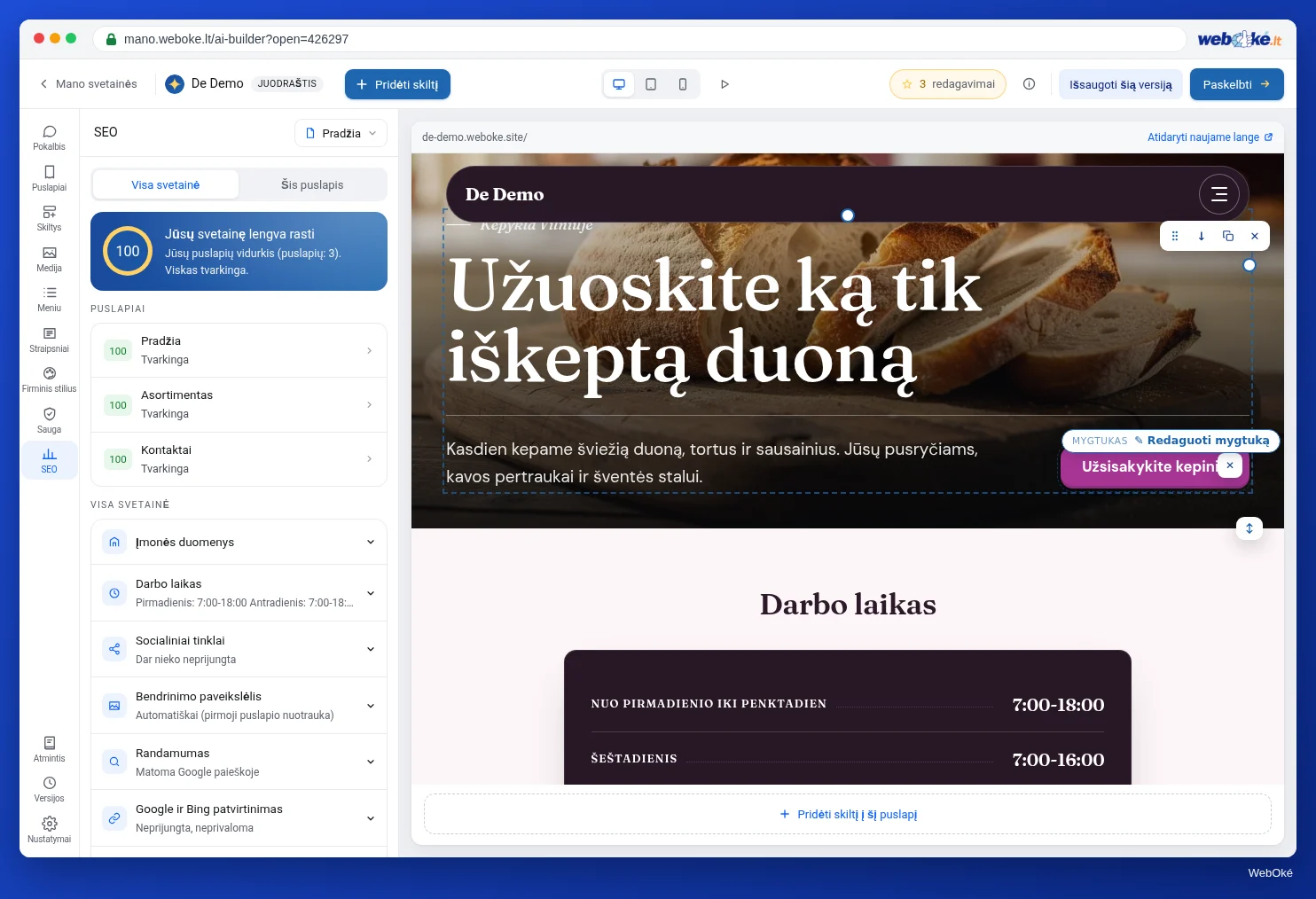
Mygtukas turi du dalykus: tekstą ir tikslą. Užveskite pelę ant mygtuko ir spustelėkite Redaguoti mygtuką. Matysite:
- Mygtuko tekstas;
- Kur šis mygtukas nukreipia? su penkiais pasirinkimais.
| Pasirinkimas | Ką gauna lankytojas | Pavyzdys Schildersbedrijf Example svetainėje |
|---|---|---|
| Puslapis | Jūsų svetainės puslapį | „Peržiūrėti mūsų darbus“ į puslapį Projektai |
| El. paštas | Naują laišką tuo adresu savo pašto programoje; veikia ir be paketo | „Parašyti mums“ į info@example.com |
| Skambinti | Telefone lankytojas iškart skambina šiuo numeriu | „Skambinti dabar“ į tikrąjį įmonės numerį |
| Svetainė | Puslapį kitoje svetainėje, pavyzdžiui, Jūsų rezervavimo sistemą arba Instagram | „Užsiregistruoti vizitui“ į susitikimų planavimo įrankį |
| Skiltis | Puslapis nuslenka iki tos skilties | „Gauti pasiūlymą“ į kontaktų formą apačioje |
Kūrimo įrankis tikrina, ką įvedate. El. pašto adresas turi būti galiojantis, telefono numeris turi turėti bent 8 skaitmenis, o interneto adresas turi būti tikras adresas. Redaguoti mygtuką yra nemokama ir be DI.
Kodėl tai svarbu: mygtukas dažnai yra svarbiausia puslapio vieta. Mygtukas „Gauti pasiūlymą“, kuris niekur neveda, kainuoja Jums klientų. Jei yra nuoroda be tikslo, kūrimo įrankis įspėja: „Ši nuoroda dar niekur neveda ir paskelbtoje svetainėje neveiks. Pasirinkite puslapį arba adresą.“
Atkreipkite dėmesį renkantis Skambinti: įvesties lauke kaip pavyzdys rodoma 06 12345678. Tai tik pavyzdys, ne numeris. Įveskite savo numerį.
Formos siuntimo mygtukas nėra nuoroda
Mygtukas po Jūsų kontaktų forma atrodo kaip bet kuris kitas mygtukas, bet jis daro ką kita: išsiunčia formą. Užvedus ant jo pelę, vietoj Redaguoti mygtuką rodoma Nustatyti formą. Jį spustelėję matysite Formos siuntimo mygtukas ir adresą, kuriuo gaunami pranešimai. Jei jis dar nenustatytas, rodoma „Jūsų paskyros el. pašto adresas“. Su Keisti adresą pereisite į Nustatymai > Formos. Ten nustatote adresą ir kitus formos nustatymus (pamoka 4.3 ir 5.3).
Jei norite, kad lankytojai galėtų Jums rašyti be formos, įdėkite įprastą mygtuką su pasirinkimu El. paštas. Jis veikia ir nemokamoje svetainėje be paketo, nes lankytojas tada rašo pats iš savo pašto programos.
Dažnos klaidos
- Telefono numeris tik tekste. Įdėkite jį ir į mygtuką arba nuorodą su Skambinti, kad žmonės galėtų iškart paskambinti iš telefono.
- Mygtukai, vedantys į netinkamą puslapį pervadinus arba pašalinus puslapį. Pašalinus puslapį, kūrimo įrankis pašalina ir nuorodas į jį bei praneša, kiek jų buvo. Po to patikrinkite savo mygtukus.
- Palikti pavyzdiniai duomenys. El. pašto adresas ar numeris iš pirmosios versijos gali būti išgalvotas (pamoka 2.4). Tikruosius duomenis įveskite patys.
- Spalvos ne iš firminio stiliaus. Atsitiktinės spalvos daro svetainę neramią ir kartais neįskaitomą.
- Prašymas DI „patobulinti“ tai, kas jau gerai. Kiekviena užduotis DI gali pakeisti daugiau, nei norite. Smulkius dalykus darykite patys.
Kūrimo įrankyje: kaip tai padaryti
- Peržiūroje užveskite pelę ant teksto ir spustelėkite Redaguoti (arba dukart spustelėkite).
- Pakeiskite tekstą; antraštėms, sąrašams ir nuorodoms naudokite įrankių juostą Formatavimas.
- Išsaugokite su Enter (trumpas tekstas) arba Ctrl+Enter (ilgesnis tekstas).
- Užveskite pelę ant mygtuko ir spustelėkite Redaguoti mygtuką.
- Pakeiskite Mygtuko tekstas ir skiltyje Kur šis mygtukas nukreipia? pasirinkite tikslą.
- Spustelėkite savo formos siuntimo mygtuką ir per Nustatyti formą patikrinkite, kur gaunami pranešimai.
Santrauka
- Redaguoti tekstą patiems yra nemokama, be DI ir be pasiūlymo; kiekvienas išsaugojimas yra nauja versija.
- Su įrankių juosta Formatavimas kuriate antraštes, sąrašus, firminio stiliaus spalvas, akcentinius žodžius ir nuorodas.
- Redaguoti mygtuką leidžia pasirinkti tikslą: Puslapis, El. paštas, Skambinti, Svetainė arba Skiltis.
- Formos siuntimo mygtukas nėra nuoroda; gavimo adresą nustatote skiltyje Nustatymai > Formos.
Testas (quiz)
Užduotis
Užduotis D3.2: Mygtukai, kurie kur nors veda. Peržiūrėkite visus mygtukus pagrindiniame ir kontaktų puslapyje ir kiekvienam mygtukui suteikite tikrą tikslą.
Kontrolinis sąrašas:
- [ ] kiekvienas pagrindinio puslapio mygtukas atidarytas su Redaguoti mygtuką;
- [ ] kiekvienam mygtukui pasirinktas tikslas (Puslapis, El. paštas, Skambinti, Svetainė arba Skiltis);
- [ ] bent vienas mygtukas su Skambinti arba El. paštas ir Jūsų tikrais duomenimis (ne 06 12345678);
- [ ] bent vienas mygtukas su Skiltis, vedantis į skiltį tame pačiame puslapyje;
- [ ] formos siuntimo mygtukas peržiūrėtas per Nustatyti formą ir patikrintas gavimo adresas;
- [ ] vienas tekstas pakeistas patiems, pridėjus nuorodą per Pridėti arba keisti nuorodą;
- [ ] rodinyje Telefonas patikrinta, ar mygtukai išdėstyti gerai.
Klausimai:
- Kuris mygtukas iš pradžių niekur nevedė arba vedė ne ten, ir kur jis veda dabar?
- Kokiu adresu gaunami Jūsų formos pranešimai ir ar tai adresas, kurį skaitote kasdien?
- Kokį nuorodos tekstą pasirinkote ir kodėl?
Paspaudę „atlikta“, pamatysite pavyzdinį atsakymą: mygtukas „Gauti pasiūlymą“ viršutinėje skiltyje niekur nevedė, o dabar nuslenka iki skilties Kontaktai; pranešimai gaunami adresu info@example.com, kurį Bas skaito kasdien; nuorodos tekstas „Peržiūrėti mūsų kainas“ vietoj „spauskite čia“, nes tada lankytojas žino, kur pateks.
Užduotis D3.2: Mygtukai, kurie kur nors veda
Šią užduotį atliekate patys; niekas jos netikrina. Pažymėkite, ką atlikote, ir pažymėkite užduotį kaip atliktą.
Mygtukas „Užklausti kainos pasiūlymo“ pagrindinėje skiltyje niekur nevedė, o dabar slenka į skiltį Kontaktai. Žinutės ateina į info@example.com, kurį Bas skaito kasdien. Nuorodos tekstas „Peržiūrėti mūsų kainas“ vietoj „spauskite čia“, nes tada lankytojas žino, kur pateks.
Jūsų pažymėti varneliai ir pastabos lieka tik šioje naršyklėje; niekur jų nesiunčiame. Jei esate prisijungę, skiltyje Mano kursai išsaugome tik tai, kad užduotį atlikote.