
6 modulis · 6.2
Google Search Console prijungimas
6 modulis: Kad Jus rastų · Skaitymo laikas: 9 min.
Mokymosi tikslas: Po šios pamokos galėsite pridėti savo AI Builder svetainę prie Google Search Console, patvirtinti nuosavybę HTML žyma per kūrimo įrankį arba DNS įrašu, pateikti svetainės schemą ir tą patį padaryti Bing Webmaster Tools.
Pagrindinės sąvokos: Google Search Console, nuosavybė, URL prefiksas, domeno nuosavybė, nuosavybės patvirtinimas, HTML žyma, google-site-verification, TXT įrašas, svetainės schemos pateikimas, Bing Webmaster Tools, IndexNow
Ką Jums suteikia Search Console
Google Search Console yra nemokama Google paslauga svetainių savininkams. Joje matote, pagal kokias paieškos užklausas rodoma Jūsų svetainė, kaip dažnai žmonės ją paspaudžia, kurie puslapiai yra Google, o kurių nėra ir kodėl. Google joje taip pat praneša apie problemas, pavyzdžiui, apie puslapius, kurių nepavyksta pasiekti.
Search Console nebūtina, kad Jus rastų. Google Jūsų svetainę suras ir be jos; kūrimo įrankis tai sako ir pats: „Kad būtumėte randami, to nereikia.“ Tačiau be Search Console veikiate aklai: nežinote, ar Google jau žino apie Jūsų naujus puslapius ir pagal kokius žodžius Jus randa.
Search Console veikia tik svetainei, esančiai Jūsų domene. Nemokamas WebOké adresas turi noindex žymą (pamoka 6.1): Google sąmoningai neįtraukia tų puslapių, todėl nėra ką matuoti.
Pirmiausia įrodykite, kad svetainė Jūsų
Prieš Google parodant duomenis, turite įrodyti, kad esate savininkas. Tam Search Console pridedate nuosavybę. Yra dvi rūšys:
- Domenas: visas domeno vardas, t. y.
example.com,www.example.com, http ir https bei visi subdomenai kartu. Patvirtinti galima tik DNS įrašu. - URL prefiksas: lygiai vienas adresas, pavyzdžiui,
https://example.com/. Patvirtinti galima, be kita ko, HTML žyma pagrindiniame puslapyje.
Tinka abu būdai. HTML žyma daugumai žmonių paprasčiausia, nes ją tiesiog įklijuojate kūrimo įrankyje. DNS įrašas apima daugiau ir veikia toliau, kad ir kas nutiktų Jūsų svetainei.
1 būdas: HTML žyma per kūrimo įrankį
- Eikite į Search Console, pasirinkite Pridėti nuosavybę, tada URL prefiksas. Įveskite adresą, kuriuo Jūsų svetainė iš tikrųjų pasiekiama. Kūrimo įrankis naudoja adresą be www, todėl dažniausiai tai
https://example.com/(pamoka 5.2). - Tarp patvirtinimo būdų pasirinkite HTML žyma. Google parodys eilutę, prasidedančią
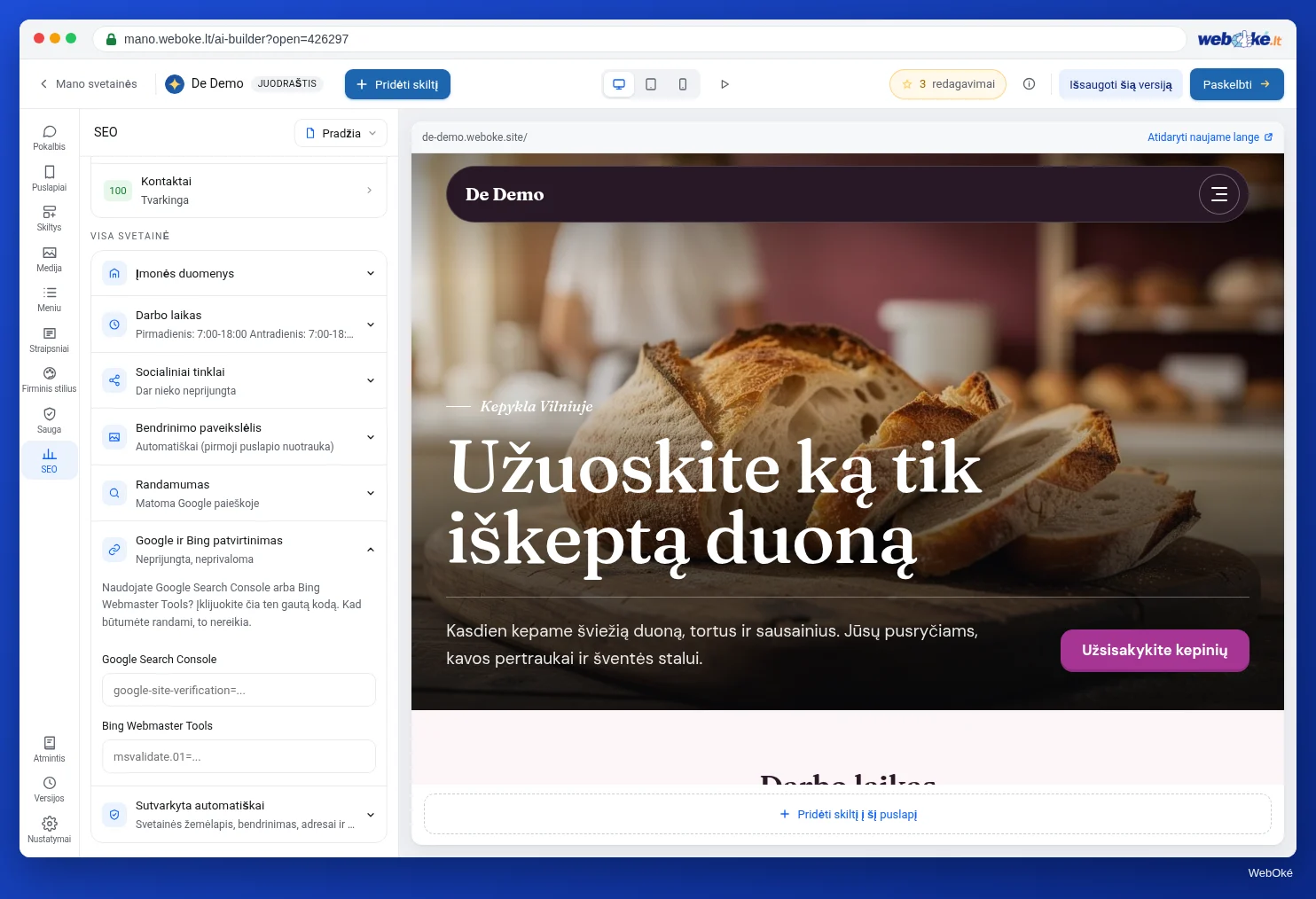
<meta name="google-site-verification" content=".... Nukopijuokite ją. - Kūrimo įrankyje atidarykite SEO, skirtuką Visa svetainė, ir išskleiskite Google ir Bing patvirtinimas. Ten parašyta: „Naudojate Google Search Console ar Bing Webmaster Tools? Įklijuokite čia ten gautą kodą.“
- Įklijuokite eilutę į lauką Google Search Console. Galite įklijuoti visą žymą arba tik kodą; kūrimo įrankis išsaugo tik kodą.
- Spustelėkite Išsaugoti ir paskelbkite mygtuku Paskelbti pakeitimus. Tik tada žyma iš tikrųjų atsiranda Jūsų pagrindiniame puslapyje.
- Search Console spustelėkite Patvirtinti.
Ieškote lauko skiltyje Nustatymai > Integracijos? Ten yra eilutė Google Search Console ir Bing su paaiškinimu „Nuosavybę patvirtinsite skiltyje SEO“. Vienu paspaudimu pateksite į reikiamą vietą.
Vėliau kodo nešalinkite. Google retkarčiais tikrina, ar jis vis dar yra. Jei jį pašalinsite, patvirtinimas nebegalios.
Kodėl kartais nepavyksta
- Nepaskelbta: įklijavote kodą ir išsaugojote, bet nespustelėjote Paskelbti pakeitimus. Tada Google mato seną pagrindinį puslapį.
- Netinkamas adresas kaip nuosavybė: pasirinkote
https://www.example.com/, bet Jūsų svetainė nukreipia įhttps://example.com/. Pasirinkite adresą, į kurį galiausiai patenkama. - Svetainė dar nemokamu adresu: patvirtinkite tik tada, kai svetainė jau yra Jūsų domene.
- Spustelėta per greitai: po DNS pakeitimo arba ką tik paskelbus gali tekti šiek tiek palaukti. Pabandykite dar kartą po kelių minučių, o jei nepavyks, po kelių valandų.
2 būdas: TXT įrašas DNS
Jei pasirenkate domeno nuosavybę, Google pateikia tekstą, prasidedantį google-site-verification=. Jį įrašote kaip TXT įrašą savo domeno DNS, kurio vardas @ (pats domeno vardas). Jei Jūsų DNS yra WebOké, tai padarysite savo paskyroje prie domeno DNS įrašų arba DirectAdmin skiltyje DNS valdymas. Jei DNS yra kitur, tai padarysite pas tą teikėją.
TXT įrašas nieko nekeičia nei Jūsų svetainėje, nei el. pašte; jų galite turėti kelis. Tačiau atkreipkite dėmesį: Google kodą įrašykite į atskirą TXT įrašą, ne į SPF įrašą. Tada Search Console spustelėkite Patvirtinti. Jei matote klaidos pranešimą, palaukite: gali praeiti šiek tiek laiko, kol Google pamatys naują įrašą.
Šio būdo privalumas: patvirtinate visą domeną iš karto, o patvirtinimas nepriklauso nuo to, kas yra Jūsų pagrindiniame puslapyje. Kaip tiksliai sukurti TXT įrašą, rasite žinių bazėje ir DNS kurse (Skaitykite daugiau).
Svetainės schemos pateikimas
Kai svetainė patvirtinta, Search Console eikite į Svetainės schemos ir įveskite savo svetainės schemos adresą: https://example.com/sitemap.xml. Kūrimo įrankis pats sukuria šią schemą ir atnaujina ją po kiekvieno paskelbimo (pamoka 6.1). Google ją nuskaito ir per Jūsų robots.txt, tačiau ją pateikę Search Console matysite, ar Google pavyko ją perskaityti ir kiek puslapių joje yra.
Toliau reikia kantrybės. Gali praeiti kelios dienos, kol Search Console atsiras duomenų, ir dar daugiau laiko, kol visi Jūsų puslapiai bus Google. Kurse „Kaip būti randamam internete“ išmoksite skaityti ataskaitas.
Bing Webmaster Tools
Bing turi panašią paslaugą: Bing Webmaster Tools. Bing paieškos rezultatus naudoja ir kitos paieškos sistemos, todėl verta užregistruoti svetainę ir ten. Svetainę galite importuoti iš Search Console arba patvirtinti atskiru kodu. Jis prasideda msvalidate.01; jį įklijuojate kūrimo įrankyje skiltyje SEO > Visa svetainė > Google ir Bing patvirtinimas, lauke Bing Webmaster Tools. Išsaugoti, paskelbti, patvirtinti: taip pat, kaip ir Google.
Ką kūrimo įrankis jau daro už Jus: po kiekvieno paskelbimo jis praneša apie pakeistus puslapius paieškos sistemoms, kurios palaiko IndexNow, pavyzdžiui, Bing. Taip jos greičiau sužino, kad atsirado kažkas naujo. Google IndexNow nedalyvauja ir skaito Jūsų svetainės schemą. Tai vyksta tik svetainei, esančiai Jūsų domene ir kurią leidžiama rasti, o ne nemokamu adresu.
Pavyzdys
Po perkėlimo dažytojas įtraukia example.com į Search Console kaip URL prefiksą https://example.com/. Jis įklijuoja HTML žymą kūrimo įrankyje, išsaugo, paskelbia ir spusteli Patvirtinti: pavyko. Jis pateikia https://example.com/sitemap.xml. Po savaitės jis pamato pirmąsias paieškos užklausas: „dažytojas pavyzdžių miestelis“ ir „langų rėmų dažymas kaina“. Antroji užklausa priverčia jį susimąstyti: galbūt puslapyje Išorės dažymo darbai reikėtų daugiau informacijos apie kainas.
Santrauka
- Search Console parodo, kaip Google mato Jūsų svetainę; ji nebūtina, kad Jus rastų, bet reikalinga norint žinoti, kas vyksta.
- Tik svetainei, esančiai Jūsų domene: nemokamas adresas turi noindex žymą.
- Patvirtinimas HTML žyma: įklijuokite skiltyje SEO > Visa svetainė > Google ir Bing patvirtinimas, spustelėkite Išsaugoti, Paskelbti pakeitimus, tada Patvirtinti.
- Arba TXT įrašu
google-site-verification=DNS, skirtu domeno nuosavybei. - Pateikite
https://example.com/sitemap.xmlir užregistruokite svetainę taip pat Bing Webmaster Tools.
Testas (quiz)
Užduotis
Užduotis A6.2: Search Console patvirtinimas. Patvirtinkite savo svetainę Google Search Console, HTML žyma arba TXT įrašu. Tada įveskite savo AI Builder svetainės adresą Jūsų domene. Programa patikrina, ar yra vienas iš šių dviejų:
- eilutė
<meta name="google-site-verification" content="...">Jūsų pagrindinio puslapio kode; - TXT įrašas, prasidedantis
google-site-verification=, Jūsų domeno DNS.
Žalia spalva reiškia: patvirtinimas yra Jūsų svetainėje arba DNS. Programa nemato, ar Google jau priėmė patvirtinimą; tai matysite pačioje Search Console. Raudona spalva nemokamu adresu yra logiška: ten ši užduotis neturi prasmės.
Skaitykite daugiau
- Nemokamas kursas „Matomumas internete“ 2.1: Google Search Console: svetainės įtraukimas ir patvirtinimas
- Google Search Console patvirtinimas naudojant TXT įrašą: kaip išvengti klaidų
- Nemokamas DNS kursas 4.2: TXT įrašai ir domeno verifikavimas
- Nemokamas kursas „Matomumas internete“ 2.5: Bing Webmaster Tools ir IndexNow
- Svetainės nuosavybės patvirtinimas (Google Search Console pagalba): https://support.google.com/webmasters/answer/9008080