
Negaliu išsiųsti el. laiškų (gavimas veikia)
Jūsų paštas ateina, bet išsiųsti nepavyksta? Laiškas lieka aplanke Išsiunčiami arba gaunate klaidos pranešimą? Pagal šį kontrolinį sąrašą priežastį dažniausiai rasite per kelias minutes.
1. Pirmiausia išbandykite webmail
Prisijunkite prie webmail.weboke.lt naudodami visą savo el. pašto adresą ir slaptažodį, ir išsiųskite laišką kitam savo adresui.
- Webmail veikia? Vadinasi, problema yra Jūsų pašto programos arba telefono nustatymuose. Pereikite prie 2 žingsnio.
- Webmail taip pat neveikia, arba laiškas grįžta su klaidos pranešimu? Pereikite prie 3 žingsnio.
2. Patikrinkite siunčiamą serverį (SMTP)
- Serveris: Jūsų domeno vardas (jusudomenas.nl), jei Jūsų svetainė yra pas WebOké, arba paslaugos serverio pavadinimas, pavyzdžiui, linux2023.webawere.nl. Jį rasite Mano WebOké skiltyje Mano produktai, stulpelyje Serveris.
- Prievadas ir apsauga: 587 su STARTTLS arba 465 su SSL/TLS. Nenaudokite 25 prievado: daugelis interneto paslaugų teikėjų jį blokuoja.
- Autentifikacija įjungta: siunčiamas serveris reikalauja prisijungimo. Naudokite visą savo el. pašto adresą kaip vartotojo vardą ir pašto dėžutės slaptažodį. Jei prisijungimas išjungtas, laiškus galėsite skaityti, bet ne siųsti.
- Pakeitėte slaptažodį? Įveskite naują slaptažodį ir siunčiamo serverio nustatymuose. Kai kurios programos jį saugo atskirai.
Visi nustatymai vienoje vietoje: Visi nustatymai vienoje vietoje.
3. Priežastys serverio pusėje
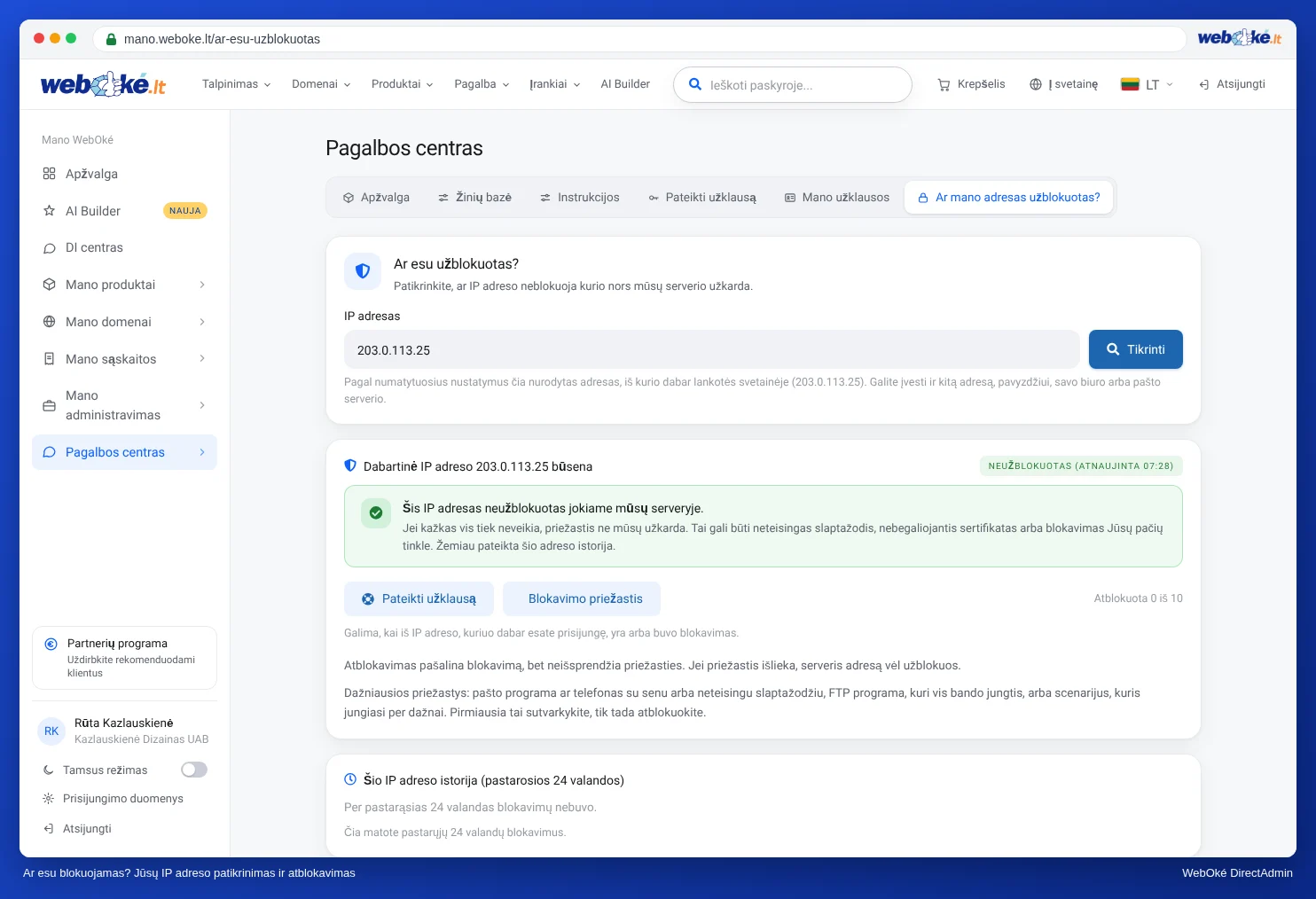
- Jūsų IP adresas yra užblokuotas. Jei kuris nors įrenginys nuolat bando prisijungti su senu slaptažodžiu, ugniasienė užblokuoja Jūsų IP adresą. Dažnai tuomet neveikia ir Jūsų svetainė, ir webmail iš to paties ryšio, bet per 4G veikia. Patikrinkite tai Mano WebOké skiltyje Pagalbos centras › Ar aš užblokuotas?. Pirmiausia nustatykite teisingą slaptažodį visuose savo įrenginiuose, ir tik tada atblokuokite adresą. Žr. Ar aš užblokuotas?
- Pasiekta siuntimo riba. Kiekvienai pašto dėžutei ir kiekvienai paslaugai galioja dienos limitas. Tokiu atveju pamatysite pranešimą, pavyzdžiui,
message limit reached. Žr. El. pašto siuntimo limitas. - Jūsų pašto dėžutė buvo piktnaudžiaujama. Pasiekta riba, nors patys siunčiate nedaug? Galbūt kažkas kitas per Jūsų pašto dėžutę siunčia šlamštą. Nedelsdami pakeiskite slaptažodį ir perskaitykite Mano el. pašto adresai naudojami šlamšto siuntimui.
- Siunčiate iš kito adreso. Jei siuntėjo adresas skiriasi nuo pašto dėžutės, kuria prisijungiate, serveris atmes laišką. Žr. Laiškų siuntimas iš kelių alias adresų.
- Jūsų paslaugos vieta yra pilna. Tokiu atveju Jūsų pašto programa negali išsaugoti laiško aplanke Išsiųsti, ir atrodo, lyg siuntimas nepavyko.
Ar laiškas lieka Outlook aplanke Išsiunčiami?
Tokiu atveju dažnai vienas laiškas blokuoja likusius, pavyzdžiui, dėl per didelio priedo. Atidarykite aplanką IŠSIUNČIAMI, nutempkite laišką į Juodraščius arba jį ištrinkite, ir išsiųskite iš naujo be priedo arba su mažesniu priedu. Laiškas pas mus gali būti ne didesnis nei 50 MB, įskaitant priedus. Tai maždaug 36 MB priedų, nes siunčiant priedai padidėja. Daugeliui gavėjų riba yra žemesnė. Didelius failus todėl geriau dalintis per nuorodą, pavyzdžiui, iš Jūsų Nextcloud.
Dažniausiai pasitaikantys klaidos pranešimai
- Relaying denied / Relay access denied: nesate prisijungę prie siunčiamo serverio. Įjunkite autentifikaciją.
- Authentication failed: neteisingas slaptažodis arba kaip vartotojo vardas naudojamas ne visas el. pašto adresas.
- Nepavyko prisijungti arba laikas baigėsi: neteisingas serveris arba prievadas, 25 prievadą blokuoja Jūsų paslaugų teikėjas, arba Jūsų IP adresas yra užblokuotas.
- Sertifikatas netinkamas: kaip serverį naudokite savo paslaugos serverio pavadinimą.
- Account ... can not send emails from ...: siunčiate iš kito adreso nei Jūsų pašto dėžutė.
Jūsų laiškai nepasiekia tik vieno gavėjo, arba ten patenka į šlamštą? Tuomet problema nesusijusi su siuntimu. Patikrinkite, ar tinkamai sukonfigūruoti SPF, DKIM ir DMARC, pavyzdžiui, naudodami Domeno sveikatą.
Nepavyksta išspręsti problemos? Sukurkite užklausą Pagalbos centre. Nurodykite el. pašto adresą, savo pašto programą arba telefoną, įvestus nustatymus ir tikslų klaidos pranešimą. Niekada nesiųskite savo slaptažodžio.
Išsamesnis paaiškinimas su ekrano nuotraukomis: Negaliu išsiųsti el. laiško ir Siųsti ar gauti nepavyksta: štai kaip tai išspręsti DirectAdmin instrukcijoje.