
„Nextcloud Files“ diegimas sistemoje „Windows“ (ir ką sinchronizuoti galite pasirinkti patys)
Su programa Nextcloud Files galite matyti savo WebOké Nextcloud failus tiesiog Windows Explorer lange. Juos galite atidaryti ir redaguoti ten, o viskas, ką įkeliate į aplanką, automatiškai atsiduria Jūsų Nextcloud paskyroje. Toliau sužinosite, kaip įdiegti programą ir kaip vėliau pasirinkti, kurie aplankai bus Jūsų kompiuteryje.
Programos įdiegimas ir prijungimas
- Atsisiųskite programą Nextcloud Files ir atlikite diegimą.

- Jei dar to nepadarėte, prisijunkite prie savo Nextcloud naršyklėje.
- Atidarykite programą Nextcloud Files ir spustelėkite Prisijungti.
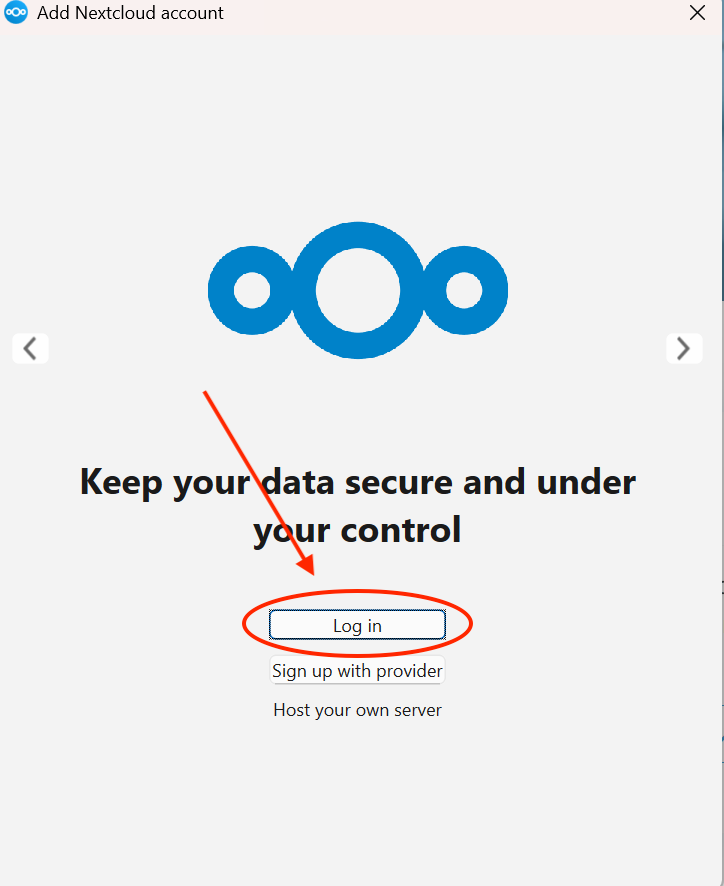
- Įveskite savo Nextcloud adresą, pavyzdžiui,
https://cloud.jouwdomein.nl, ir spustelėkite Toliau.
- Atsidarys naršyklė. Spustelėkite Prisijungti.
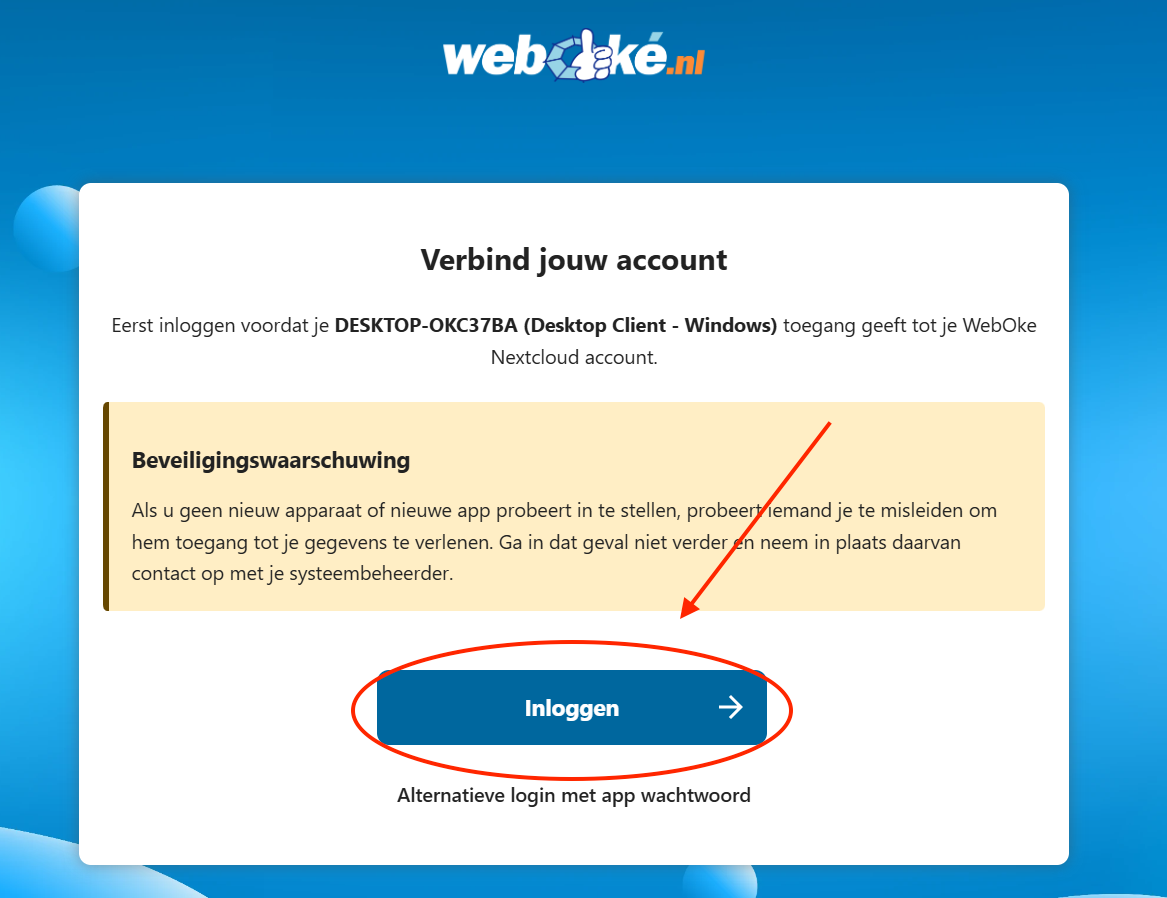
- Jei reikia, prisijunkite su savo Nextcloud paskyra ir spustelėkite Suteikti prieigą.

- Grįžkite į programą ir pasirinkite, kaip norite sinchronizuoti (žr. žemiau). Tada spustelėkite Prijungti.

- Paruošta. Jūsų kompiuteris dabar prijungtas prie Jūsų Nextcloud.

Kuris pasirinkimas Jums tinka?
- Synchronize everything from server: viskas yra tiek Jūsų Nextcloud, tiek Jūsų kompiuteryje. Prie savo failų galite prieiti net be interneto. Tačiau jei naudojate 100 GB savo Nextcloud, tiek pat vietos jie užims ir Jūsų kompiuteryje.
- Choose what to sync: patys pasirenkate, kurie aplankai bus kaip tikri failai Jūsų kompiuteryje. Patogu, jei be interneto reikia tik kelių aplankų.
- Use virtual files instead of downloading content immediately: visus aplankus ir failus matote Explorer lange, tačiau jie atsisiunčiami tik juos atidarius. Tai užima beveik nulį vietos. Be interneto galite pasiekti tik tai, kas jau atsisiųsta.
Pasirinkimas nėra galutinis: vėliau jį galėsite pakeisti.
Vėlesnis sinchronizuojamų aplankų pasirinkimas
- Dešiniajame apatiniame užduočių juostos kampe spustelėkite Nextcloud debesėlio piktogramą.
- Programos nustatymus atidarykite per savo vardą arba profilio nuotrauką lango viršuje ir pasirinkite Nustatymai.
- Kairėje pusėje pasirinkite savo paskyrą. Spustelėkite tris taškelius šalia sinchronizuojamo aplanko ir pasirinkite Pasirinkti, ką sinchronizuoti.
- Pažymėkite arba nuimkite varnelę nuo aplankų. Naudodami Sinchronizuoti viską ir Nesinchronizuoti nieko galite viską įjungti arba išjungti vienu kartu.
- Spustelėkite Taikyti.
Virtualių failų įjungimas ir išjungimas
Atidarykite programos nustatymus, prie savo paskyros spustelėkite tris taškelius šalia aplanko ir pasirinkite Įjungti virtualių failų palaikymą. Naudodami Išjungti virtualių failų palaikymą grįžtate atgal. Tada programa atsisiųs viską, ką pažymėjote.
Jei naudojate virtualius failus, nustatymuose prie aplankų varnelių nematysite. Tai normalu. Tokiu atveju kiekvienam aplankui atskirai pasirenkate Explorer lange, spustelėję dešiniuoju pelės klavišu:
- Visada laikyti šiame įrenginyje: aplankas visada liks Jūsų kompiuteryje, net be interneto.
- Atlaisvinti vietą: kopija Jūsų kompiuteryje bus pašalinta, failai liks Jūsų Nextcloud paskyroje.
Windows savaime vietos neatlaisvina. Tai, ką vieną kartą atidarote, lieka tol, kol patys pasirenkate Atlaisvinti vietą.
Dirbate su Mac? Tuomet skaitykite Nextcloud Files diegimas Apple Mac kompiuteryje.
Išsami informacija su ekrano nuotraukomis: Nextcloud Files diegimas Windows sistemoje, Pasirinktinis sinchronizavimas: tik tam tikri aplankai ir Virtualūs failai: matyti viską, atsisiųsti tik tai, ką atidarote Nextcloud vadove.