
Svetainė arba el. paštas neveikia po perkėlimo ar DNS pakeitimo: patikrinkite savo domeną
Perkėlėte domeną, pakeitėte nameserver arba DNS įrašą, o po to Jūsų svetainė ar el. paštas neveikia? Su „Domeno būkle“ per kelias sekundes pamatysite, ar Jūsų domenas nukreiptas į tinkamą serverį ir ko dar trūksta. Dažnai problemą galite išspręsti vienu paspaudimu.
1 žingsnis: patikrinkite savo domeną su „Domeno būkle“
- Prisijunkite prie Mano WebOké ir eikite į Mano domenai.
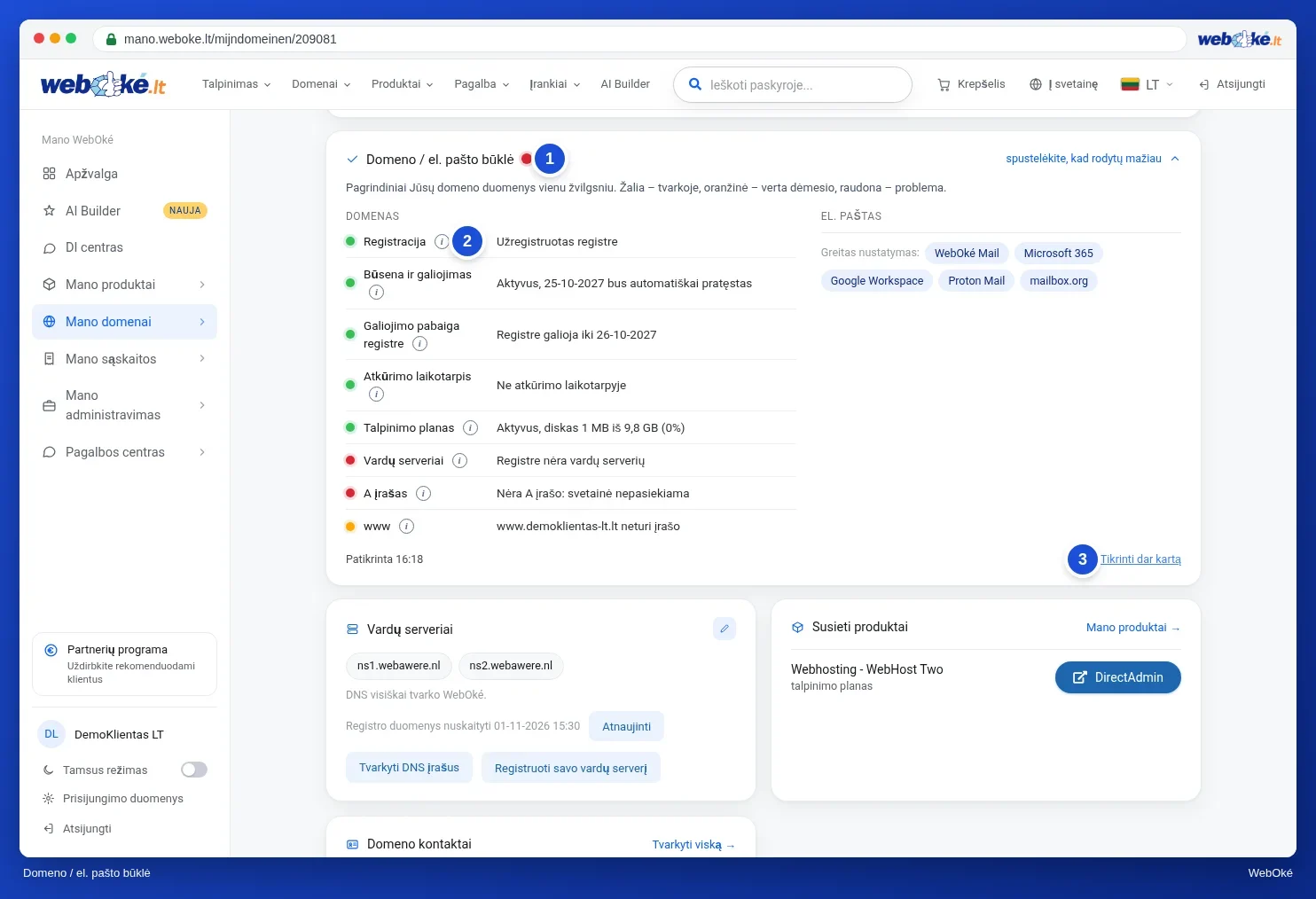
- Spustelėkite savo domeną. Viršuje matysite kortelę Domeno / el. pašto būklė.
- Peržiūrėkite taškelius: žalias reiškia, kad viskas tvarkoje, oranžinis, kad verta atkreipti dėmesį, o raudonas rodo problemą. Spustelėkite i šalia eilutės, kad pamatytumėte paaiškinimą.
- Ar šalia eilutės yra mygtukas, pavyzdžiui, Atnaujinti ns1/ns2 arba Atnaujinti raktą registre? Spustelėkite jį ir problema bus iškart ištaisyta.
- Jei ką nors pakeitėte, spustelėkite Tikrinti dar kartą.
Jūsų domenas nėra WebOké arba nesate prisijungę? Tuomet naudokitės nemokamu įrankiu Domeno būklė mūsų svetainėje. Visos patikros ir taisymo mygtukai aprašyti straipsnyje Domeno ir el. pašto būklė: patikrinimas ir taisymas.
2 žingsnis: ką reiškia rezultatas
- Registracija: perkėlimas dar nebaigtas. Patikrinkite skiltyje Mano domenai › Perkėlimo centras, žr. Kaip perkelti savo domeną į WebOké?.
- Nameservers: jei nurodyti išoriniai nameserver, Jūsų DNS valdomas kitur, pavyzdžiui, pas ankstesnį paslaugų teikėją arba Cloudflare. Tokiu atveju pakeitimai pas mus neturės jokio poveikio. Pakeiskite įrašus ten arba nustatykite nameserver ns1.webawere.nl ir ns2.webawere.nl.
- A įrašas: domenas vis dar nukreiptas į kitą serverį. Pakeiskite A įrašą, žr. A arba AAAA įrašo pridėjimas ar keitimas.
- www: nėra www įrašo. Pridėkite jį.
- Svetainė: domenas veikia, bet pati svetainė rodo klaidą. Skaitykite Klaida 500 arba „kritinė klaida“ Jūsų svetainėje.
- SSL sertifikatas: užsisakykite sertifikatą, kai tik domenas bus nukreiptas į Jūsų planą, žr. SSL sertifikato aktyvavimas.
- DNSSEC: raktas registre nesutampa. Taip dažnai nutinka po perkėlimo. Naudokite mygtuką Atnaujinti raktą registre.
- MX (el. pašto stulpelyje): rodo, kur gaunami Jūsų laiškai. Jei čia matote raudoną taškelį, Jūsų laiškai mūsų nepasiekia.
Išsami lentelė pagal kiekvieną rezultatą pateikta straipsnyje Mano domenas neveikia po perkėlimo ar pakeitimo.
3 žingsnis: viskas žalia, bet vis dar matote seną svetainę?
Tai reiškia, kad Jūsų kompiuteris arba interneto ryšys dar prisimena seną atsakymą.
- Perkraukite puslapį paspaudę Ctrl+Shift+R (Mac: Cmd+Shift+R) arba atidarykite svetainę privačiame lange.
- Pabandykite telefonu per 4G arba 5G, išjungę Wi-Fi.
- Paleiskite iš naujo kompiuterį arba maršruto parinktuvą.
- Ar Jūsų domenas įrašytas kompiuterio hosts faile, pavyzdžiui, nes anksčiau testavote? Tuomet pašalinkite tą eilutę. Žr. Kaip galiu išbandyti savo domeną prieš jį perkeliant?.
Kiek laiko reikia laukti po pakeitimo, skaitykite straipsnyje Kiek laiko trunka nameserver arba DNS pakeitimas?. Pakeistas įrašas paprastai pradeda veikti per valandą, nauji nameserver kartais tik po 24 valandų.
Vietoj savo svetainės matote WebOké puslapį?
Tai reiškia, kad domenas jau nukreiptas į mus, bet dar nėra pridėtas prie Jūsų talpinimo plano arba Jūsų svetainė dar nėra tinkamame aplanke. DirectAdmin skiltyje Domain Setup patikrinkite, ar domenas yra sąraše, ir pašalinkite numatytąjį puslapį index.html iš public_html. Taip pat žr. Mano svetainė neveikia po įkėlimo ar perkėlimo.
El. paštas perkėlimo metu
Perkėlimo metu dalis Jūsų laiškų dar gali būti gaunama pas ankstesnį paslaugų teikėją. Nustatykite savo el. pašto programą WebOké pašto dėžutei naudodami savo plano serverio pavadinimą (pavyzdžiui, linuxXX.webawere.nl), o ne mail.jusudomenas.nl. Taip laiškus gausite ir pas mus, ir pas ankstesnį paslaugų teikėją, ir nieko nepraleisite. Žr. El. laiškų gavimas perkeliant domeno vardą.
„Domeno būklė“ rodo, kad viskas veikia, bet problema išlieka? Tuomet sukurkite užklausą Mano WebOké skiltyje Pagalbos centras ir nurodykite savo domeną bei tai, ką matote.
Galbūt Jums bus įdomu perskaityti: Domeno vardo istorija