
Jūsų svetainės peržiūra WebOké prieš perkeliant domeno vardą
Jau perkeliate savo svetainę į WebOké, bet domeno vardas vis dar yra pas dabartinį paslaugų teikėją? Tuomet, įvedę savo domeną, vis dar matysite seną svetainę. Su nemokamu įrankiu Išbandykite svetainę prieš perkėlimą galite peržiūrėti naują versiją pas mus dar prieš perkėlimą, nekeisdami jokių DNS nustatymų. Jūsų dabartinė svetainė lieka pasiekiama internete, o paskyros tam nereikia.
Yra du būdai: peržiūra naršyklėje (nieko nereikia nustatyti, veikia bet kuriame įrenginyje ir nuoroda gali būti bendrinama) ir proxy nustatymas (nustatoma vieną kartą, o tada savo svetainę matote savo domene lygiai taip, kaip po perkėlimo). Toliau pirmiausia rasite skirtumus, o tada, kaip naudotis kiekvienu būdu, su ekrano nuotraukomis ir trumpais vaizdo įrašais, skirtais Windows ir Mac.
Kurį būdą pasirinkti?
| Peržiūra naršyklėje | Per proxy nustatymą | |
|---|---|---|
| Nustatymas | Nieko nereikia, galite pradėti iš karto | Vieną kartą nustatoma naršyklėje arba kompiuteryje |
| Įrenginiai | Bet kuris įrenginys, taip pat telefonas ir planšetė | Daugiausia kompiuteris |
| Bendrinimas su klientu | Taip, mygtuku Bendrinti juostoje | Ne, kiekvienas nustato pats |
| Adresas adreso juostoje | Peržiūros adresas webokeproxy.eu | Tiesiog Jūsų domenas |
| Įspėjimas dėl sertifikato | Ne | Taip, iki perkėlimo |
| Kiek tikroviška | Beveik tikroviška: su Jūsų domenu susieti elementai gali veikti kitaip | Lygiai taip, kaip po perkėlimo |
1 būdas: peržiūra naršyklėje
- Eikite į Išbandykite svetainę prieš perkėlimą ir pasirinkite skirtuką Peržiūra naršyklėje.
- Įveskite savo domeno vardą ir spustelėkite Atidaryti. Domenas jau turi būti WebOké planui priskirtas; perkėlimas dar neturi būti atliktas.
- Jūsų svetainė iš karto atsidarys naujame skirtuke, adresu, kuris baigiasi
.webokeproxy.eu.
Viršuje matysite WebOké juostą. Joje rodoma, kurią svetainę peržiūrite, iš kurio IP adreso ji pateikiama ir iki kada veikia nuoroda (14 dienų). Juostos adreso lauke galite įvesti kitą puslapį arba kitą domeną, kuris yra WebOké. Mygtuku Bendrinti nukopijuosite nuorodą, pavyzdžiui, savo klientui, o mygtuku Dabartinė svetainė atidarysite svetainę tokią, kokia ji dabar yra internete, kad galėtumėte palyginti. Jei naršote savo svetainėje arba svetainė nukreipia į kitą WebOké domeną, liekate peržiūros režime.
Naudinga žinoti: peržiūros metu Jūsų svetainė veikia kitu adresu. Todėl su Jūsų domenu susieti elementai, pavyzdžiui, reCAPTCHA, Google Maps, mokėjimai per mokėjimų paslaugų teikėją ir prisijungimas per Google ar Facebook, gali veikti kitaip. Prisijungimas prie WordPress ar internetinės parduotuvės dažniausiai veikia įprastai. Jei norite viską išbandyti lygiai taip, kaip po perkėlimo, naudokite 2 būdą.
2 būdas: per proxy nustatymą
Taip atidarote tiesiog savo domeną ir matote versiją, esančią WebOké, tarsi būtumėte pakeitę hosts failą. Įrankio puslapyje pasirinkite skirtuką Per proxy nustatymą ir atlikite toliau nurodytus veiksmus.
Kodėl vis dar matau seną svetainę?
Domeno vardas visada nukreipia į vieną vietą. Jūsų kompiuteris pirmiausia klausia domeno nameserver, kokiu adresu yra svetainė. Kol domenas yra pas dabartinį paslaugų teikėją, jie pateikia senojo serverio adresą. Svetainių kūrėjai tai dažnai sprendžia hosts failu, tačiau tai sudėtinga ir netinka klientui.
Ką daro įrankis?
Jūsų naršyklė užklausia svetainę per mūsų proxy, proxy.weboke.nl. Jis Jūsų domeno adreso ieško tik WebOké nameserver. Todėl pateksite į versiją, esančią pas mus, lygiai taip, tarsi būtumėte pakeitę hosts failą. Per proxy eina tik tie domenai, kuriuos pridedate įrankyje; visos kitos svetainės pasiekiamos tiesiogiai.
1 žingsnis: gaukite savo asmeninį adresą
- Įkelkite savo svetainę į WebOké planą, pavyzdžiui, per FTP arba DirectAdmin File Manager.
- Eikite į Išbandykite svetainę prieš perkėlimą ir įveskite savo domeno vardą. Domenas jau turi būti priskirtas planui pas mus; pats perkėlimas dar neturi būti atliktas.
- Gausite asmeninį adresą, kuris prasideda
https://proxy.weboke.nl/pac/. Spustelėkite Kopijuoti. Šį adresą netrukus įklijuosite į savo kompiuterio proxy nustatymą.
Neįklijuokite adreso į naršyklės adreso juostą: ten jis nieko nedaro. Jis skirtas proxy nustatymui, kaip aprašyta toliau.
Wi-Fi, tinklo kabelis ar USB tinklas: koks ryšys?
Jūsų kompiuteris gali būti prisijungęs prie interneto per Wi-Fi arba tinklo kabeliu. Tas kabelis kartais jungiamas tiesiai į kompiuterį, bet dažnai į USB tinklo adapterį arba prijungimo stotelę. Tai lemia, kur reikia atlikti nustatymą:
- Windows: proxy nustatymas galioja ir Wi-Fi, ir kabeliui vienu metu, taip pat per USB adapterį ar prijungimo stotelę. Taigi nustatote vieną kartą.
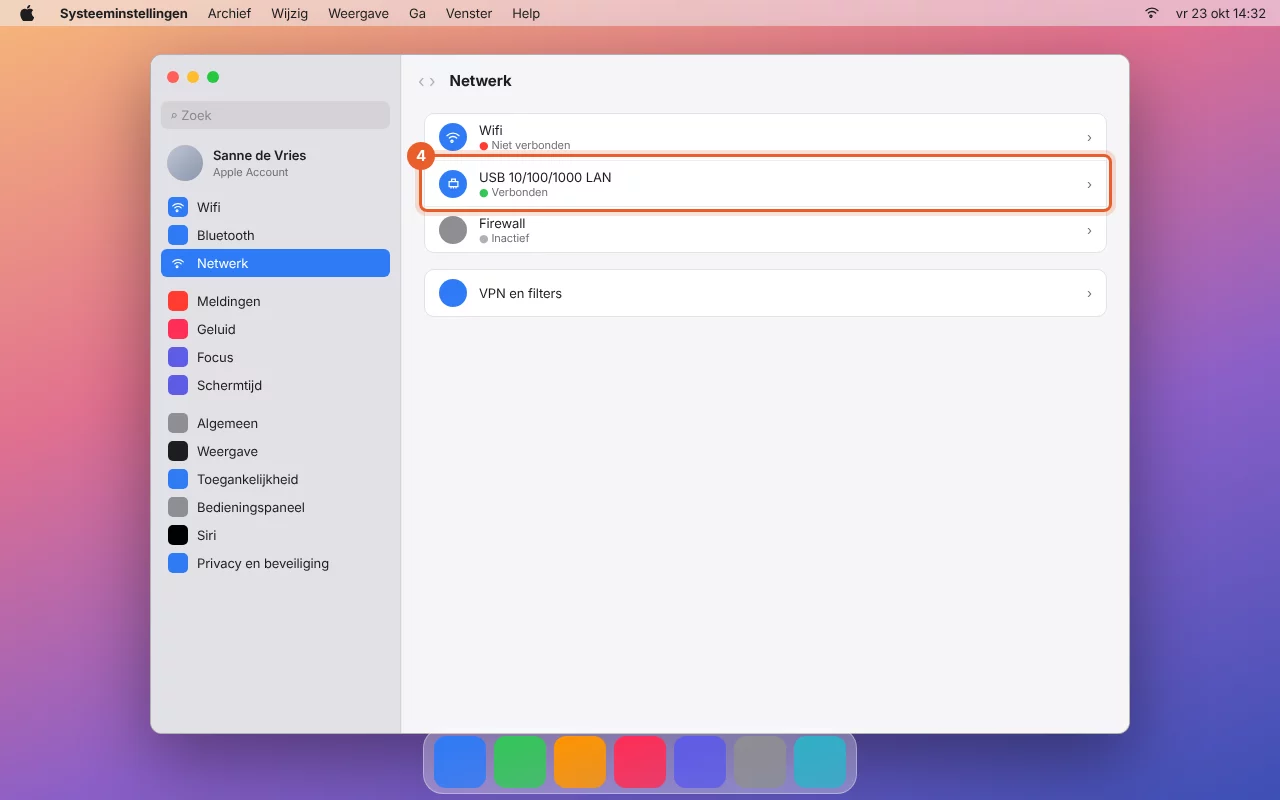
- Mac: kiekvienas ryšys turi atskirą proxy nustatymą. Nustatykite jį ryšiui su žaliu taškeliu (Prisijungta), skiltyje Sistemos nustatymai > Tinklas. Tai gali būti Wi-Fi, bet taip pat Ethernet, USB 10/100/1000 LAN, Thunderbolt Ethernet arba Jūsų prijungimo stotelės pavadinimas. Jei vėliau keičiate ryšį, pavyzdžiui, iš Wi-Fi į prijungimo stotelę biure, nustatykite jį ir tam ryšiui. Jei matote kelis žalius taškelius, įjunkite nustatymą visiems.
- Firefox (Windows ir Mac) turi atskirą proxy nustatymą, nepriklausomą nuo ryšio. Tai paprasčiausias būdas, jei dažnai keičiate ryšį arba naudojate VPN.
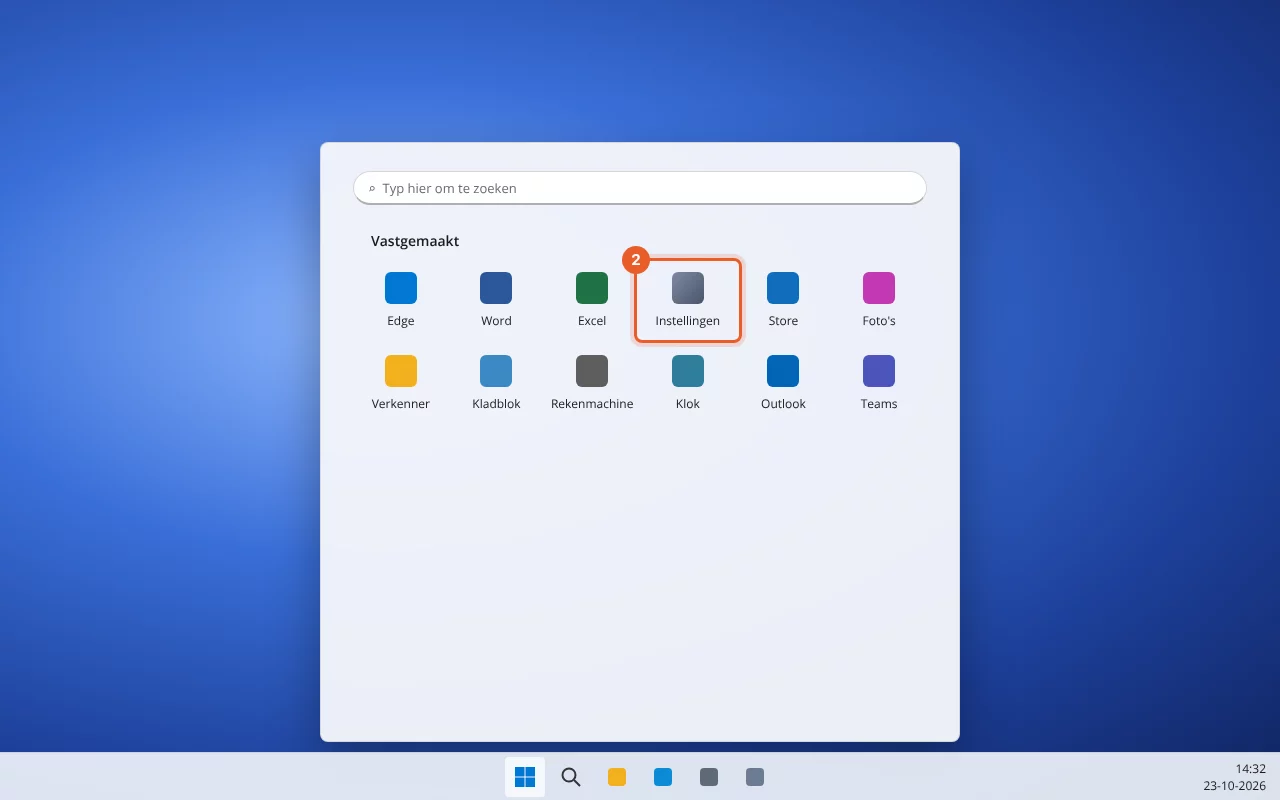
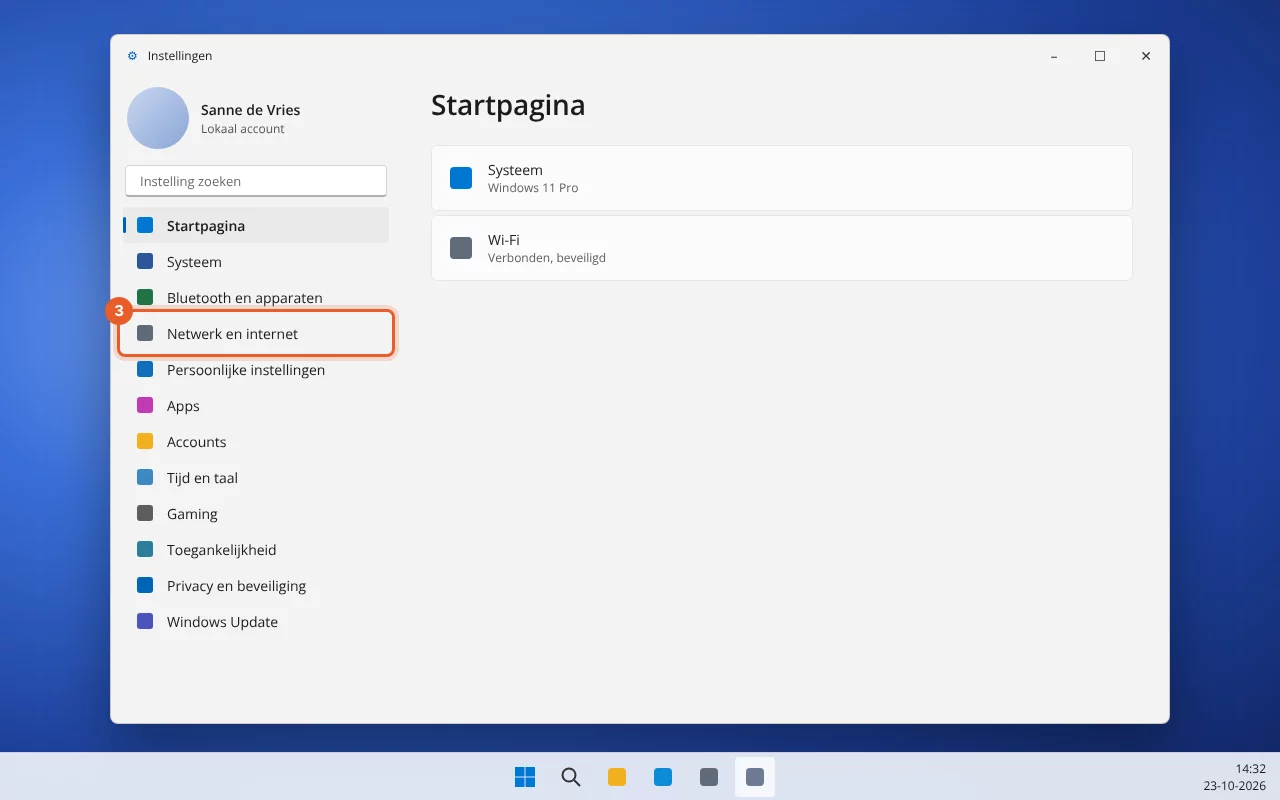
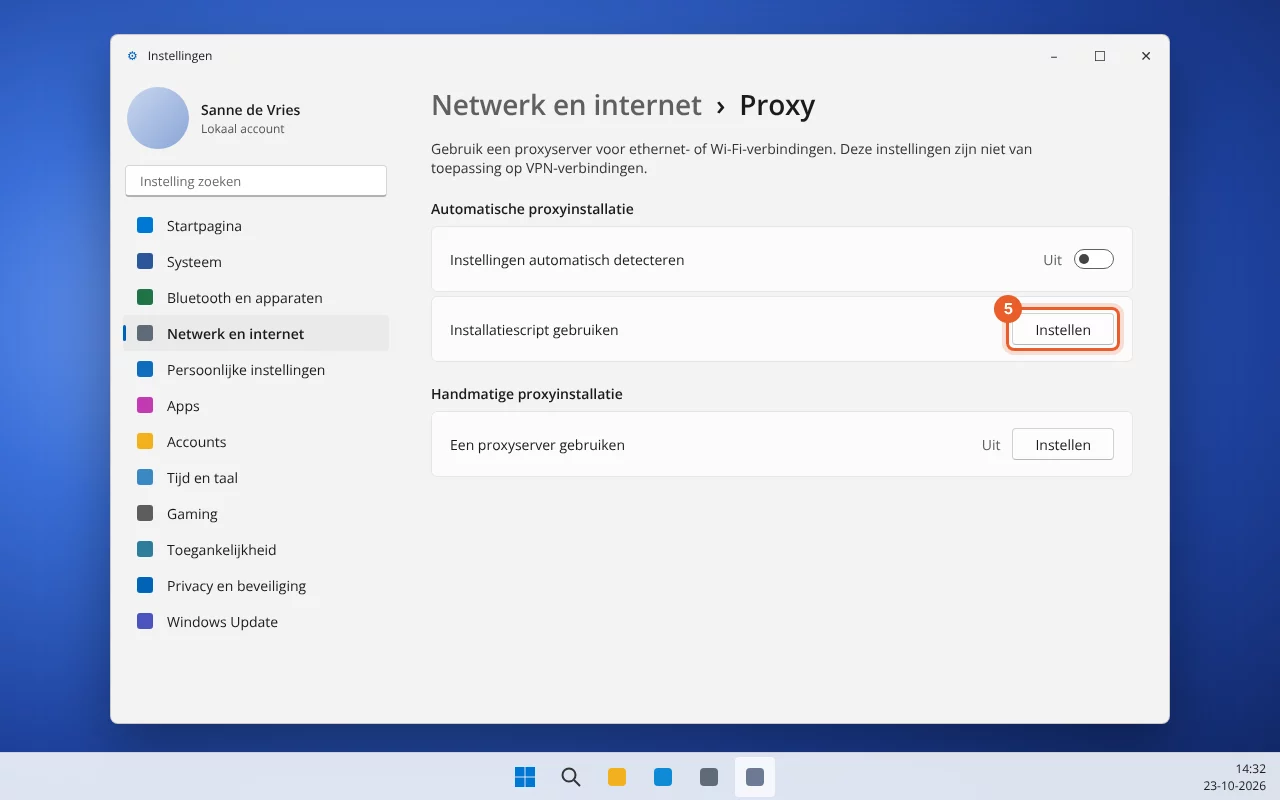
2 žingsnis Windows sistemoje (Chrome ir Edge)
Chrome ir Edge naudoja Windows proxy nustatymą. Peržiūrėkite vaizdo įrašą arba atlikite veiksmus pagal ekrano nuotraukas.




2 žingsnis Mac kompiuteryje (Safari ir Chrome)
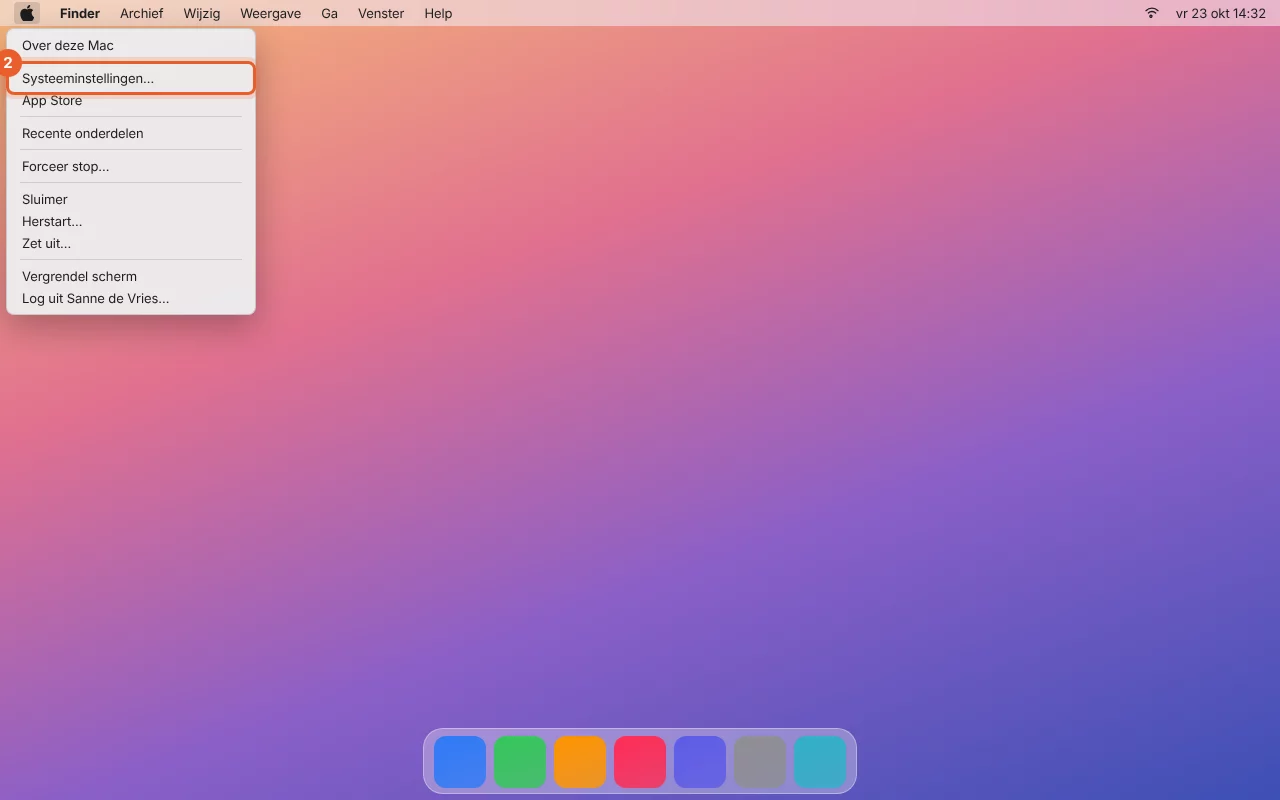
Safari ir Chrome naudoja macOS tinklo nustatymus. Pasirinkite ryšį, kuriuo dabar esate prisijungę prie interneto: tą, kuris pažymėtas žaliu taškeliu. Toliau pirmiausia aprašytas Wi-Fi, o tada tinklo kabelis arba USB tinklo adapteris.
Per Wi-Fi

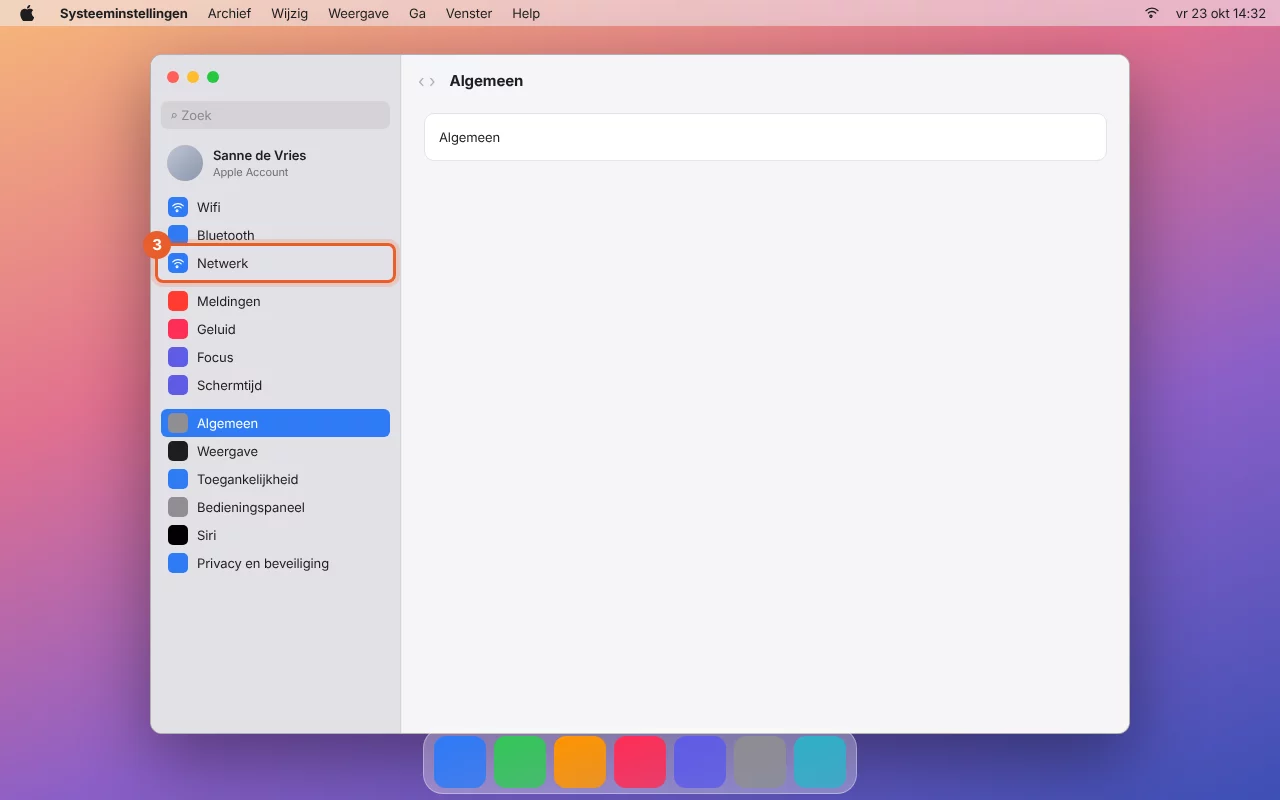


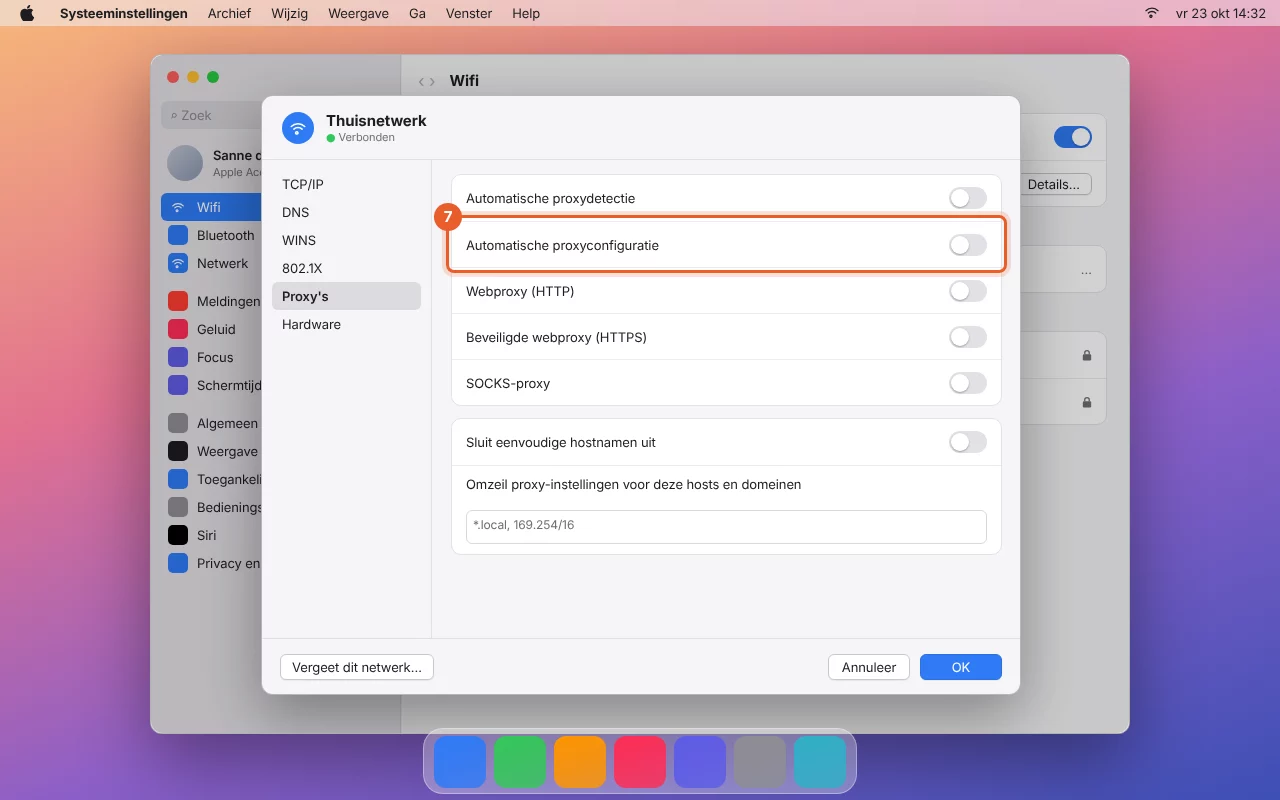
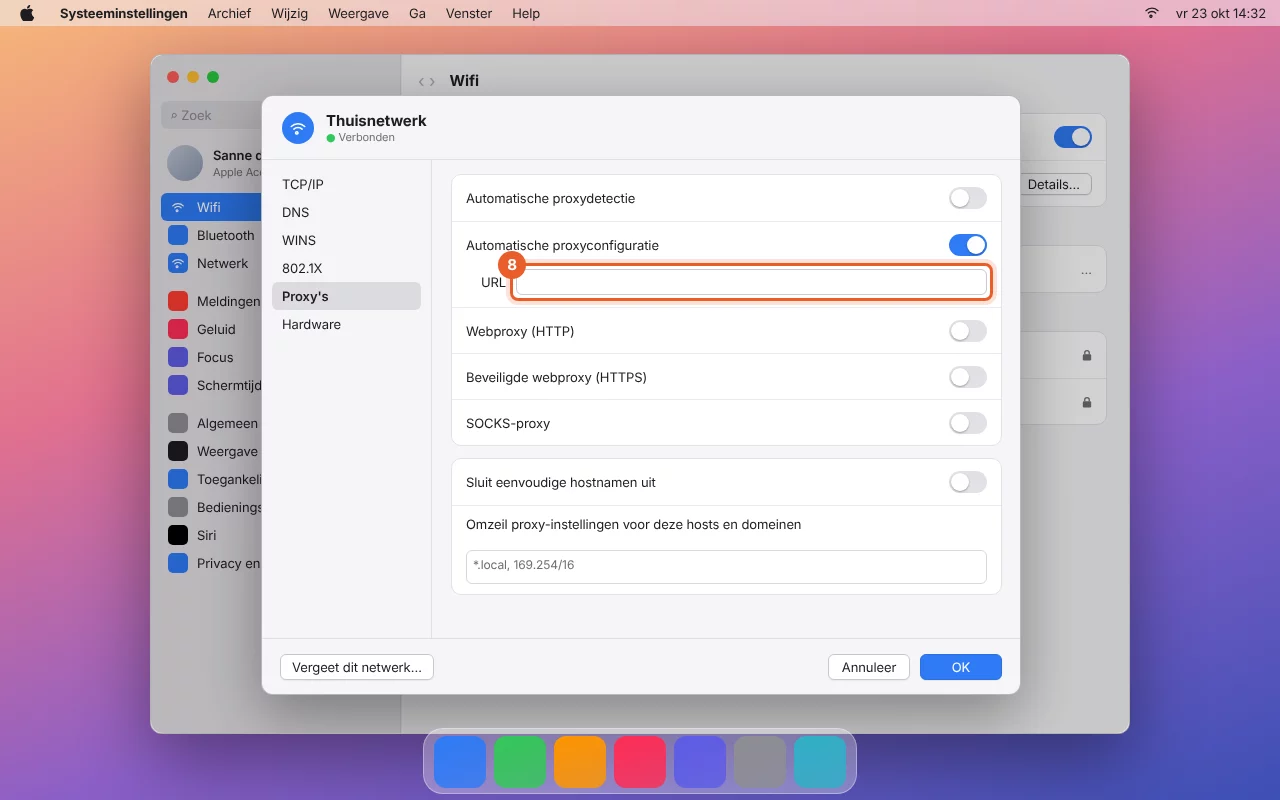

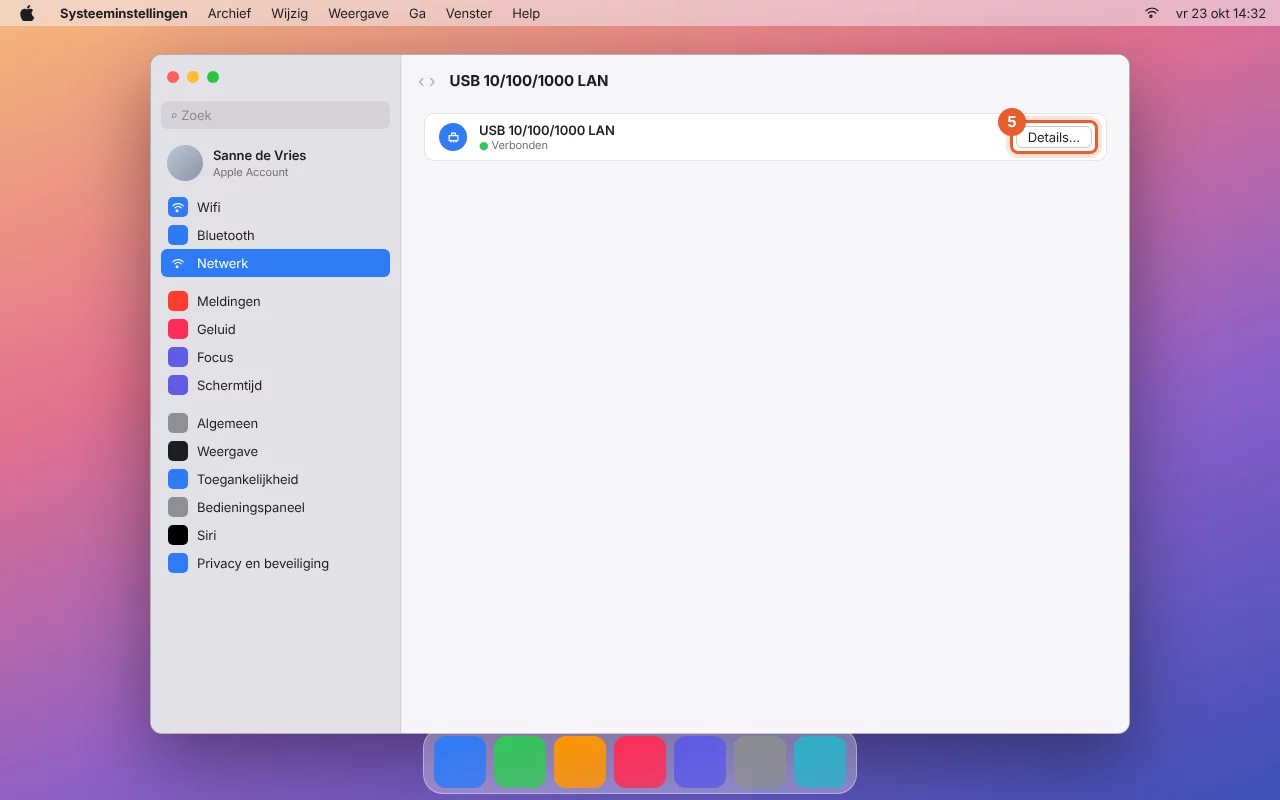
Per tinklo kabelį, USB tinklo adapterį arba doką
Jei prie tinklo esate prisijungę kabeliu, žalias taškelis rodomas prie Ethernet, USB 10/100/1000 LAN, Thunderbolt Ethernet arba Jūsų doko pavadinimo. Veiksmai tie patys, tik 4 žingsnyje pasirinkite tą ryšį. Mygtukas Išsamiau… tada yra iškart šalia ryšio.
2 žingsnis naršyklėje Firefox
Firefox turi savo tarpinio serverio nustatymą. Jis veikia vienodai Windows ir Mac sistemose, su bet kokiu ryšiu ir taip pat su VPN.
- Atidarykite Firefox ir eikite į Nustatymai (meniu su trimis brūkšneliais viršuje dešinėje).
- Viršuje esančiame paieškos lauke įveskite „proxy“ ir skiltyje Tinklo nustatymai spustelėkite Nustatymai.
- Pasirinkite „Automatinio tarpinių serverių konfigūravimo URL“.
- Įklijuokite savo adresą į lauką ir spustelėkite Gerai.
3 žingsnis: peržiūrėkite savo svetainę
Atidarykite savo domeną privačiame lange (Windows: Ctrl+Shift+N, Mac: Cmd+Shift+N) arba iš naujo įkelkite puslapį paspausdami Ctrl+Shift+R (Mac: Cmd+Shift+R). Dabar matote versiją, esančią WebOké. Įrankio puslapyje mygtukais Pas WebOké ir Dabartinė svetainė galite perjungti naują ir seną versiją, o prie kiekvieno domeno matote, iš kurio IP adreso svetainė šiuo metu pateikiama.
Įspėjimas dėl sertifikato yra normalus
Kol domenas dar nėra perkeltas pas mus, negalime jam sukurti SSL sertifikato. Todėl Jūsų naršyklė rodo įspėjimą naudojant https. Pasirinkite tęsti, kad peržiūrėtumėte svetainę. Po perkėlimo Jūsų svetainė automatiškai gaus galiojantį sertifikatą. Jei svetainė neleidžia tęsti, pabandykite savo domeną atidaryti su http://.
Vis dar matote senąją svetainę?
- Jūsų naršyklė dažnai dar rodo išsaugotą versiją. Įkelkite puslapį iš naujo paspausdami Ctrl+Shift+R (Mac: Cmd+Shift+R) arba naudokite privatų langą.
- Įrankio puslapyje matysite, kada Jūsų kompiuteris paskutinį kartą gavo adresą. Jei ten nurodyta, kad jis dar negautas, patikrinkite, ar įvedėte jį tarpinio serverio nustatymuose, o ne adreso juostoje.
- Mac: ar nustatymas įjungtas tam ryšiui, prie kurio dabar rodomas žalias taškelis? Jei perjungiate iš Wi‑Fi į laidinį ryšį arba prijungimo stotelę, nustatymą turite įjungti ir ten.
- Chrome ir Edge: atidarykite chrome://net-internals/#proxy (arba edge://net-internals/#proxy) ir spustelėkite Re-apply settings arba visiškai uždarykite naršyklę ir paleiskite ją iš naujo.
- Naudojate VPN? Tada Jūsų kompiuteris dažnai nepaiso Windows arba macOS tarpinio serverio nustatymų. Tokiu atveju naudokite Firefox.
Norite naudoti hosts failą?
Esate svetainių kūrėjas ir mieliau dirbate su hosts failu arba perkeliate svetainę iš vieno WebOké serverio į kitą? Tada galite ir patys nurodyti savo kompiuteriui, kokiu IP adresu yra Jūsų domenas. Įrankis adreso klausia mūsų nameserver serverių, o jie tokio perkėlimo metu dar nukreipia į senąjį serverį.
- Suraskite savo serverio IP adresą. Jį rasite DirectAdmin skiltyje DNS Management, prie savo domeno A įrašo.
- Į hosts failą įrašykite dvi eilutes su tuo IP adresu, tarpu ir savo domenu: vieną
jouwdomein.nlir vienąwww.jouwdomein.nl.- Windows: atidarykite Užrašinę (Notepad) administratoriaus teisėmis ir atidarykite
C:\Windows\System32\drivers\etc\hosts. - Mac: atidarykite Terminal ir įveskite
sudo nano /private/etc/hosts. Išsaugokite paspausdami Ctrl+O ir Enter, uždarykite paspausdami Ctrl+X, tada įveskitesudo dscacheutil -flushcache.
- Windows: atidarykite Užrašinę (Notepad) administratoriaus teisėmis ir atidarykite
- Paleiskite naršyklę iš naujo ir atidarykite savo domeną.
Kai domenas bus perkeltas, šias eilutes vėl ištrinkite. Kitaip Jūsų kompiuteris ir toliau jungsis prie to IP adreso, net jei vėliau Jūsų svetainė bus perkelta.
Baigti
Baigėte testuoti? Išjunkite nustatymą toje pačioje vietoje: Windows sistemoje jungiklį „Naudoti sąrankos scenarijų“, Mac kompiuteryje „Automatinė tarpinio serverio konfigūracija“ (kiekviename ryšyje, kuriame jį įjungėte), o Firefox naršyklėje vėl pasirinkite „Naudoti sistemos tarpinio serverio nuostatas“. Taip pat galite įrankyje spustelėti „Baigti testavimą“. Po 14 dienų testavimas baigiasi automatiškai: tada Jūsų naršyklė vėl visur jungsis tiesiogiai.
Ekrano nuotraukos ir vaizdo įrašai yra atkurti, todėl skirtingose Windows ar macOS versijose gali šiek tiek skirtis.