
„Nextcloud“ kalendoriaus ir kontaktų susiejimas su „eM Client“
Ar Jūs naudojate „eM Client“ savo el. paštui? Tuomet galite į jį įtraukti ir savo „Nextcloud“ kalendorių bei kontaktinius asmenis. Ką pakeisite „eM Client“, atsispindės ir Jūsų „Nextcloud“, ir atvirkščiai.
Ko Jums reikia?
- Adreso, kuriuo atidarote savo „Nextcloud“ naršyklėje, pavyzdžiui,
jousuvardas.webokecloud.nlarbacloud.jusudomenas.nl. - Jūsų naudotojo vardo „Nextcloud“ sistemoje.
- Programos slaptažodžio. Jūsų įprastas slaptažodis čia neveiks, nes „Nextcloud“ prisijungiant paprašo papildomo kodo. „eM Client“ negali įvesti to kodo.
1 žingsnis: sukurkite programos slaptažodį
- Prisijunkite kompiuteryje prie savo „Nextcloud“, viršuje dešinėje spustelėkite savo profilio nuotrauką ir pasirinkite Nustatymai.
- Kairėje spustelėkite Saugumas ir slinkite iki Įrenginiai ir sesijos.
- Lauke Programos pavadinimas įveskite atpažįstamą pavadinimą, pavyzdžiui, eM Client, ir spustelėkite Sukurti naują programos slaptažodį.
- Dabar matote savo Prisijungimo vardą ir ilgą Slaptažodį. Palikite šį langą atvirą. Slaptažodis rodomas tik vieną kartą.
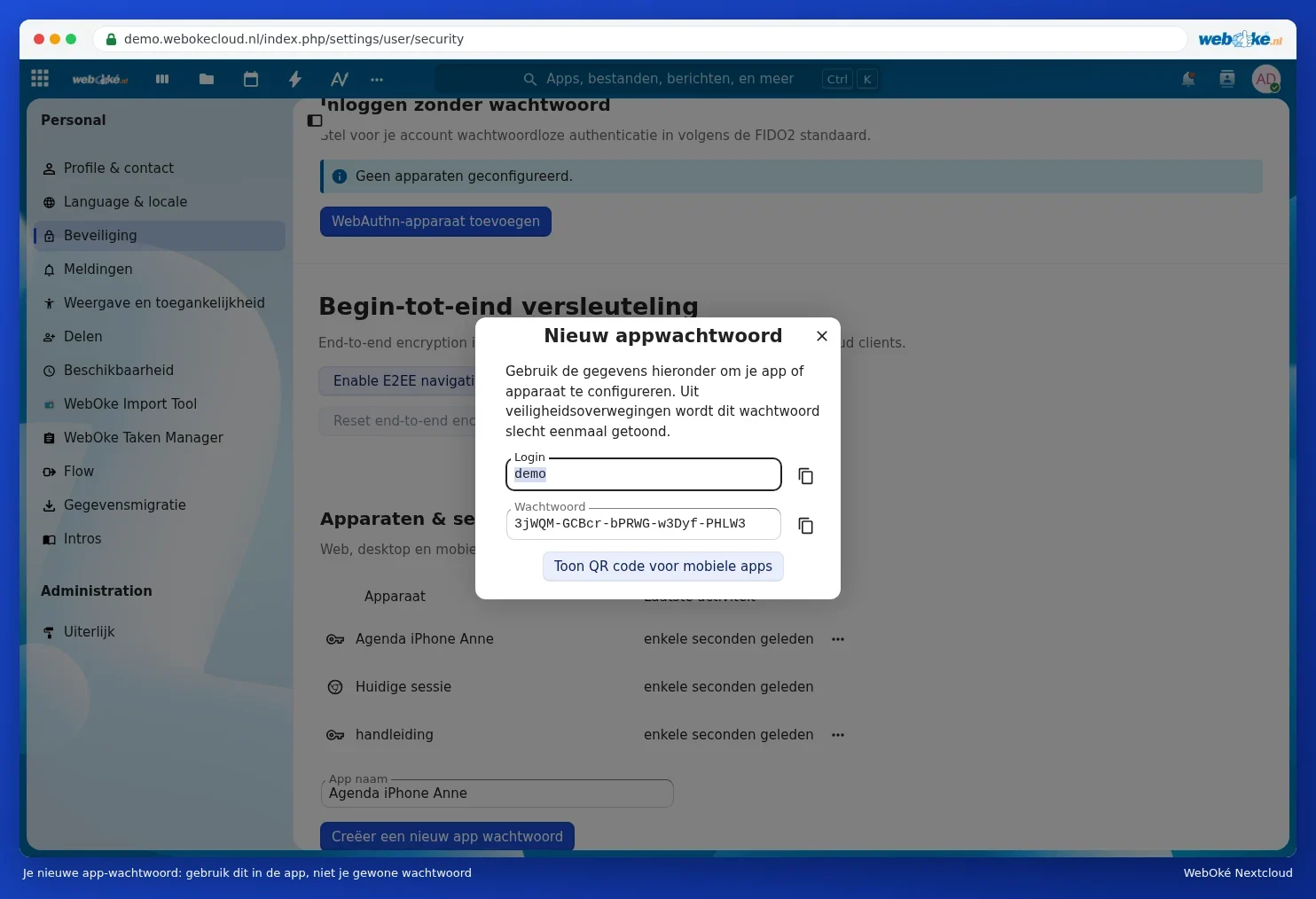
Daugiau paaiškinimų rasite čia: Programos slaptažodžio kūrimas.
2 žingsnis: pridėkite savo kalendorių
- Atidarykite „eM Client“ ir eikite į Meniu › Paskyros.
- Spustelėkite Pridėti paskyrą ir pasirinkite Kalendorius › CalDAV.
- Įveskite duomenis:
Serverio adresas: https://jousuvardas.webokecloud.nl/remote.php/dav
Naudotojo vardas: Jūsų naudotojo vardas „Nextcloud“ sistemoje
Slaptažodis:   programos slaptažodis
- Spustelėkite Toliau. „eM Client“ suras Jūsų kalendorius ir užduočių sąrašus. Baikite vedlio veiksmus.
3 žingsnis: pridėkite savo kontaktinius asmenis
- Vėl eikite į Meniu › Paskyros › Pridėti paskyrą ir pasirinkite Kontaktiniai asmenys › CardDAV.
- Įveskite tą patį serverio adresą, savo naudotojo vardą ir programos slaptažodį.
- Spustelėkite Toliau ir baikite vedlio veiksmus. Jūsų adresų knygelės atsiras skiltyje Kontaktiniai asmenys.
Jei „eM Client“ automatiškai neranda Jūsų kalendorių ar adresų knygelių, naudokite pilną adresą. Kalendoriams tai bus
https://jousuvardas.webokecloud.nl/remote.php/dav/calendars/naudotojovardas/, o kontaktiniams asmenims https://jousuvardas.webokecloud.nl/remote.php/dav/addressbooks/users/naudotojovardas/contacts/.Savo el. paštą pridėsite atskirai „eM Client“ programoje, nurodydami savo pašto dėžutės el. pašto adresą ir slaptažodį. Tai nesusiję su Jūsų „Nextcloud“.
Nepavyksta?
- Prisijungimas atmetamas (401): naudojate įprastą slaptažodį, arba programos slaptažodis nukopijuotas neteisingai, arba jis atšauktas. Sukurkite naują programos slaptažodį ir jį įveskite.
- Serveris nerandamas: patikrinkite adresą. Pradėkite nuo
https://ir pabaigoje pridėkite/remote.php/dav. - Matote tik dalį savo kalendorių: patikrinkite, ar pažymėjote visus kalendorius. Kalendorius, kurį su Jumis pasidalino kitas asmuo, taip pat atsiranda sąraše.
- Jūsų IP adresas ribojamas: dažniausiai senas įrenginys vis dar bando sinchronizuotis su senu slaptažodžiu. Žr. Dažniausiai užduodami klausimai apie kalendorių, kontaktus ir telefoną.
Norite dirbti su kita programa? Tuomet skaitykite Kalendorius ir kontaktai „Thunderbird“ programoje arba Kalendorius „Outlook“ programoje su „CalDav Synchronizer“.
Ar šis straipsnis buvo naudingas?