
Nepavyksta prisijungti prie Nextcloud: slaptažodis, kodas ar bandymų ribojimas
Negalite prisijungti prie savo WebOké Nextcloud? Prisijungimas vyksta dviem etapais: pirmiausia įvedate vartotojo vardą ir slaptažodį, po to kodą. Žemiau rasite, kur kyla problema ir ką tokiu atveju daryti.
Neteisingas prisijungimo vardas arba slaptažodis
- Patikrinkite savo vartotojo vardą ir ar neįjungtas Caps Lock. Taip pat galite prisijungti el. pašto adresu, kuris priklauso Jūsų paskyrai.
- Patikrinkite, ar esate tinkamame adrese: savo Nextcloud arba free.webokecloud.nl, jei turite Nextcloud Free.
Pamiršau slaptažodį
- Prisijungimo lange spustelėkite Pamiršote slaptažodį?.
- Įveskite savo vartotojo vardą arba el. pašto adresą ir spustelėkite Atstatyti slaptažodį.
- Gausite laišką su nuoroda. Spustelėkite ją ir pasirinkite naują slaptažodį.
Laiškas siunčiamas į el. pašto adresą, nurodytą Jūsų Nextcloud profilyje. Jei laiško negaunate, patikrinkite nepageidaujamo pašto aplanką. Jei profilyje nėra adreso arba jis pasenęs, paprašykite paketo savininko nustatyti Jums naują slaptažodį. Tai jis gali padaryti skiltyje Mano WebOké, meniu Vartotojų valdymas › Slaptažodžio keitimas. Jei esate pats paketo savininkas ir negalite prisijungti prie savo paskyros, susisiekite su pagalbos tarnyba. Nextcloud Free atveju veikia tik Pamiršote slaptažodį? funkcija.
Kodas el. paštu neateina
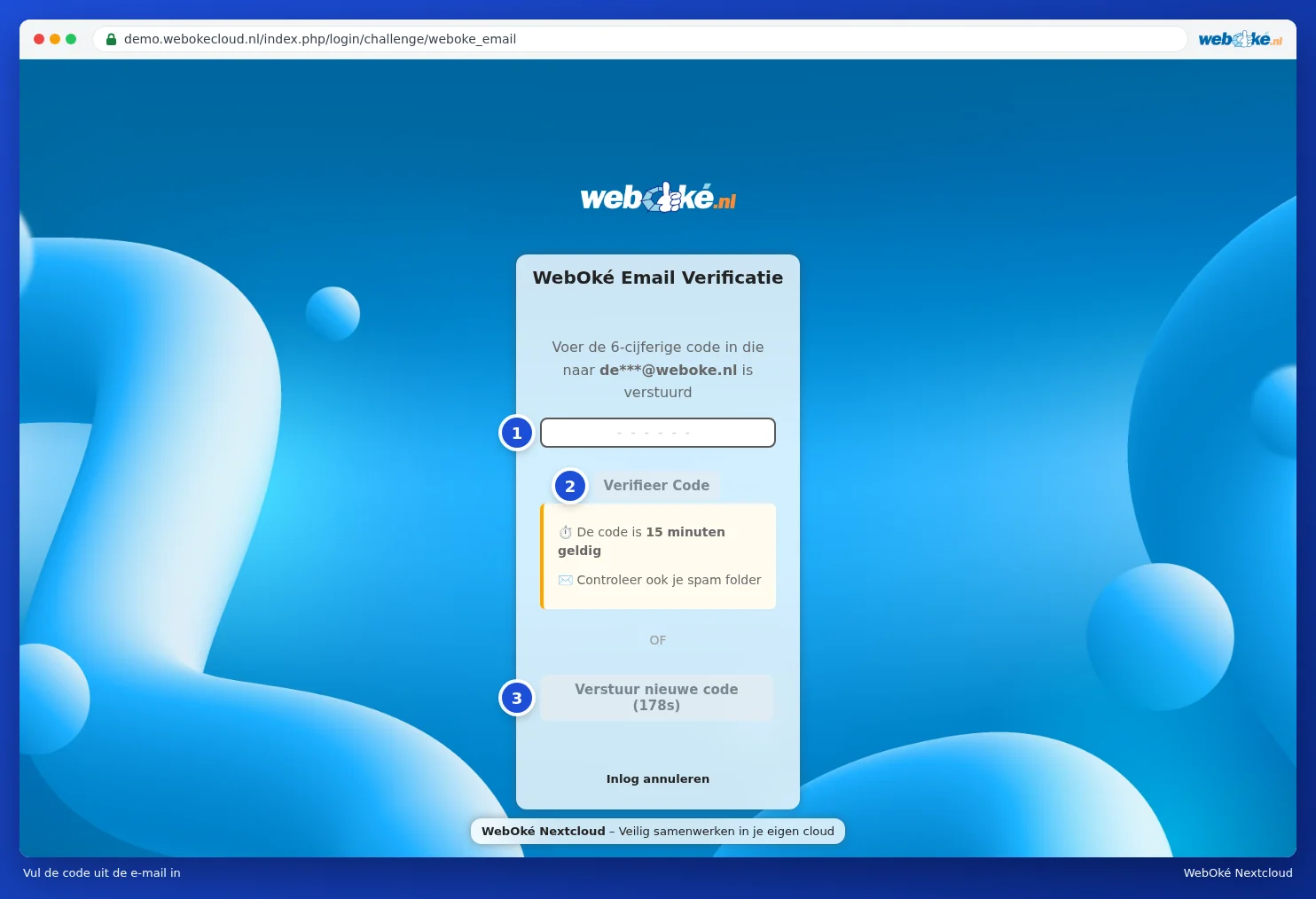
- Palaukite minutę ir patikrinkite nepageidaujamo pašto aplanką. Laiškas atsiunčiamas iš nextcloud@weboke.nl.
- Spustelėkite Verstuur nieuwe code. Šis mygtukas suveikia po trijų minučių. Vėliau naudokite tik naujausiame laiške esantį kodą. Kodas galioja 15 minučių.
- Kodo įvedimo lange patikrinkite, į kokį adresą kodas siunčiamas. Jei adresas neteisingas, paprašykite savo paketo administratoriaus pakeisti Jūsų el. pašto adresą.
- Ar Jūsų pašto dėžutė pilna? Išvalykite ją ir užsisakykite naują kodą.
Jei esate nustatę autentifikatoriaus programėlę arba atsargines kodų kombinacijas, naudokite jas vietoj laiško. Kaip tai nustatyti, skaitykite straipsnyje Dviejų veiksnių autentifikavimo (2FA) įjungimas Nextcloud.
Pamesta telefonu su autentifikatoriaus programėle
Prisijunkite naudodami atsarginį kodą. Jei jo neturite, skaitykite Pametėte telefoną arba 2FA: kaip vėl prisijungti.
Per daug bandymų prisijungti arba Per daug užklausų
Po kelių nesėkmingų bandymų Nextcloud vis labiau delsia leisti bandyti iš naujo. Dažniausiai taip nutinka ne dėl Jūsų pačių, o dėl įrenginio su pasenusiu slaptažodžiu: telefono kalendoriaus, Thunderbird arba tinklo disko.
- Suraskite įrenginį arba programėlę su pasenusiu slaptažodžiu. Patarimų rasite straipsnyje IP adresas pristabdytas dėl senos programėlės: kuri tai?
- Toje vietoje naudokite programėlės slaptažodį. Įjungus dviejų veiksnių autentifikavimą, įprastas slaptažodis nebeveikia tokiose programėlėse kaip, pavyzdžiui, iPhone kalendorius. Skaitykite Programėlės slaptažodžio sukūrimas.
- Panaikinkite prisijungimų ribojimą. Skiltyje Mano WebOké atidarykite DI centrą ir paprašykite DI asistento panaikinti Jūsų Nextcloud prisijungimų ribojimą. Gausite kortelę, kurioje patys spustelėsite Patvirtinti ir vykdyti. Tai veikia tam adresui, prie kurio tuo metu esate prisijungę. Jei nepavyksta, susisiekite su pagalbos tarnyba (netaikoma Nextcloud Free).
Ši paskyra išjungta
Paketo savininkas išjungė Jūsų paskyrą. Paprašykite jo vėl ją įjungti skiltyje Mano WebOké.
Pranešimas apie techninės priežiūros režimą
Matote pranešimą, kad Jūsų Nextcloud veikia techninės priežiūros režimu? Tai reiškia, kad šiuo metu su Jūsų Nextcloud atliekami darbai ir laikinai negalite pasiekti savo failų. Tai gali būti susiję su atnaujinimu, kuris dažniausiai trunka nuo 5 iki 15 minučių, arba su mūsų atliekama technine priežiūra.
- Trumpai palaukite. Puslapis atsinaujins automatiškai, kai tik Jūsų Nextcloud vėl bus pasiekiamas. Po to programėlės Jūsų kompiuteryje ir telefone automatiškai tęs sinchronizavimą.
- Ar tai trunka ilgiau nei pusvalandį? Apsilankykite būsenos puslapyje ir paklauskite DI asistento DI centre, kokia yra Jūsų Nextcloud būsena.
- Jei pranešimas vis tiek nedingsta, susisiekite su pagalbos tarnyba. Pačiam/pačiai nieko taisyti nereikia.
Išsamesnis paaiškinimas su ekrano nuotraukomis: Nepavyksta prisijungti: kodas, slaptažodis arba ribojimas ir Pranešimas "techninės priežiūros režimas" Nextcloud vadove.