
Nextcloud naudotojų, komandų ir bendrinamų aplankų valdymas
Turėdami WebOké Nextcloud planą, naudotojus kuriate patys sistemoje Mano WebOké. Jungtis prie pačios Nextcloud tam nereikia. Kiek naudotojų galite sukurti, priklauso nuo Jūsų plano ir konfigūruojamų parinkčių. Puslapio apačioje rasite, kaip suskirstyti naudotojus į komandas ir bendrinti aplankus su visa komanda.
Naudotojo sukūrimas
- Prisijunkite prie Mano WebOké, eikite į Mano produktai ir prie savo Nextcloud plano spustelėkite Valdyti.
- Plano puslapio viršuje matysite tris skaitiklius: Nextcloud naudotojai, Office Suite licencijos ir Saugykla. Kiekviename rodoma, kiek panaudota iš limito. Slinkite iki skilties Naudotojų valdymas. Joje pateikti visi naudotojai su paskyros vardu, rodomu vardu, el. pašto adresu, Office Suite, būsena ir paskutiniu prisijungimu.
- Spustelėkite Pridėti naudotoją ir užpildykite laukus (žr. toliau).
- Spustelėkite Sukurti naudotoją. Naudotojas iš karto atsiranda sąraše ir gali nedelsdamas prisijungti prie Jūsų Nextcloud su naudotojo vardu ir slaptažodžiu. Mygtuku Atidaryti Nextcloud plano puslapyje pateksite į savo Nextcloud.
- Naudotojo vardas: juo naudotojas prisijungia. Mažosios raidės, skaitmenys, taškas arba brūkšnelis, nuo 2 iki 64 simbolių. Vėliau šio vardo pakeisti nebegalėsite.
- Rodomas vardas: vardas, kurį kiti mato bendrinant failus ir Nextcloud Talk. Vėliau galima pakeisti.
- El. pašto adresas: šiuo adresu naudotojas gauna Nextcloud pranešimus, pavyzdžiui, apie slaptažodžio atkūrimą ir bendrinamus aplankus. Vėliau galima pakeisti.
- Slaptažodis: ne trumpesnis nei 10 simbolių, su bent vienu skaitmeniu ir vienu specialiuoju simboliu. Mygtuku Generuoti sukursite stiprų slaptažodį. Saugiai perduokite jį naudotojui: el. laiškas su slaptažodžiu nesiunčiamas.
- Priskirti Office Suite licenciją: pažymėkite, jei šis naudotojas turi galėti redaguoti dokumentus su Office Suite (Euro-Office). Tam reikia laisvos licencijos.
Naudotojų valdymas
Per veiksmų meniu prie naudotojo galite pakeisti slaptažodį, redaguoti rodomą vardą ir el. pašto adresą, išjungti arba vėl įjungti naudotoją ir jį ištrinti. Jungikliu stulpelyje Office Suite įjungiate arba išjungiate licenciją. Pakeitimai skiltyje Naudotojų valdymas išsaugomi iš karto.
Reikia daugiau naudotojų ar licencijų?
Jei pasiekėte limitą, padidinkite skaičių tame pačiame puslapyje, skiltyje Konfigūruojamos parinktys. Už išplėtimą primokate proporcingai likusiam laikotarpiui, o jis įsigalioja po apmokėjimo. Sumažinimas įsigalioja iš karto. Jei norite kito plano, spustelėkite Keisti hostingo planą.
Komandos ir bendrinami aplankai
Dažnai dirbate su tais pačiais žmonėmis, pavyzdžiui, skyriumi, valdyba ar šeima? Tuomet suburkite juos į komandą. Nextcloud sistemoje Jūsų pačių sukurta grupė vadinama komanda.
- Nextcloud atidarykite programėlę Komandos per meniu su devyniais taškeliais viršuje kairėje.
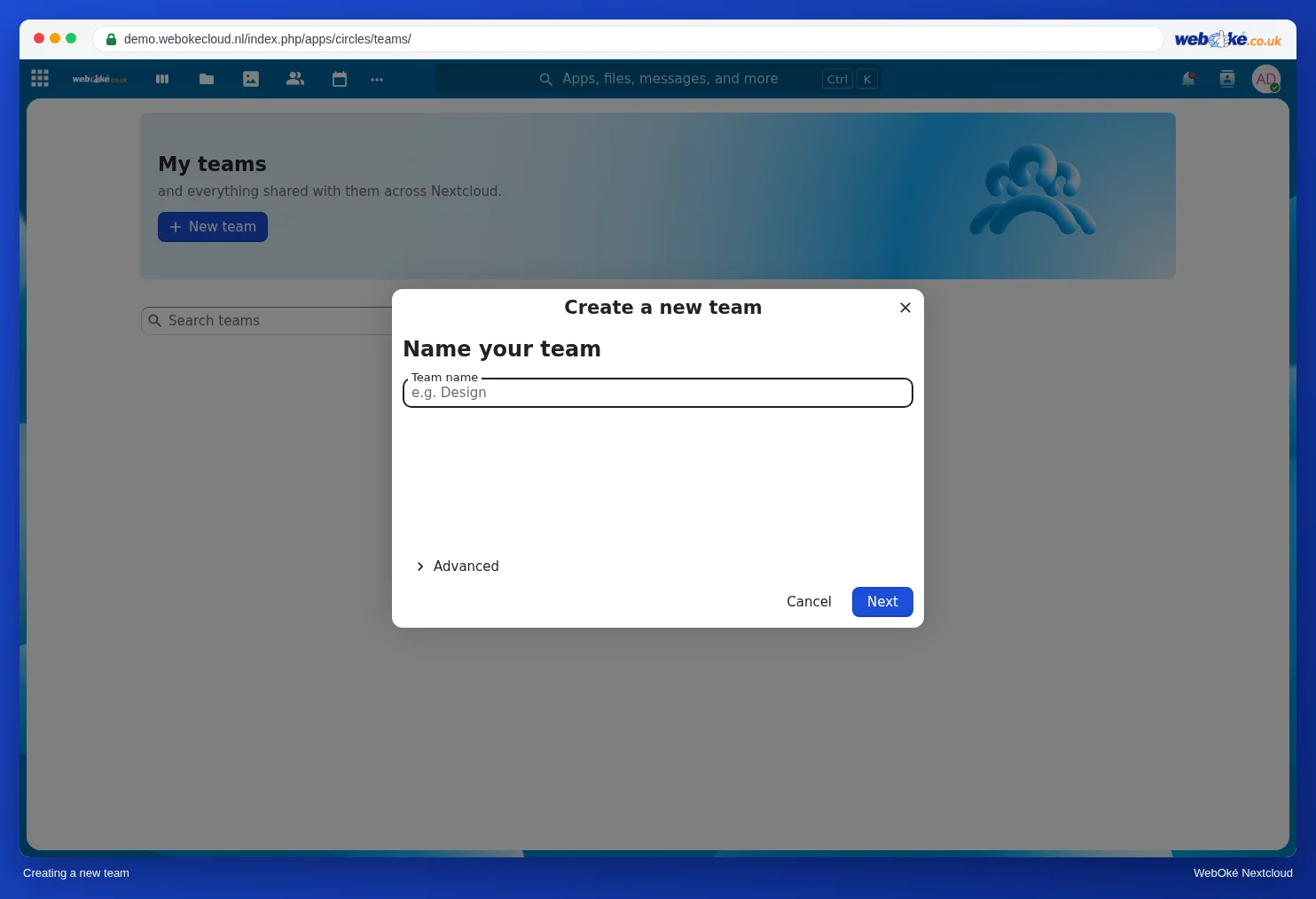
- Spustelėkite Nauja komanda, įveskite Komandos pavadinimą ir spustelėkite Toliau.
- Pridėkite narius: įveskite jų vardus ir pasirinkite juos iš sąrašo.
- Norite bendrinti aplanką su visa komanda? Atidarykite aplanko skirtuką Bendrinimas, skiltyje Vidinis bendrinimas įveskite komandos pavadinimą ir pasirinkite teises.
Vėliau prie komandos prisijungę nariai automatiškai gauna prieigą prie bendrinamo aplanko. Iš komandos pašalinti nariai šią prieigą praranda.
Vis dėlto bendrinamas aplankas lieka jį sukūrusio asmens nuosavybė ir įskaičiuojamas į to asmens saugyklą. Norite aplanko, kuris priklausytų pačiai komandai ir išliktų kam nors išėjus? Tuomet naudokite komandos aplanką. Jį sukuriate patys programėlėje Komandos:
- Kuriant naują komandą, ji iš karto gauna to paties pavadinimo komandos aplanką. Ši parinktis, Create a team folder, yra skiltyje Išplėstinė ir pažymėta pagal numatytuosius nustatymus.
- Esama komanda dar neturi komandos aplanko? Atidarykite komandą programėlėje Komandos ir, būdami komandos savininkas, spustelėkite Sukurti komandos aplanką.
Dalį šių mygtukų Nextcloud lietuviškoje versijoje vis dar rodo angliškai. Komandų aplankai yra planuose Personal, Family ir Max, bet ne Nextcloud Free. Komandos aplankas neturi atskiro dydžio limito: jo saugykla neįskaičiuojama vienam asmeniui, tačiau įskaičiuojama į bendrą Jūsų plano saugyklą.
Daugiau informacijos rasite Nextcloud vadove: Komandų kūrimas ir aplanko bendrinimas su visa komanda, Komandų aplankai: bendras aplankas, priklausantis komandai ir Teisės: kas ką valdo Jūsų Nextcloud?
Išsamus paaiškinimas su ekrano nuotraukomis: Naudotojų kūrimas, redagavimas, išjungimas ir šalinimas Nextcloud vadove.
Taip pat žr.: Komandos aplankas nematomas Nextcloud programėlėje Jūsų kompiuteryje