
Migravimas iš Google Drive į WebOké Nextcloud
Jūsų failai jau daug metų saugomi Google Diske ir norite juos perkelti į savo WebOké Nextcloud? Naudodami WebOké Import Tool galite perkelti Google Diską, Google Nuotraukas, Google Kalendorių ir Google Kontaktus. Viską atliekate pačiame Nextcloud, o perkėlimas vyksta fone.
Atkreipkite dėmesį: Google leidžia mūsų programai veikti tik su tomis Google paskyromis, kurias iš anksto užregistravome. Jei norite naudotis Import Tool, sukurkite užklausą Mano WebOké pagalbos centre ir nurodykite savo Google paskyros el. pašto adresą. Mes užregistruosime Jūsų paskyrą ir pranešime, kada galėsite tęsti. Tai atlikite kiekvienai Google paskyrai, kurią norite perkelti.
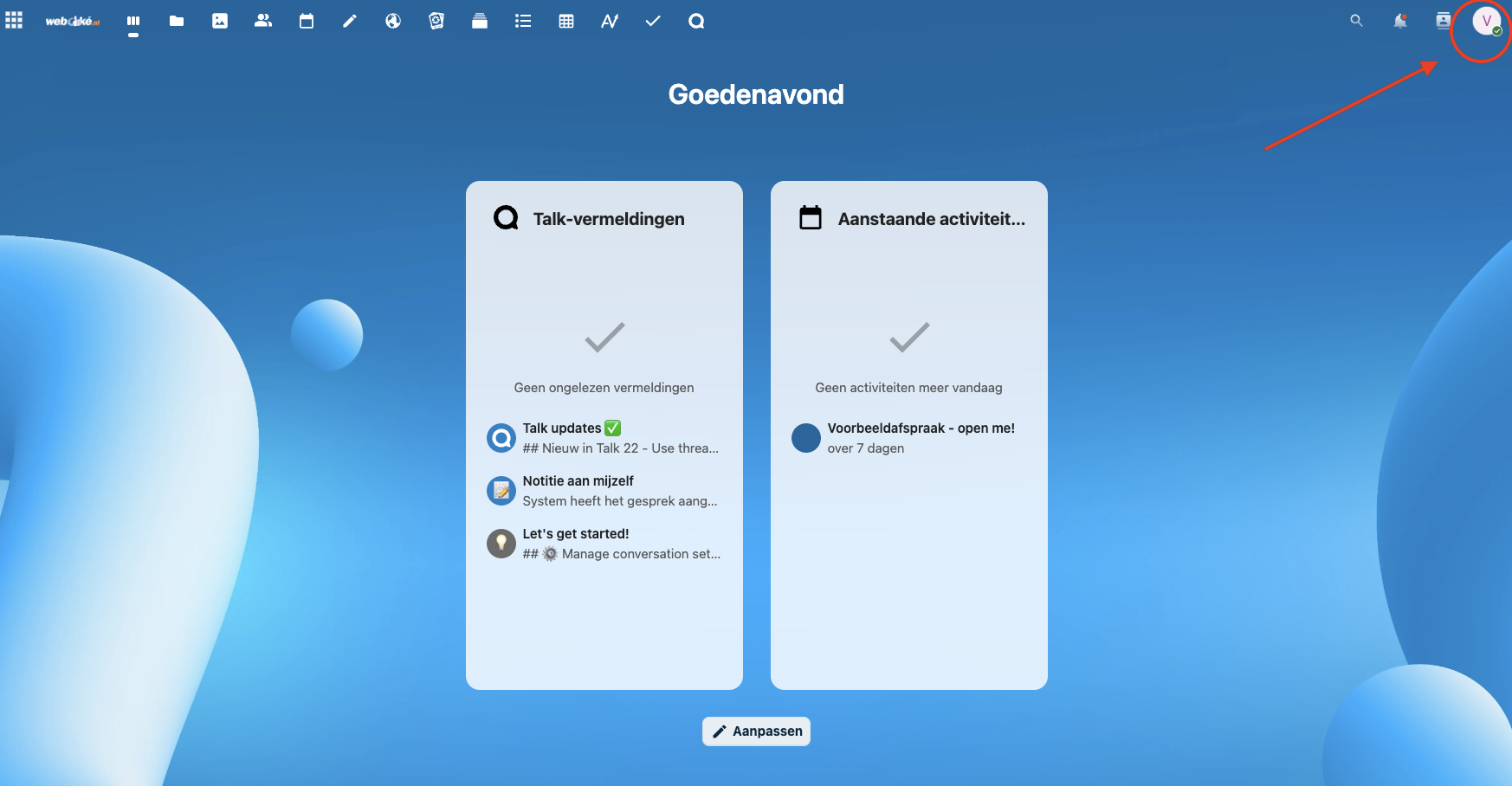
1 žingsnis: prisijunkite prie savo WebOké Nextcloud ir viršuje dešinėje spustelėkite savo profilio nuotrauką.
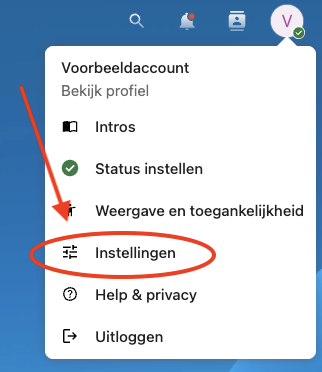
2 žingsnis: spustelėkite Nustatymai.
3 žingsnis: kairėje spustelėkite WebOké Import Tool.

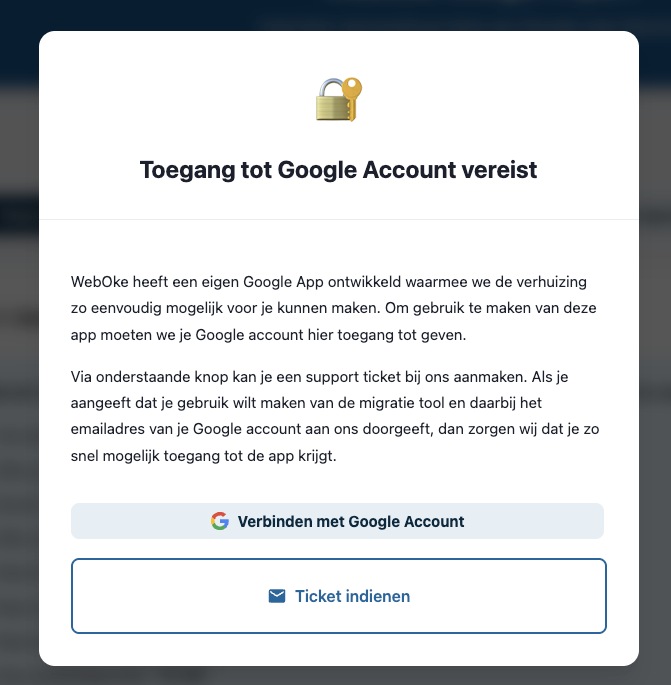
4 žingsnis: pirmą kartą atidarę Import Tool, matysite šį pranešimą. Jei prieigą jau gavote, spustelėkite Susieti su Google paskyra (arba Prisijungti prie Google) ir pereikite prie kito žingsnio.
Dar nepateikėte mums savo Google paskyros el. pašto adreso? Tuomet spustelėkite Pateikti užklausą. Gavę prieigą, grįžkite čia ir prisijunkite prie savo Google paskyros.
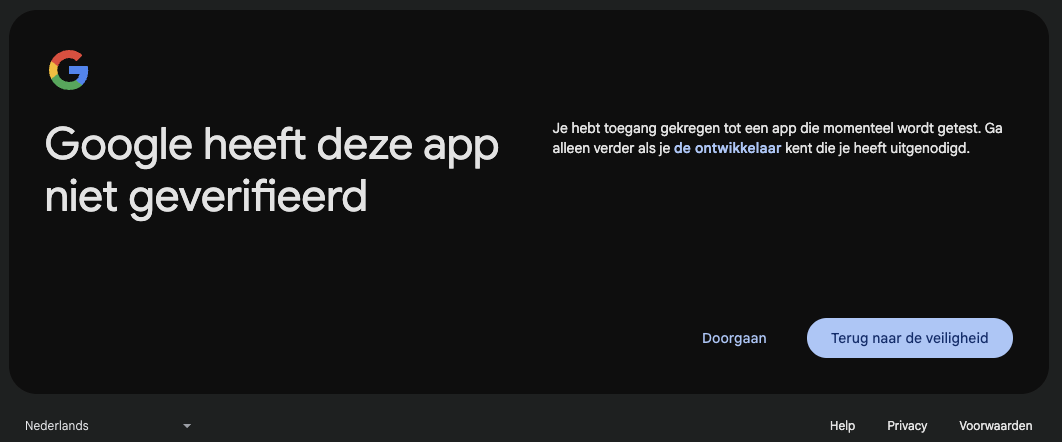
5 žingsnis: prisijunkite su Google paskyra, kurią nurodėte mums, ir tolesniuose languose spustelėkite Tęsti.

6 žingsnis: spustelėkite Pasirinkti viską, o tada Tęsti.
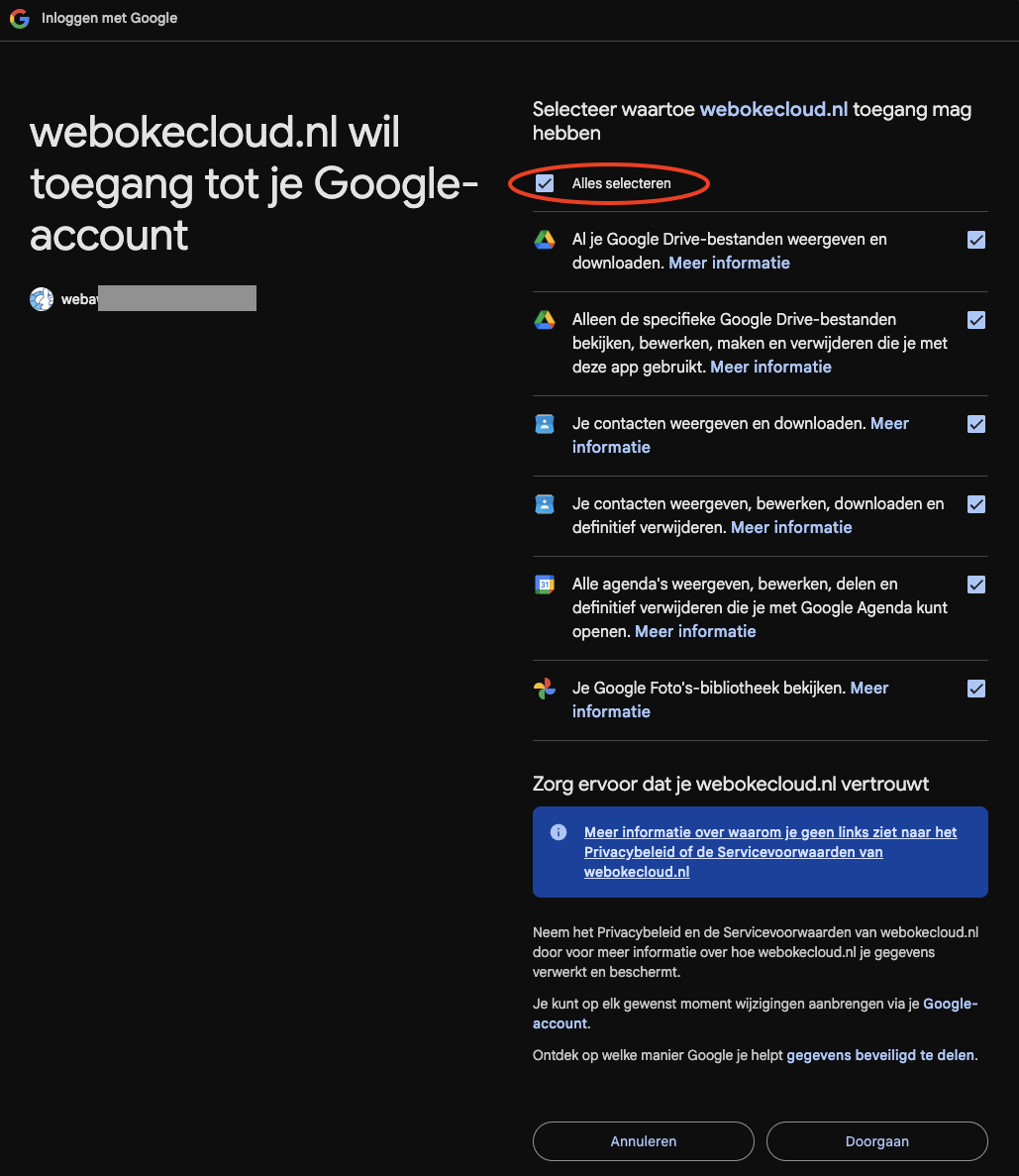
7 žingsnis: Jūsų Nextcloud dabar susietas su Jūsų Google paskyra. Import Tool matysite keturias dalis:
Photo import(zip): Google Jūsų nuotraukas pateikia tik kaip zip failus per Google Takeout. Todėl nuotraukos perkeliamos trimis etapais: eksportuojate jas iš Google, perkeliate zip failus į Nextcloud ir juos išarchyvuojate. Veiksmų planą rasite Import Tool. Fotografavimo data, vieta ir Jūsų įrenginio duomenys išsaugomi.
Google Diskas: savo aplankus iš Google Disko perkelsite keliais paspaudimais. Žr. toliau.
Google Kalendorius: čia lengvai perkelsite savo Google kalendorius. Žr. toliau.
Google Kontaktai: savo kontaktus taip pat perkelsite keliais paspaudimais. Žr. toliau.

Failų ir aplankų perkėlimas iš Google Disko
Import Tool spustelėkite Google Diskas. Kairėje matysite savo Google Disko turinį.
Lauke Šaltinio aplankas pasirinkite aplanką, kurį norite perkelti į Nextcloud. Viena užduotis perkelia vieną aplanką. Jei turite daugiau aplankų, paleiskite kelias užduotis; jos gali vykti vienu metu.

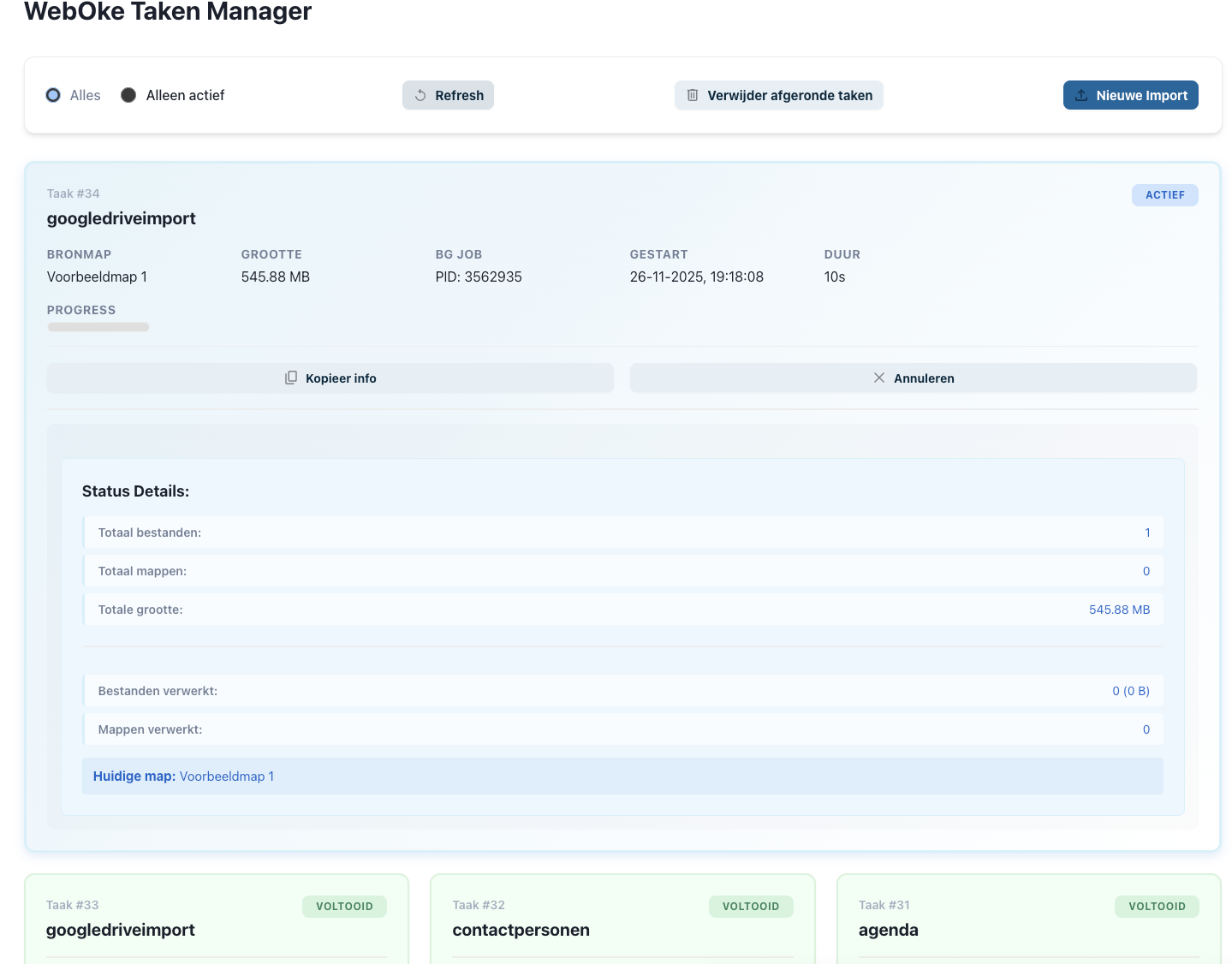
Eigą galite stebėti skiltyje WebOké užduočių tvarkyklė, kairėje nustatymų meniu. Kai perkėlimas bus baigtas, gausite el. laišką.
Priklausomai nuo to, kiek duomenų perkeliate, tai gali užtrukti nuo kelių minučių iki kelių valandų. Langą galite uždaryti; užduotis tęsis.
Kalendorių perkėlimas į Nextcloud
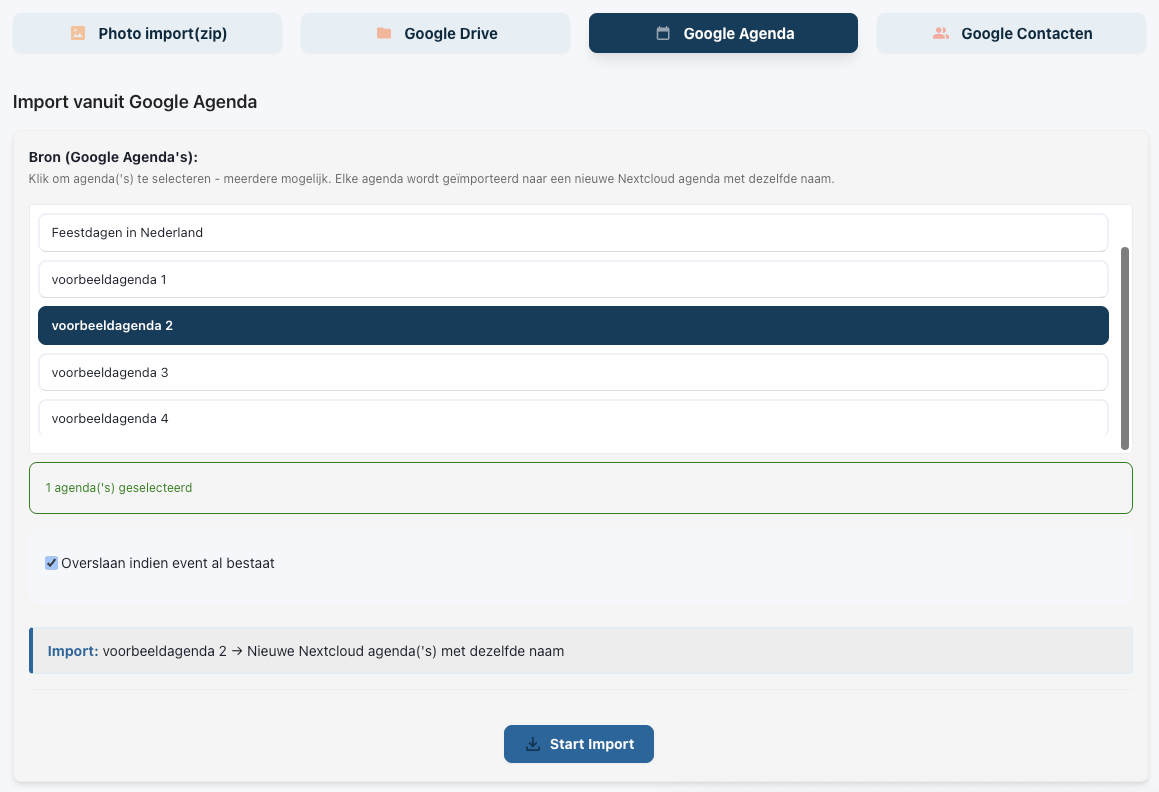
Import Tool spustelėkite Google Kalendorius. Matysite visus savo Google kalendorius. Pasirinkite vieną ar kelis ir spustelėkite Pradėti importavimą. Paprastai tai užtrunka vos kelias minutes. Būseną galite stebėti skiltyje WebOké užduočių tvarkyklė.
Kontaktų perkėlimas į Nextcloud
Eikite į Google Kontaktai. Skiltyje Šaltinis matysite savo Google kontaktų grupes. Pasirinkite vieną ar kelias.
Dešinėje, lauke Kontaktų grupė, pasirinkite, į kurią Nextcloud adresų knygą bus įkelti kontaktai, ir apačioje spustelėkite Pradėti importavimą. Būseną galite stebėti skiltyje WebOké užduočių tvarkyklė.

Išsamus paaiškinimas su ekrano nuotraukomis: Google Disko, Nuotraukų, Kalendoriaus ir Kontaktų perkėlimas naudojant WebOké Import Tool Nextcloud vadove.
Norite sužinoti daugiau? Išklausykite nemokamą kursą „Perėjimas prie Europos debesijos“, pamoka 6.1 Failų perkėlimas iš Google Disko, OneDrive ir Dropbox.