
Svetainės kūrimas naudojant „Drag-and-drop Builder“: DI funkcijos, publikavimas ir Jūsų nuosavas domenas
Naudodami Drag-and-drop Builder (mūsų Sitebuilder) galite patys susikurti svetainę, pasitelkdami DI funkcijas maketui, tekstams ir SEO. Šiame straipsnyje sužinosite, kaip pradėti, kaip publikuoti ir kaip svetainę pasiekti savo domenu. Jei norite, kad DI sukurtų visą Jūsų svetainę, naudokite AI Builder, žr. AI Builder: svetainės sukūrimas.
1 žingsnis: kūrėjo atidarymas
Eikite į Mano WebOké skyrių Mano produktai › Mano svetainių kūrėjai ir pasirinkite skirtuką Drag-and-drop Builder. Prie savo domeno spustelėkite Pradėti. Jei dar neturite kūrėjo, pirmiausia spustelėkite Pridėti (žr. toliau skyrelyje Jūsų svetainė savo domene).
Kūrėjyje pagrindinis ekranas pagal numatytuosius nustatymus rodomas kaip Vedlys: tai DI vedlys, automatiškai sukuriantis svetainę už Jus. Kairiajame meniu taip pat rasite 213 šablonų, kuriuos galite pasirinkti kaip pradžios tašką.
2 žingsnis: įmonės pavadinimo ir kategorijos įvedimas
Įveskite savo įmonės pavadinimą ir svetainės tipą. Pavyzdžiui, jei turite knygyną pavadinimu „Bookmania“, įveskite tai čia. Tada spustelėkite Redaguoti svetainę. Svetainės sukūrimas trunka 1-2 minutes.
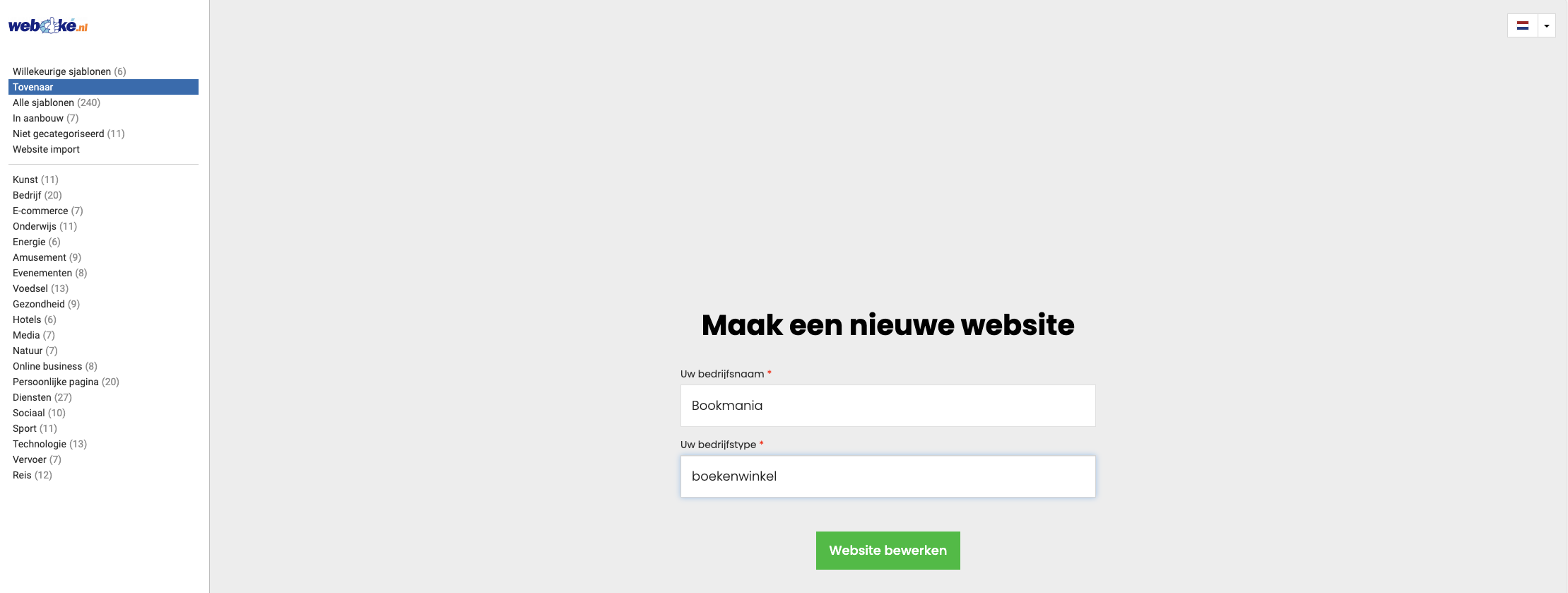
Po to iš karto pateksite į savo naują svetainę kūrėjo įrankyje.
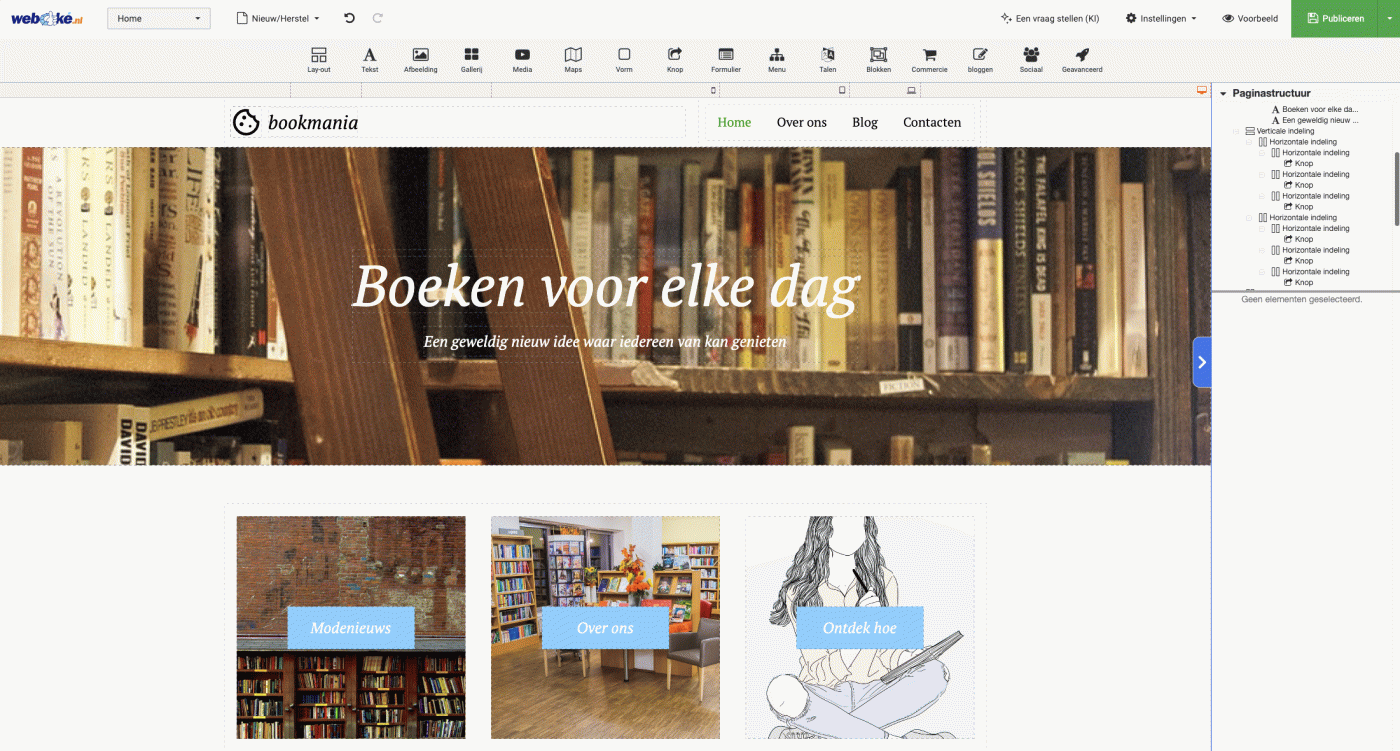
3 žingsnis: tekstų sukūrimas
Svetainėje yra pavyzdinių tekstų, kuriuos galite redaguoti. Spustelėkite teksto bloką ir pasirinkite Generuoti tekstą.
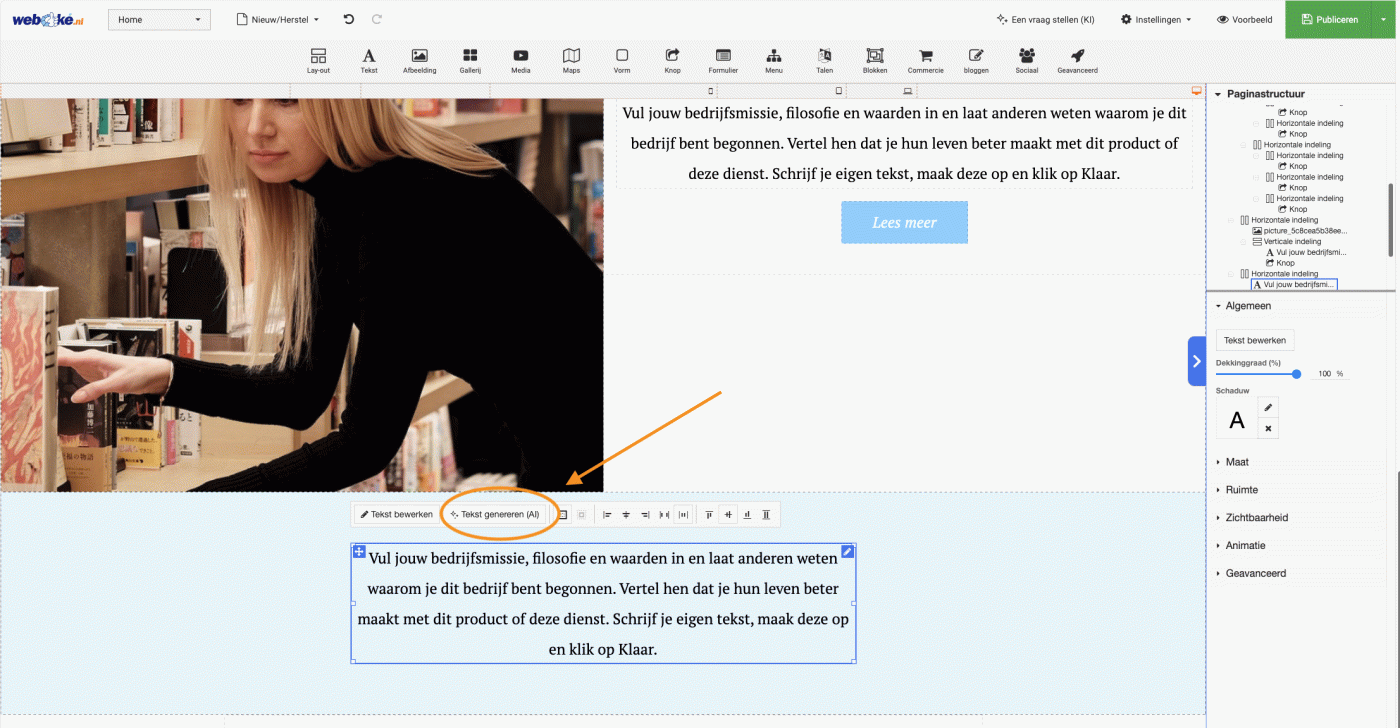
- Pasirinkite teksto bloko temą. Jei tai, pavyzdžiui, puslapio poraštė, nurodykite tai. Tekstas bus parašytas atitinkamo stiliaus.
- Įveskite kelis raktinius žodžius, pavyzdžiui, „prieinamos knygos“, „retos romanų knygos“ ir „jauki kavos kampelis“.
- Pasirinkite teksto ilgį, pavyzdžiui, penkis sakinius.
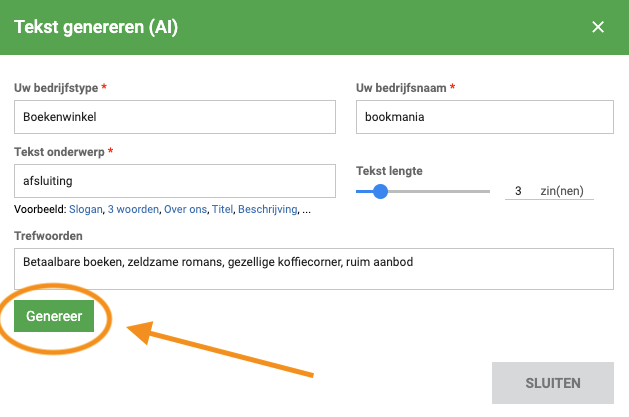
DI sukuria tris teksto pasiūlymus, o Jūs pasirenkate geriausią. Jei norite daugiau variantų, spustelėkite Generuoti daugiau.
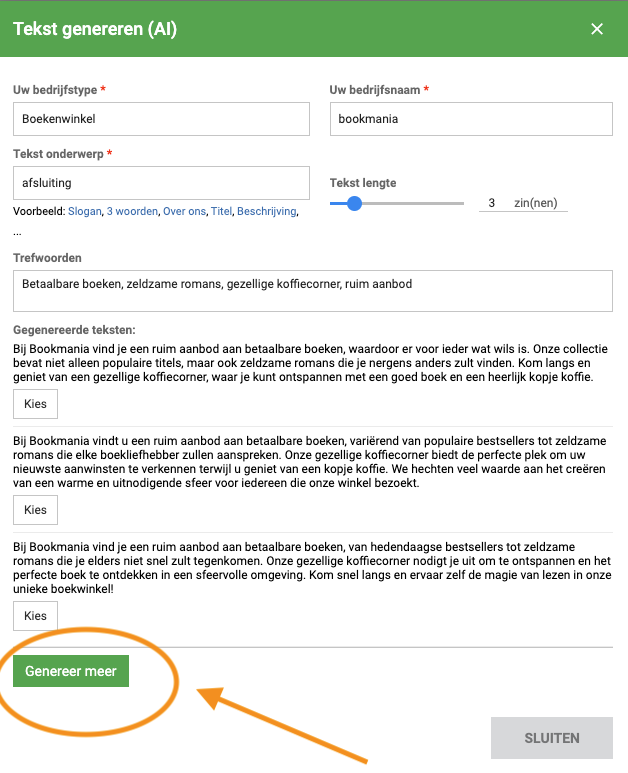
Pakartokite tai kiekvienam Jūsų svetainės tekstui. Antraštes taip pat galite redaguoti arba palikti pasiūlytas antraštes, jei jos Jums tinka.
4 žingsnis: SEO nustatymas
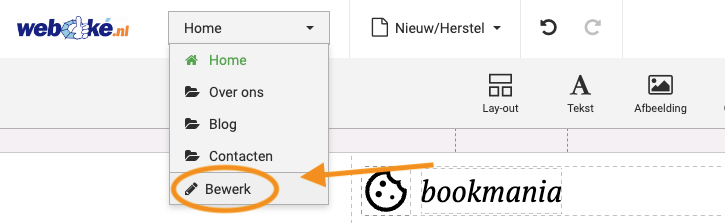
Tinkamai sukonfigūravus SEO nustatymus, Jūsų svetainę lengviau rasti per Google. Atverkite išskleidžiamąjį meniu ir spustelėkite Redaguoti.
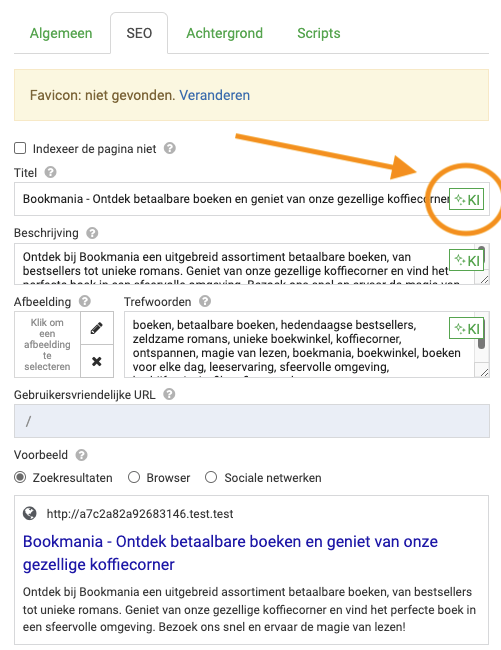
Pasirinkite reikiamą puslapį, pavyzdžiui, pagrindinį puslapį, ir spustelėkite SEO. Naudodami DI mygtuką (kūrėjo įrankyje jis kol kas vadinasi KI) automatiškai sukursite antraštę, kuri gerai veikia paieškos sistemose. Tą patį padarykite aprašymui. Raktiniai žodžiai šiandien yra mažiau svarbūs, todėl juos galite praleisti.
5 žingsnis: peržiūra ir publikavimas
Spustelėkite Peržiūra, kad pamatytumėte, kaip svetainę matys lankytojai. Jei esate patenkinti, spustelėkite Publikuoti. Jūsų svetainė bus paskelbta domene, susietame su kūrėju.
- Vėliau ką nors pakeitėte? Pakeitimus kūrėjo įrankyje lankytojai pamatys tik tada, kai dar kartą spustelėsite Publikuoti.
- Atkūrėte atsarginę kopiją? Ir šiuo atveju Jūsų svetainė internete pasikeis tik tada, kai po to dar kartą ją publikuosite. Atsargines kopijas rasite skyriuje Mano svetainių kūrėjai, ties mygtuku Atsarginės kopijos. Jas kuriame kiekvieną naktį ir saugome paskutines 6.
- Norite pašalinti svetainę? Naudodami Pašalinti skyriuje Mano svetainių kūrėjai, pašalinsite visą svetainę. Šio veiksmo atšaukti negalėsite.
Kito šablono pasirinkimas
Norite savo svetainei pasirinkti kitą šabloną? Pirmiausia sukurkite atsarginę kopiją: skyriuje Mano svetainių kūrėjai, ties savo kūrėju, spustelėkite Atsarginės kopijos, o tada Sukurti atsarginę kopiją dabar. Jei naujas šablonas nepatiks, atkurkite šią atsarginę kopiją.
Jūsų svetainė savo domene
Drag-and-drop Builder veikia tik su domenu, kuris yra WebOké talpinimo pakete ir nukreiptas į mūsų serverį.
- Eikite į Mano produktai › Mano svetainių kūrėjai, skirtuką Drag-and-drop Builder, ir spustelėkite Pridėti.
- Įveskite savo domeną be www, pavyzdžiui,
jouwdomein.nl, arba subdomeną, pvz.,blog.jouwdomein.nl. Subdomeną pirmiausia sukurkite DirectAdmin sistemoje. - Pasirinkite Nemokamą versiją arba Mokamą versiją ir spustelėkite Pridėti.

Norite svetainę vėliau publikuoti kitame domene? Tuomet ties kūrėju spustelėkite Keisti, o po to kūrėjo įrankyje dar kartą spustelėkite Publikuoti.
Gaunate pranešimą, kad domenas nenukreiptas į mūsų serverį arba kad reikalingas talpinimo paketas? Tuomet viena iš šių sąlygų dar nėra įvykdyta:
- Domenas dar nepriskirtas talpinimo paketui. Pridėkite jį per Domeno pridėjimas prie talpinimo paketo arba pašalinimas.
- Domenas yra pas kitą paslaugų teikėją. Ten nustatykite nameserver įrašus
ns1.webawere.nlirns2.webawere.nl, arba nukreipkite savo domeno ir www A įrašą į savo paketo IP adresą. Skaitykite Talpinimo paketas domenui, kuris lieka pas kitą paslaugų teikėją. - Pakeitimas dar nematomas visur. DNS pakeitimui reikia šiek tiek laiko, žr. Kiek laiko trunka nameserver arba DNS pakeitimas?
Jei domenas nukreiptas į mūsų serverį, per kelias valandas jis automatiškai gaus nemokamą SSL sertifikatą. Nerodomas spynelės ženklas? Skaitykite SSL sertifikato aktyvavimas.
Naudojate AI Builder?
Svetainė, sukurta naudojant AI Builder, iš pradžių nemokamai veikia mūsų adresu, pvz., naam.weboke.site. Savo domenui naudoti reikalingas AI Builder paketas. Jei turite talpinimo paketą su vienu domenu, galite jį pakeisti naudodami Keisti paketą. Tada kūrimo įrankyje spustelėkite Paskelbti internete ir pasirinkite Savo talpinimo pakete. Jei Jūsų domenas yra kitur, nukreipkite jį į mus, kaip aprašyta aukščiau.

Jei vėliau ką nors pakeisite, lankytojai tai pamatys tik po to, kai spustelėsite Publikuoti pakeitimus. Tame pačiame lange galite savo svetainę vėl pašalinti iš interneto; pati svetainė tuomet išlieka išsaugota.
Išsamesnis paaiškinimas su ekrano nuotraukomis: Drag-and-drop builder ir AI Builder: redagavimas, versijos ir publikavimas WebOké vartotojo vadove.