
SSH prieiga ir Terminal DirectAdmin aplinkoje: kuriuose paketuose ji galima ir kaip prisijungti
Naudodami SSH arba Terminal, galite dirbti savo plano komandinėje eilutėje, pavyzdžiui, su Composer, WP-CLI arba importuodami didelę duomenų bazę. Šiame straipsnyje sužinosite, kuriuose planuose yra SSH, kaip atidaryti Terminal ir kaip prisijungti naudojant savo SSH programą.
Kuriuose planuose yra SSH?
Terminal ir SSH yra planuose Power Webhost Three ir Four, AI Wordpress Three ir Power Reseller. Kituose planuose, pavyzdžiui, Webhost One, Webhost Two, AI Wordpress One ir Two, SSH nėra.
Norite turėti SSH? Pereikite prie plano su SSH: Mano WebOké eikite į Mano produktai, atidarykite savo planą ir kortelėje Keisti hostingo planą pasirinkite kitą planą. Jei DirectAdmin nematote SSH Keys ir Terminal, Jūsų plane SSH nėra.
Terminal atidarymas naršyklėje
Naudodami Terminal DirectAdmin aplinkoje, galite dirbti komandinėje eilutėje tiesiai savo naršyklėje. Jums nereikia nei SSH programos, nei rakto.
- Prisijunkite prie DirectAdmin: Mano WebOké eikite į Mano produktai ir prie savo hostingo plano spustelėkite DirectAdmin.
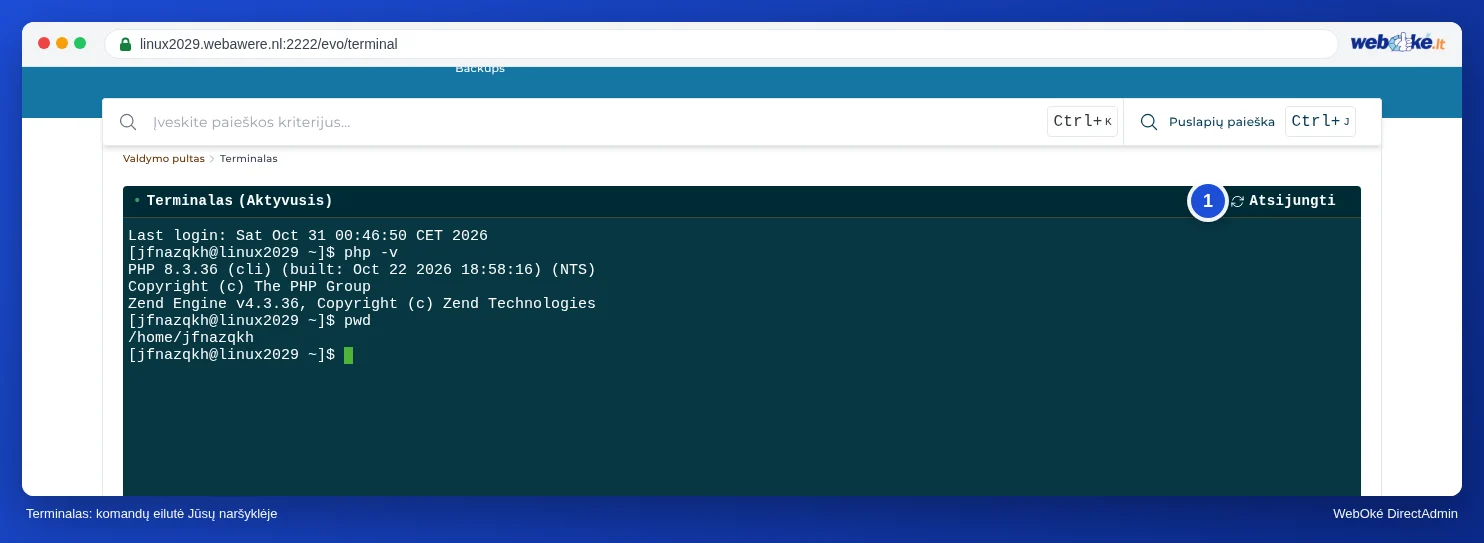
- Skiltyje System Info & Files spustelėkite Terminal.
- Po kelių sekundžių pasirodys Terminal (Active). Esate prisijungę kaip savo DA naudotojas, savo pagrindiniame kataloge.
- Baigėte? Spustelėkite Disconnect.
Prisijungimas naudojant savo SSH programą
WebOké prisijungiama naudojant SSH raktą, o ne slaptažodį. Jums reikės:
- Serveris: Jūsų plano serverio pavadinimas, pavyzdžiui, servernaam.webawere.nl. Žr. Kaip rasti serverio pavadinimą ir DA naudotojo vardą.
- Prievadas: 1967 (ne standartinis prievadas 22).
- Naudotojo vardas: Jūsų DA naudotojo vardas.
- Prisijungimas: tik naudojant SSH raktą.
- Savo kompiuteryje sukurkite raktų porą, pavyzdžiui, komanda ssh-keygen -t ed25519. Privatusis raktas lieka Jūsų kompiuteryje. Niekada juo nesidalykite.
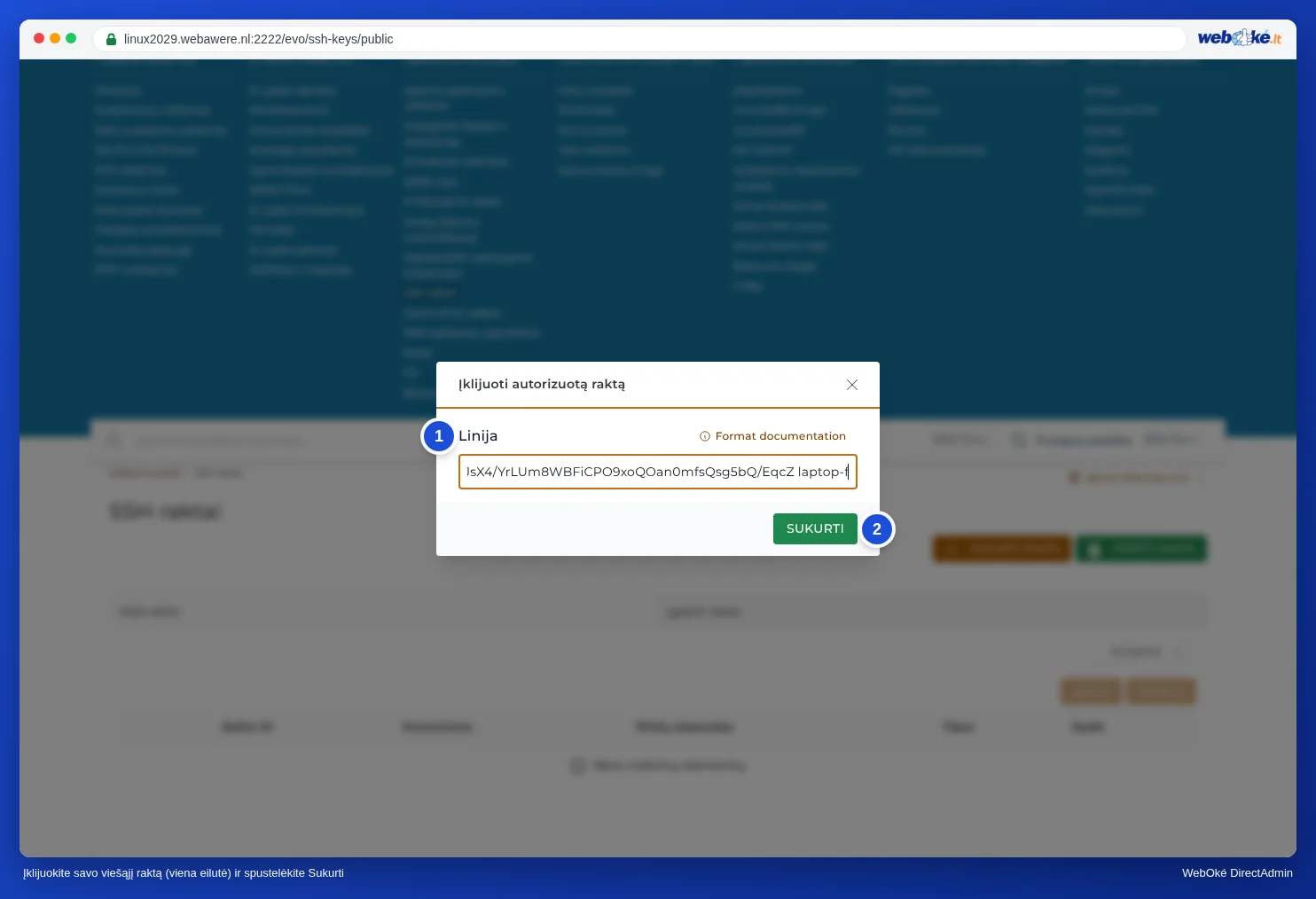
- DirectAdmin skiltyje Advanced Features spustelėkite SSH Keys, tada PASTE KEY.
- Lauke Line įklijuokite savo viešąjį raktą (.pub failo turinį) kaip vieną eilutę ir spustelėkite CREATE.
- Prisijunkite iš savo terminalo (Mac, Linux arba Windows Terminal):
ssh -p 1967 gebruikersnaam@servernaam.webawere.nl
Pirmą kartą kompiuteris paklaus, ar pasitikite serveriu: įveskite yes. Jei naudojate PuTTY arba FileZilla (SFTP), taip pat pasirinkite prievadą 1967 ir savo privatųjį raktą.
Nepavyksta prisijungti?
- Gaunate Permission denied (publickey)? Patikrinkite, ar naudojate prievadą 1967, ar Jūsų viešasis raktas yra skiltyje Authorized Keys ir ar Jūsų programa naudoja atitinkamą privatųjį raktą.
- Po kelių nesėkmingų bandymų Jūsų IP adresas gali būti užblokuotas. Tai galite patikrinti Mano WebOké skiltyje Ar esu užblokuotas?. Žr. Prisijungimo problemų sprendimas.
- DirectAdmin rodo, kad Jūsų raktas negaliojantis? Įklijuokite viešąjį raktą, o ne privatųjį, ir įsitikinkite, kad tai viena eilutė.
Taip pat žr. DirectAdmin vadove: SSH raktai ir prisijungimas per SSH.
Išsamus paaiškinimas su ekrano nuotraukomis: Terminal Jūsų naršyklėje DirectAdmin vadove.