
Chapter 15 · 15.29
Pdf-pagina's draaien, verwijderen of samenvoegen
This article has not been translated yet. You are reading the Dutch version.
Een gescande bijlage staat op zijn kop, er zit een lege pagina tussen, of je moet drie pdf's samen in één bestand sturen naar de gemeente of de hypotheekadviseur. Veel daarvan kan in Euro-Office.
Een pagina draaien of verwijderen
- Open de pdf en kies rechtsboven Bewerken.
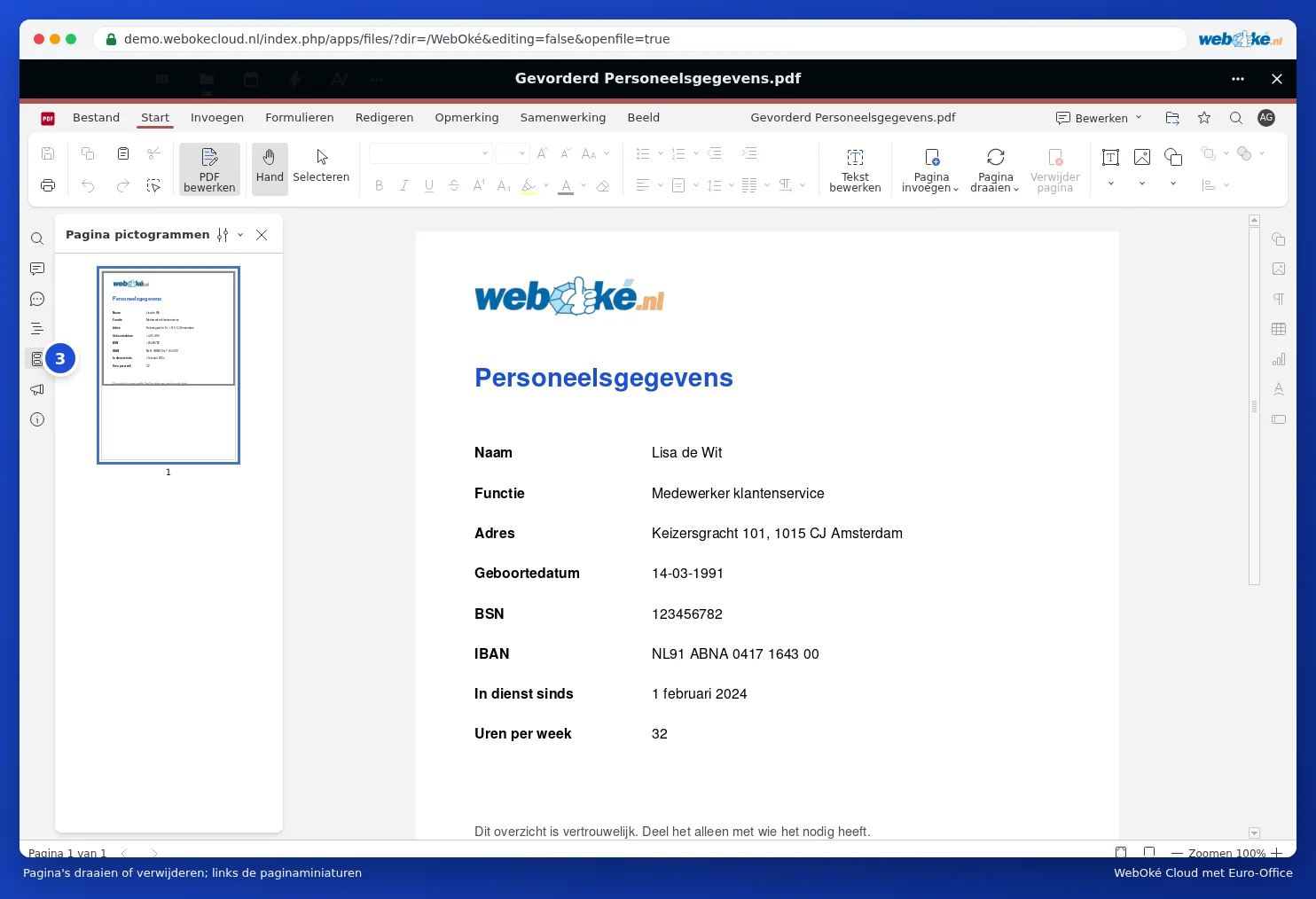
- Open links de paginaminiaturen (3) met de knop Pagina pictogrammen en klik op de pagina. Met Ctrl of Shift kies je er meer.
- Klik op het tabblad Start op Pagina draaien of Verwijder pagina. Klik je met de rechtermuisknop op een miniatuur, dan vind je daar ook Verwijder pagina, Linksom draaien en Rechtsom draaien.
- Wil je de volgorde veranderen, sleep dan een miniatuur naar een andere plek.
Pdf's samenvoegen
Een knop om bestanden samen te voegen heeft Euro-Office niet. Zo lukt het toch:
- Open de tweede pdf in bewerken, selecteer links de miniaturen van de pagina's die je wilt en kopieer ze met Ctrl + C.
- Open de eerste pdf in bewerken, klik op de miniatuur waarna de pagina's moeten komen en plak met Ctrl + V.
- Bewaar het resultaat onder een nieuwe naam via Bestand, Kopie opslaan als.
Valkuilen
- Lukt het plakken van pagina's niet bij jouw pdf, bijvoorbeeld bij een beveiligde pdf? Druk de pdf's dan samen af naar één pdf vanuit je computer, of gebruik het samenvoegen in het pdf-programma van je computer.
- Bij heel grote scans (veel pagina's met foto's) kan het traag worden. Werk dan met kleinere stukken.
- Pdf-formulieren met invulvelden: na het samenvoegen werken de velden niet altijd meer. Vul het formulier eerst in.
Meer over pdf's bewerken lees je in Editing a PDF.