
Priverstinai nukreipti lankytojus į https
Ar Jūsų svetainėje yra SSL sertifikatas? Tuomet tikriausiai norite, kad visi lankytojai patektų į saugią https versiją, o ne į http. Toliau rasite, kaip tai nustatyti ir ką daryti, jei svetainė po to arba po perkėlimo nebeveikia.
DirectAdmin
- Prisijunkite prie DirectAdmin: Mano WebOké eikite į Mano Produktai ir prie savo prieglobos paketo paspauskite DirectAdmin.
- Skyriuje Accountbeheer paspauskite Domeinen ir paspauskite savo domeno vardą.
- Patikrinkite, ar įjungtas Beveiligde SSL verbinding. Tik tuomet matysite toliau nurodytas parinktis.
- Prie SSL įjunkite jungiklį Forceer SSL met https omleiding.
- Paspauskite Bewerken, kad išsaugotumėte.
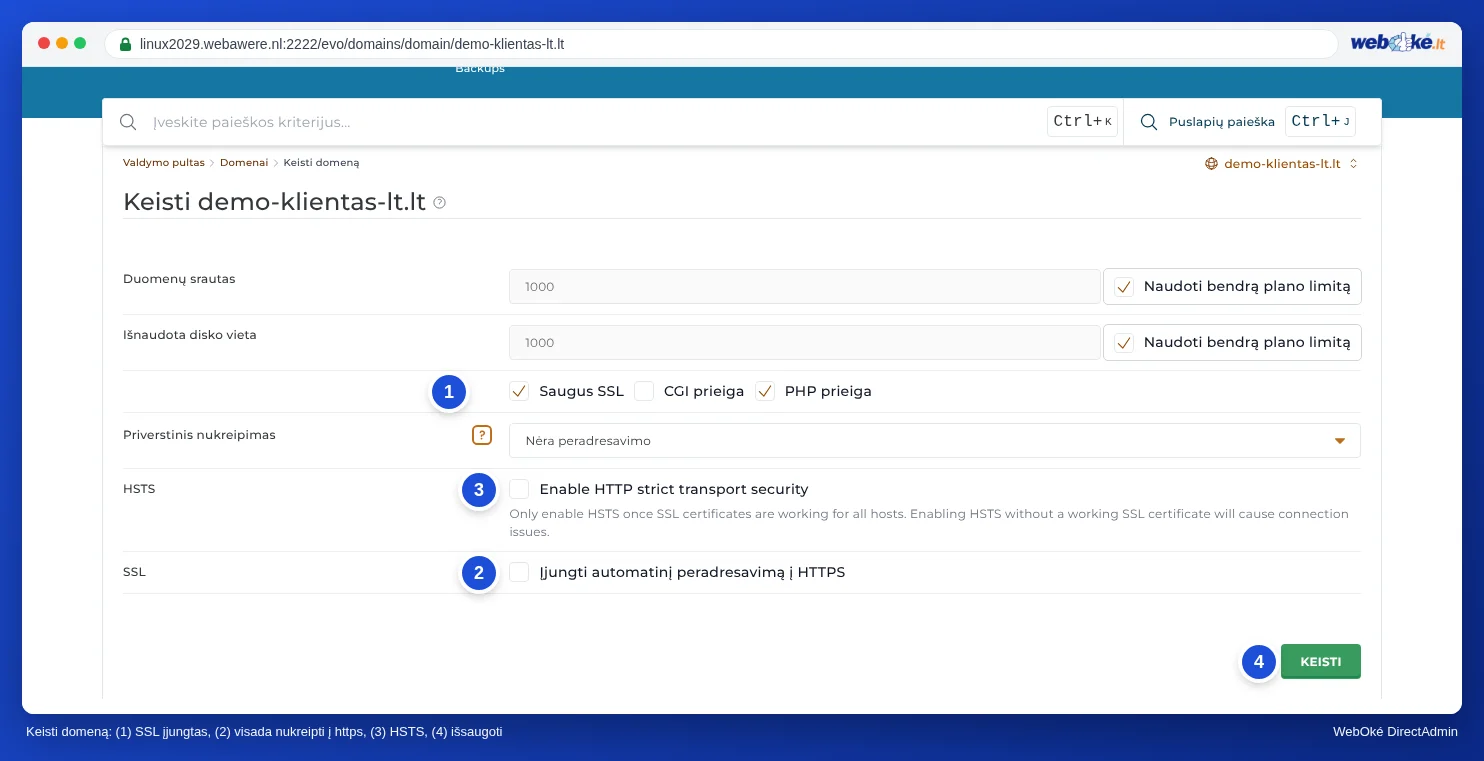
Ten taip pat yra HTTP Strict Transport Security inschakelen (HSTS). Tai įjunkite tik tada, jei sertifikatas veikia visiems pavadinimams: naršyklės HSTS atsimena ilgą laiką, ir jei vėliau sertifikatas neveiks, lankytojai nebegalės atidaryti Jūsų svetainės. Jei abejojate, HSTS palikite išjungtą.
Tame pačiame puslapyje prie Omleiding forceren pasirinkite, ar lankytojai visada eis į adresą su www, ar be www.
Arba Jūsų svetainėje
Daugelis programų tai gali atlikti pačios. WordPress sistemoje eikite į Instellingen › Algemeen ir nustatykite WordPress adresą bei svetainės adresą į https://. Naudokite tik vieną nukreipimą: ne vienu metu DirectAdmin ir papildinyje arba .htaccess faile. Priešingu atveju Jūsų svetainė gali nuolat nukreipinėti ratu.
Ar svetainė nebeveikia po https įjungimo arba perkėlimo?
Peržiūrėkite šiuos žingsnius iš eilės:
- Pirmiausia pabandykite privatų langą arba kitą naršyklę. Jūsų naršyklė gali atsiminti seną puslapį arba seną nukreipimą. Jei ten veikia, išvalykite naršyklės talpyklą.
- Matote pranešimą apie per daug nukreipimų arba netinkamą nukreipimą? Tuomet dvi nuostatos nukreipinėja viena kitą. Pavyzdžiui, Forceer SSL ir papildinys, savo taisyklė
.htaccessfaile arba skirtingas pasirinkimas su arba be www DirectAdmin ir WordPress sistemose. Vieną iš jų išjunkite. Jei naudojate Cloudflare tarpinį serverį su SSL režimu Flexible, pasirinkite Full (strict). - Sertifikato klaida arba sertifikatas serverio vardu? Po perkėlimo arba DNS pakeitimo sertifikatas dažnai dar nėra išduotas. Tai įmanoma tik tada, kai domenas nukreipia į mūsų serverį, ir kartais tai užtrunka kelias valandas. Tuo metu https nukreipimą išjunkite ir užsisakykite sertifikatą, kaip aprašyta SSL sertifikato aktyvavimas.
- Ar įjungėte HSTS, kai sertifikatas dar neveikė? Išjunkite HSTS ir pirmiausia pasirūpinkite veikiančiu sertifikatu. Lankytojai, kurie anksčiau jau atidarė Jūsų svetainę, galės vėl prisijungti tik tada, kai sertifikatas veiks.
- Matote https adresu tuščią arba kitokį puslapį su tekstu, kad reikia įkelti index.html į private_html? Tuomet private_html Jūsų domene vis dar yra atskiras aplankas. Skaitykite Pranešimas: To change this page, upload a new index.html to your private folder.
Ar visa Jūsų svetainė nepasiekiama, net be https? Tuomet sekite veiksmų planą Mano svetainė nepasiekiama.
Nepavyksta išspręsti? Sukurkite užklausą su domeno vardu ir matomu pranešimu.
Žr. taip pat DirectAdmin žinyne: Nėra spynelės arba "nesaugu": mišraus turinio sprendimas, Let's Encrypt nepavyksta: priežastys ir sprendimai ir Domeno nuostatos: SSL, PHP, www ir private_html.
Išsamus paaiškinimas su ekrano nuotraukomis: Lankytojų nukreipimas visada į https DirectAdmin žinyne.