
Prisijungimas prie Jūsų VPS per SSH (ir SSH rakto sukūrimas)
Savo VPS valdote per SSH: tai šifruotas ryšys su Jūsų serverio komandine eilute. Prisijungti su SSH raktu yra saugiau ir patogiau nei su slaptažodžiu.
Prisijungimas su slaptažodžiu
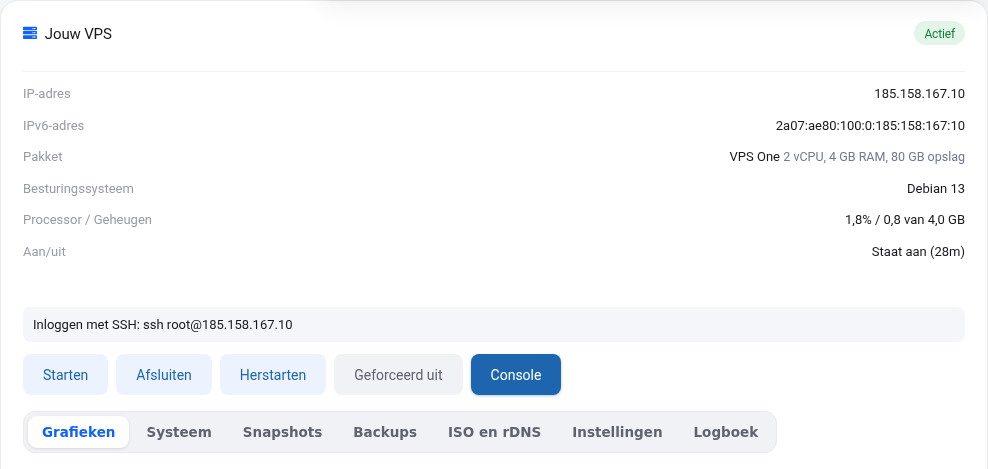
Windows 10 ir 11, macOS ir Linux jau turi įdiegtą SSH. Atidarykite PowerShell (Windows) arba Terminal (Mac, Linux) ir įveskite:
ssh root@jusu-ip-adresas
Pirmą kartą Jūsų kompiuteris parodys serverio piršto atspaudą (fingerprint) ir paklaus, ar juo pasitikite. Pirmiausia palyginkite jį su komandos ssh-keygen -lf /etc/ssh/ssh_host_ed25519_key.pub išvestimi savo VPS lango Konsolėje ir įveskite yes tik tada, kai jie sutampa. Žr. Pirmasis prisijungimas per SSH.
Savo IP adresą rasite VPS lange ir laiške „Jūsų VPS įdiegtas“. Norite programos su langais? Tuomet galite naudoti PuTTY arba Termius.
SSH rakto sukūrimas
Raktą sudaro dvi dalys: privatusis raktas, kuris lieka Jūsų kompiuteryje, ir viešasis raktas, kurį pateikiate serveriui. Sukurkite raktą komanda:
ssh-keygen -t ed25519
Paspauskite Enter, kad pasirinktumėte numatytąją vietą, ir, jei norite, nustatykite slaptafrazę. Tada Jūsų viešasis raktas bus faile ~/.ssh/id_ed25519.pub (Windows: C:\Users\jusuvardas\.ssh\id_ed25519.pub). Jį galite peržiūrėti komanda cat ~/.ssh/id_ed25519.pub. Jis prasideda ssh-ed25519.
Rakto įkėlimas į VPS
- Diegiant: įklijuokite viešąjį raktą į lauką SSH raktas. Tai galima padaryti ir diegiant iš naujo.
- Veikiančiame VPS: iš savo kompiuterio paleiskite
ssh-copy-id root@jusu-ip-adresasarba įklijuokite eilutę į serverio failą/root/.ssh/authorized_keys. Jei tai darote rankiniu būdu, nustatykite tinkamas teises:chmod 700 /root/.sshirchmod 600 /root/.ssh/authorized_keys. Įprasto naudotojo failas yra kataloge/home/vardas/.ssh/, o to naudotojo turi būti ir savininkas:chown -R vardas:vardas /home/vardas/.ssh. Jei teisės per plačios, SSH raktą atmes.
Niekada niekam neatskleiskite savo privačiojo rakto (failo be .pub), net ir mums.
Neveikia?
- Connection timed out: ar Jūsų VPS įjungtas? Ar patys įjungėte ugniasienę, nepalikę atviro 22 prievado? Tokiu atveju laikinai prijunkite ISO arba nustatykite naują root slaptažodį (žr. Nebeturite prieigos prie savo VPS: ką daryti?).
- Permission denied: ar slaptažodis teisingas? Jei reikia, nustatykite naują root slaptažodį VPS lange.
- REMOTE HOST IDENTIFICATION HAS CHANGED: serveris rodo kitokį piršto atspaudą nei tas, kurį įsiminė Jūsų kompiuteris. Tai normalu, jei ką tik iš naujo įdiegėte VPS. Tokiu atveju pirmiausia patikrinkite naują piršto atspaudą Konsolėje (žr. aukščiau), tada pašalinkite seną eilutę komanda
ssh-keygen -R jusu-ip-adresasir prisijunkite iš naujo. Jei nieko iš naujo nediegėte, nebetęskite: šis pranešimas gali reikšti, kad kažkas yra tarp Jūsų ir Jūsų serverio. Pirmiausia išsiaiškinkite priežastį.
Išsamus paaiškinimas su ekrano nuotraukomis: SSH rakto sukūrimas Windows, Mac ir Linux sistemose ir Dažniausi SSH klaidų pranešimai VPS vadove.
Norite sužinoti daugiau? Išklausykite nemokamą kursą „VPS ir Linux serverių administravimas“, pamoką 2.1 SSH raktų kūrimas ir naudojimas.
Norite sužinoti daugiau? Išklausykite nemokamo kurso VPS ir Linux serverių administravimas pamoką 2.1 SSH raktų kūrimas ir naudojimas.