
WebOké Backups: atsarginės kopijos peržiūra, atkūrimas arba atsisiuntimas
WebOké Backups yra mūsų pačių atsarginių kopijų sistema. Kiekvieną naktį sukuriame visą Jūsų talpinimo plano atsarginę kopiją: failų, duomenų bazių, pašto dėžučių ir nustatymų. Šias atsargines kopijas šifruotas saugome atskiruose saugyklos serveriuose kitame duomenų centre, patys juos administruojame, taigi atskirai nuo serverio, kuriame veikia Jūsų svetainė. Patys, nemokamai ir be mūsų pagalbos, galite atkurti duomenis iš paskutinių 30 dienų atsarginių kopijų.
Šiame straipsnyje:
- Kas yra atsarginėje kopijoje?
- WebOké Backups atidarymas
- Vedlys šešiais žingsniais
- Keturi atkūrimo būdai
- Atsisiuntimas ir įkėlimas
- Ankstesni atkūrimai
- Dažniausiai užduodami klausimai
Kas yra atsarginėje kopijoje?
Kiekvieną naktį iš kiekvieno talpinimo plano išsaugome:
- visus failus Jūsų namų kataloge, taigi ir svetaines;
- duomenų bazes, įskaitant duomenų bazių naudotojus su jų slaptažodžiais ir teisėmis;
- pašto dėžutes ir pašto nustatymus (pseudonimus, filtrus, automatinius atsakiklius);
- DirectAdmin konfigūraciją: domenus, subdomenus ir peradresavimus;
- DNS zonas, SSL sertifikatus, cron užduotis, FTP paskyras ir PHP versiją.
Iš pašto plano išsaugome pašto dėžutes ir DirectAdmin nustatymus.
WebOké Backups atidarymas
- Prisijunkite prie mano.weboke.nl.
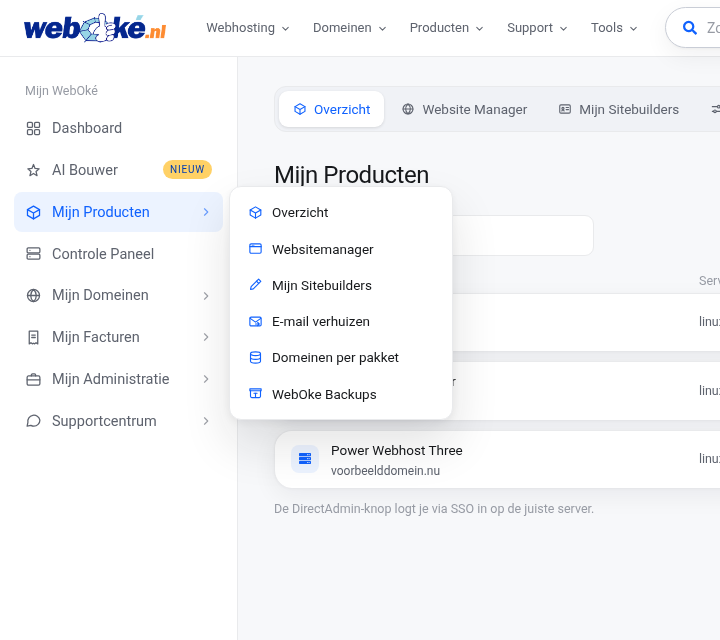
- Kairiajame meniu eikite į Mano produktai ir submeniu pasirinkite WebOké Backups. Kiekvieno produkto puslapyje WebOké Backups taip pat yra skirtukų juostoje viršuje.
- Taip pat galite eiti tiesiai į mano.weboke.nl/backups.
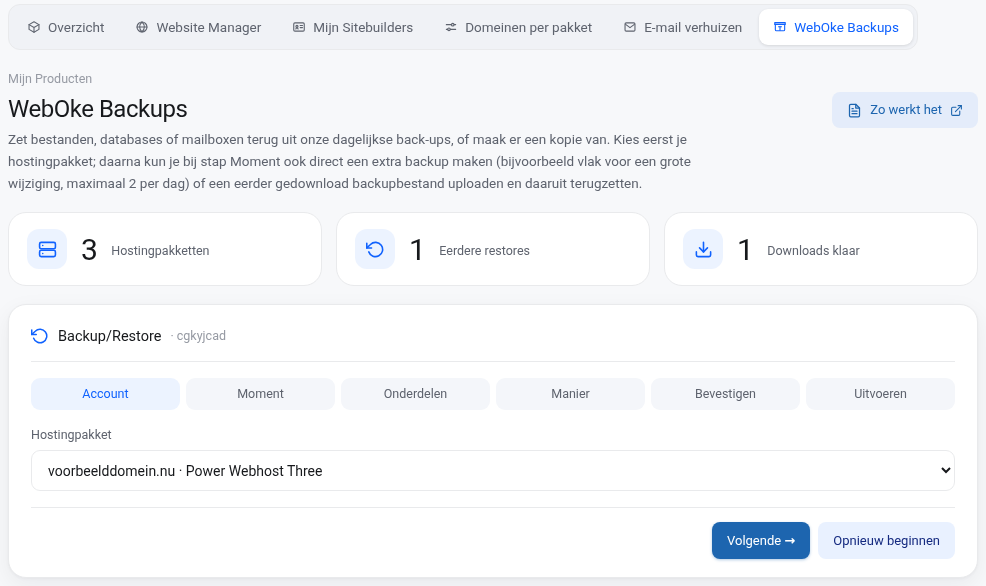
Puslapio viršuje matote tris plyteles: talpinimo planų skaičių, ankstesnių atkūrimų skaičių ir paruoštų atsisiuntimų skaičių. Mygtuku Kaip tai veikia atidarysite šį straipsnį. Žemiau yra vedlys, kuriuo atkuriate duomenis, toliau ankstesni atkūrimai, atsisiuntimai ir įkėlimai bei trumpas atkūrimo būdų paaiškinimas.
Vedlys šešiais žingsniais
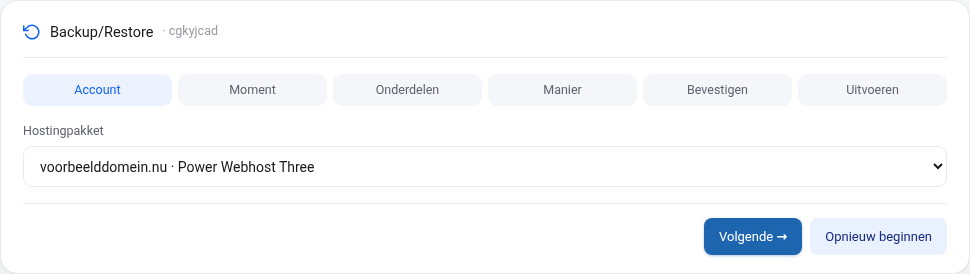
Vedlys Jus veda šešiais žingsniais. Mygtukais Toliau ir Atgal judate per žingsnius, mygtuku Pradėti iš naujo pradedate iš naujo.
1 žingsnis: Paskyra
Pasirinkite talpinimo planą, iš kurio norite ką nors atkurti. Jei turite daug planų, virš sąrašo yra paieškos laukas. Jei turite perpardavėjo planą, tada pasirenkate, apie kurią paskyrą kalbama: savo paskyrą ar vieną iš Jūsų sukurtų paskyrų.
2 žingsnis: Momentas
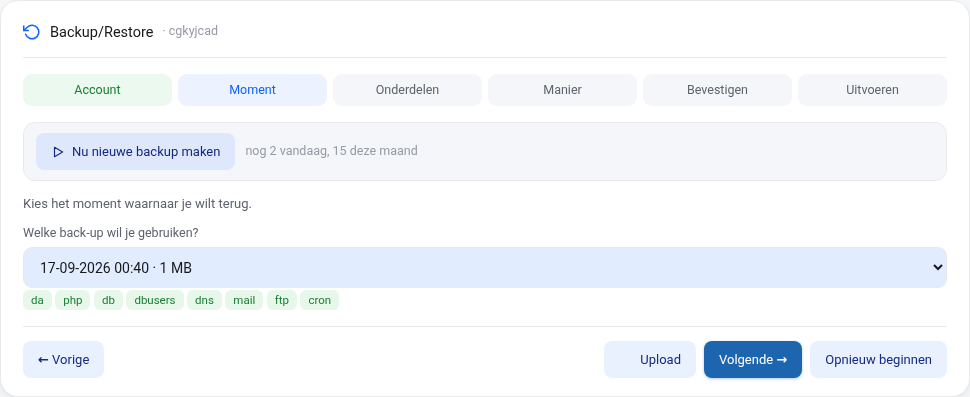
Matote visus galimus atsarginių kopijų momentus su data, laiku ir dydžiu. Pagal numatytuosius nustatymus pasirinktas naujausias. Pasirinkite momentą, į kurį norite grįžti. Po sąrašu matote, kokios dalys yra tame momente.
Šiame žingsnyje galite atlikti ir du kitus veiksmus:
- Sukurti naują atsarginę kopiją dabar: iš karto sukurkite papildomą paskyros atsarginę kopiją, pavyzdžiui, tiesiai prieš didelį svetainės pakeitimą. Tai galima daryti ne daugiau kaip 2 kartus per dieną ir 15 kartų per mėnesį. Kai atsarginė kopija paruošta, naujas momentas atsiranda sąraše. Galiausiai kiekvienai dienai išsaugome paskutinę tos dienos atsarginę kopiją, todėl papildoma atsarginė kopija pirmiausia yra atkūrimo taškas tai pačiai dienai.
- Įkelti (mygtukas apačioje): atkurkite iš atsarginės kopijos failo (.tar.gz), kurį anksčiau atsisiuntėte šiame ekrane. Failas po 48 valandų automatiškai ištrinamas.
3 žingsnis: Dalys
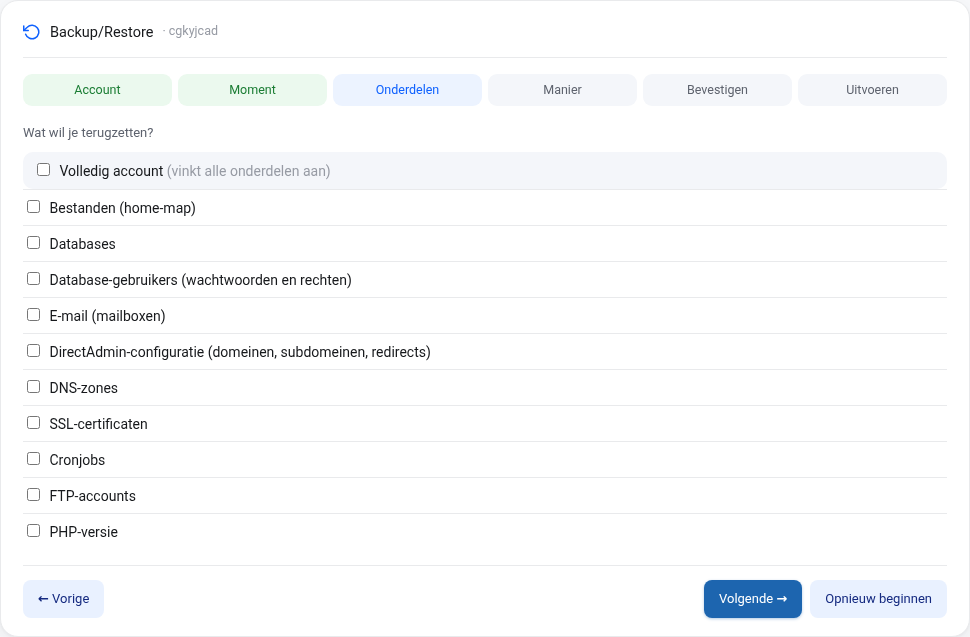
Pažymėkite, ką norite atkurti. Galite pasirinkti vieną ar kelias dalis:
- Failai (namų katalogas): visas namų katalogas arba tik tam tikri aplankai ir failai. Pasirinkę pastarąjį variantą, naršote po atsarginę kopiją kaip failų tvarkyklėje arba ieškote pagal pavadinimą (ne mažiau kaip 3 simboliai) ir pažymite, ko reikia.
- Duomenų bazės ir Duomenų bazių naudotojai (slaptažodžiai ir teisės).
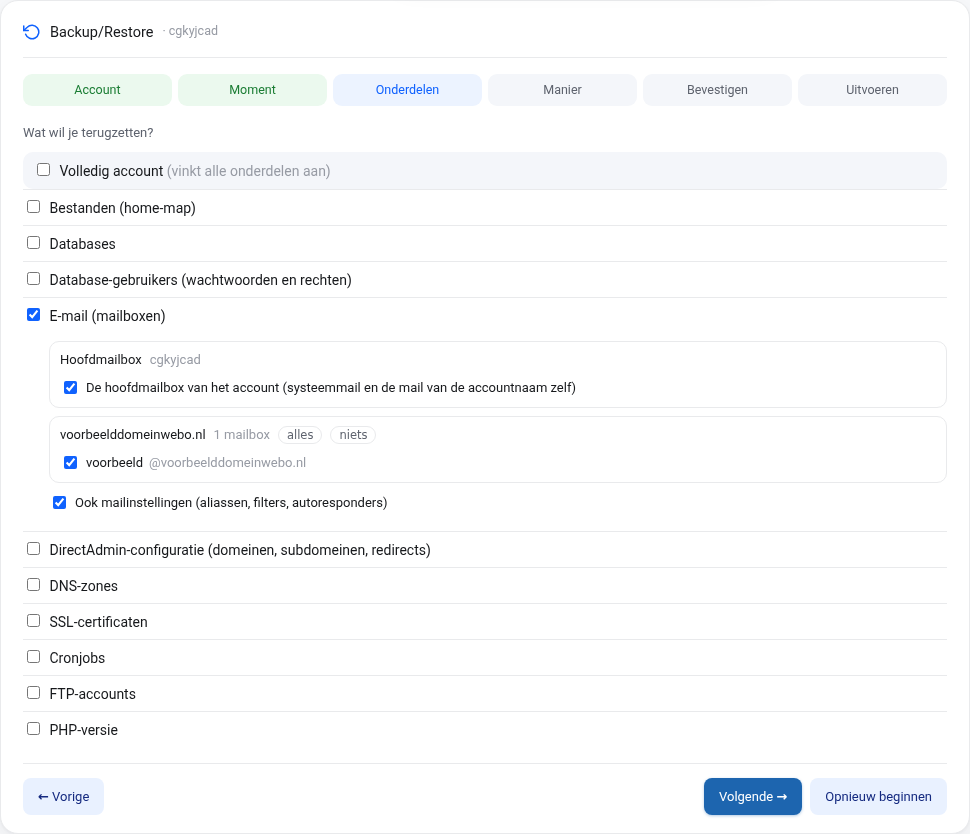
- El. paštas (pašto dėžutės): pagrindinė paskyros pašto dėžutė ir kiekvieno domeno visos arba pavienės pašto dėžutės, pasirinktinai ir pašto nustatymai.
- DirectAdmin konfigūracija, DNS zonos, SSL sertifikatai, Cron užduotys, FTP paskyros ir PHP versija.
Pasirinkę Visa paskyra, pažymite viską iš karto. Pašto plane galite pasirinkti tik pašto dėžutes ir DirectAdmin nustatymus.
4 žingsnis: Būdas
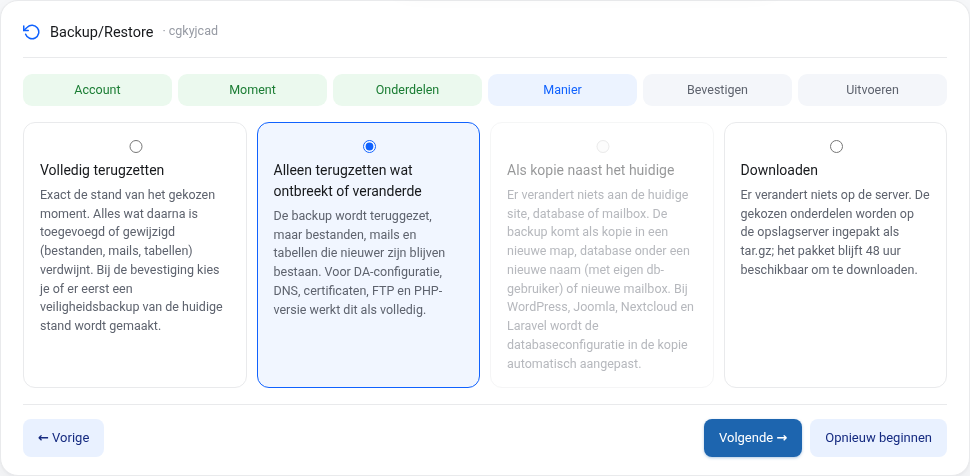
Pasirinkite, kaip norite atkurti. Keturi būdai paaiškinti toliau šiame straipsnyje.
5 žingsnis: Patvirtinimas
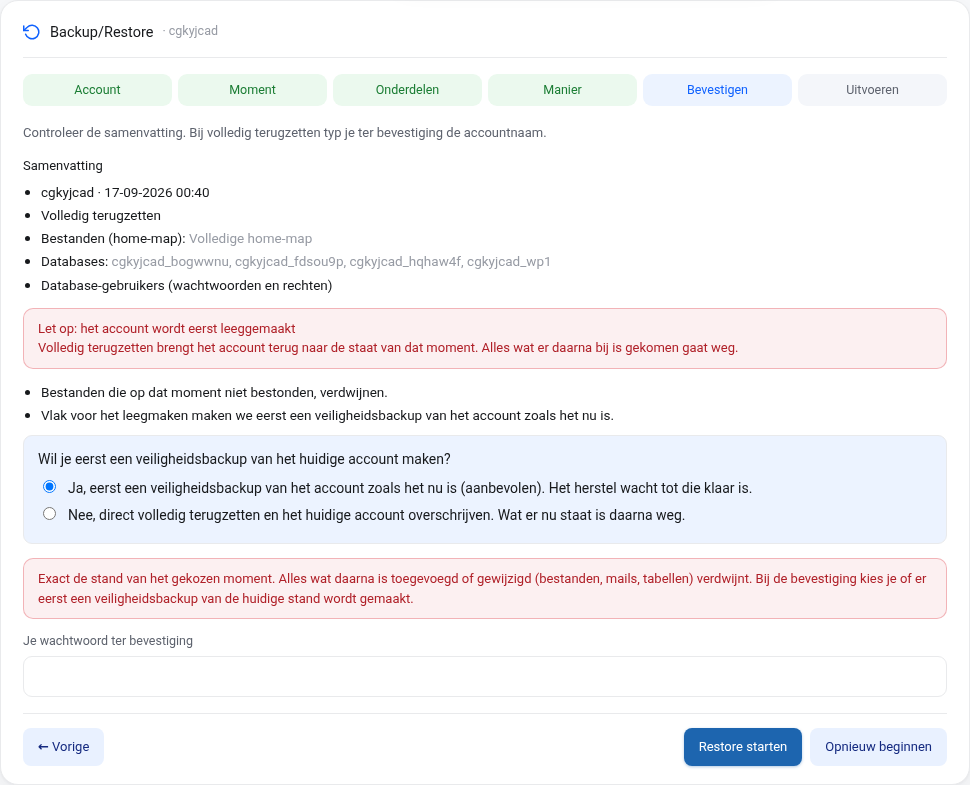
Matote savo pasirinkimų santrauką. Jei pasirinkote visišką atkūrimą, pirmiausia matote, kas dings išvalius paskyrą ir kas bus sukurta iš naujo. Pasirenkate, ar prieš tai sukursime dabartinės būsenos saugumo atsarginę kopiją (rekomenduojama, įjungta pagal numatytuosius nustatymus), ir patvirtinimui įvedate savo slaptažodį. Tada spustelėkite Pradėti atkūrimą. Visiško atkūrimo atveju dar kartą paklausime, ar esate tikri.
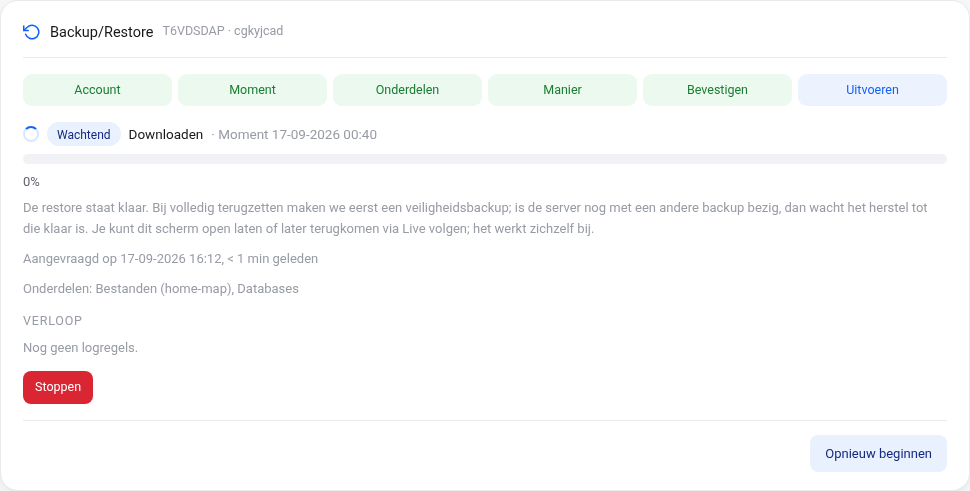
6 žingsnis: Vykdymas
Atkūrimas patenka į eilę ir paprastai prasideda per minutę. Jei tuo metu serveryje vyksta atsarginės kopijos kūrimas, atkūrimas palaukia, kol jis baigsis; visiško atkūrimo atveju pirmiausia laukiame saugumo atsarginės kopijos. Žingsnis po žingsnio matote, kas vyksta, ekranas atsinaujina savaime. Puslapį galite drąsiai uždaryti: WebOké Backups puslapio viršuje lieka pranešimas Vykdomas atkūrimas su mygtuku Stebėti tiesiogiai, o kai atkūrimas baigiamas arba jei nepavyksta, gaunate el. laišką. Vykdomą atkūrimą galite nutraukti mygtuku Sustabdyti, o nepavykusį atkūrimą dar kartą paleisti mygtuku Bandyti dar kartą. Kol vyksta atkūrimas, tai paskyrai naujo atkūrimo pradėti negalima.
Keturi atkūrimo būdai
- Atkurti visiškai: tiksliai pasirinkto momento būsena. Paskyra pirmiausia išvaloma, tada atkuriama; viskas, kas pridėta ar pakeista po pasirinkto momento (failai, laiškai, lentelės), dingsta. Patvirtindami pasirenkate, ar pirmiausia sukursime dabartinės būsenos saugumo atsarginę kopiją, kad visada galėtumėte grįžti. Ši parinktis įjungta pagal numatytuosius nustatymus.
- Atkurti tik tai, ko trūksta arba kas pasikeitė: atsarginė kopija atkuriama, tačiau failai, laiškai ir lentelės, naujesni už atsarginę kopiją, lieka. Patogu, jei netyčia ką nors ištrynėte. DirectAdmin konfigūracijai, DNS, sertifikatams, FTP ir PHP versijai tai veikia taip pat, kaip visiškas atkūrimas.
- Kaip kopiją šalia dabartinės: Jūsų dabartinė svetainė, duomenų bazė ar pašto dėžutė nesikeičia. Atsarginė kopija atkuriama kaip kopija naujame aplanke, kaip duomenų bazė nauju pavadinimu (su atskiru duomenų bazės naudotoju) arba kaip nauja pašto dėžutė. Taip galite ramiai peržiūrėti, kas buvo atsarginėje kopijoje. WordPress, Joomla, Nextcloud ir Laravel atveju kopijos konfigūracijos failą automatiškai pritaikome naujai duomenų bazei. Jei norite kopiją peržiūrėti kitu URL, jį įveskite. Nauji duomenų bazės duomenys rodomi tik vieną kartą, todėl juos iš karto išsisaugokite.
- Atsisiųsti: serveryje niekas nesikeičia. Pasirinktos dalys supakuojamos į tar.gz failą, kurį galite atsisiųsti 48 valandas. Galite gauti el. laišką, kai paketas bus paruoštas.
Atsisiuntimas ir įkėlimas
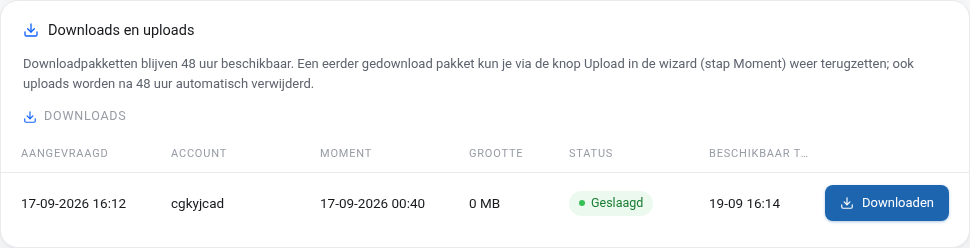
Po vedliu yra apžvalga Atsisiuntimai ir įkėlimai. Atsisiuntimo paketas pasiekiamas 48 valandas, o atsisiuntimo nuoroda veikia tik prisijungus. Anksčiau atsisiųstą paketą vėliau galite vėl atkurti: žingsnyje Momentas pasirinkite Įkelti, pasirinkite failą ir atlikite likusius žingsnius. Įkelti failai taip pat automatiškai ištrinami po 48 valandų.
Ankstesni atkūrimai
Kiekvienas atkūrimas rodomas sąraše Ankstesni atkūrimai su data, aštuonių simbolių atkūrimo kodu, paskyra, momentu, būdu, dalimis ir būsena. Mygtuku Rezultatas atidarote ataskaitą, kurioje, pavyzdžiui, nurodyta, kiek failų atkurta ir į kurį aplanką. Jei atkūrimas dar vyksta, rodoma Stebėti tiesiogiai. Klausdami mūsų apie atkūrimą, nurodykite atkūrimo kodą.

Dažniausiai užduodami klausimai
Kiek laiko saugomos atsarginės kopijos?
Atsarginė kopija yra iš kiekvienos paskutinių 30 dienų nakties.
Ar prarasiu tai, kas pasikeitė po atsarginės kopijos?
Visiško atkūrimo atveju taip. Abejojate? Tada rinkitės Atkurti tik tai, ko trūksta arba kas pasikeitė arba kopiją. Visiško atkūrimo atveju palikite saugumo atsarginę kopiją įjungtą, tada būseną, buvusią tiesiai prieš atkūrimą, visada galėsime susigrąžinti.
Kiek trunka atkūrimas?
Tai priklauso nuo failų ir laiškų kiekio. Pavienis aplankas ar duomenų bazė paprastai atkuriami per minutę, visa paskyra su daugybe laiškų gali užtrukti ilgiau. Laukti nereikia: kai viskas bus baigta, gausite el. laišką.
Savo meniu nematau WebOké Backups.
WebOké Backups įjungtas kiekvienam talpinimo ir pašto planui. Jei punkto nematote, Jūsų paskyra neturi aktyvaus plano arba esate prisijungę kaip papildomas naudotojas be prieigos prie produktų. Prisijunkite pagrindine paskyra arba sukurkite užklausą.
Nepavyksta?
Sukurkite užklausą per Pagalbos centrą, ir mes padėsime.