
Nextcloud kalendoriaus pridėjimas prie Thunderbird
Thunderbird yra mūsų mėgstamiausia el. pašto programa dėl daugelio priežasčių, bet svarbiausia: Thunderbird yra atvirojo kodo, nepriklauso nuo didžiųjų technologijų bendrovių, todėl itin draugiška privatumui.
Prie Thunderbird galite lengvai prijungti ne tik pašto dėžutes, sukurtas mūsų talpinimo planuose (paaiškinimą rasite čia), bet ir keliais spustelėjimais pridėti savo Nextcloud kalendorių.
1 žingsnis: Norėdami pridėti kalendorių, turite sukurti programėlės slaptažodį, spustelėkite čia ir sužinokite, kaip jį sukurti.
2 žingsnis: Atidarykite Thunderbird ir atverkite kalendorių. Tada apatiniame kairiajame kampe spustelėkite „Naujas kalendorius“

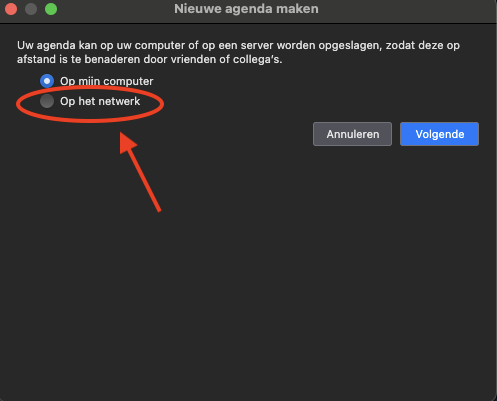
3 žingsnis: Spustelėkite „Tinkle“ ir tada „Toliau“.
4 žingsnis: Lauke „Naudotojo vardas“ įveskite savo Nextcloud paskyros naudotojo vardą, o lauke „Vieta“ savo Nextcloud serverio URL. Tada apatiniame dešiniajame kampe spustelėkite „Rasti kalendorius“.

5 žingsnis: Čia įveskite programėlės slaptažodį, kurį sukūrėte savo Nextcloud serveryje.
Nežinote, kaip sukurti programėlės slaptažodį? Tuomet spustelėkite čia.

6 žingsnis: Bus parodyti visi kalendoriai, prie kurių turi prieigą Jūsų Nextcloud paskyra. Pasirinkite, kuriuos kalendorius norite pridėti prie Thunderbird.
Tada spustelėkite „Prenumeruoti“.

7 žingsnis: Atlikta! Jūsų kalendorius dabar prijungtas prie Thunderbird. Kiekvienas čia pridėtas, ištrintas ar redaguotas kalendoriaus įrašas iš karto sinchronizuojamas su Nextcloud serveriu, ir atvirkščiai.