
Nextcloud kalendoriaus ir kontaktų pridėjimas Jūsų Mac kompiuteryje
Programos Kalendorius ir Kontaktai Jūsų Mac kompiuteryje veikia su Jūsų WebOké Nextcloud be papildomų priedų, nes Apple palaiko CalDAV (kalendoriams) ir CardDAV (kontaktams). Kiekvienoje programoje pridedate po vieną paskyrą, o vėliau viskas sinchronizuojama automatiškai.
1 žingsnis: sukurkite programos slaptažodį
Įprastas slaptažodis čia neveiks: prisijungiant Jūsų Nextcloud prašo papildomo kodo, o kalendoriaus ar kontaktų programa negali jo įvesti. Todėl sukurkite programos slaptažodį. Kaip tai padaryti, skaitykite straipsnyje Programos slaptažodžio kūrimas (reikalingas jungiantis prie programų ir įrenginių). Tada pasiruoškite savo naudotojo vardą ir programos slaptažodį.
2 žingsnis: pridėkite kalendorių
Atidarykite programą Kalendorius savo Mac kompiuteryje ir viršuje kairėje, meniu juostoje, spustelėkite Kalendorius. Tada spustelėkite Pridėti paskyrą...
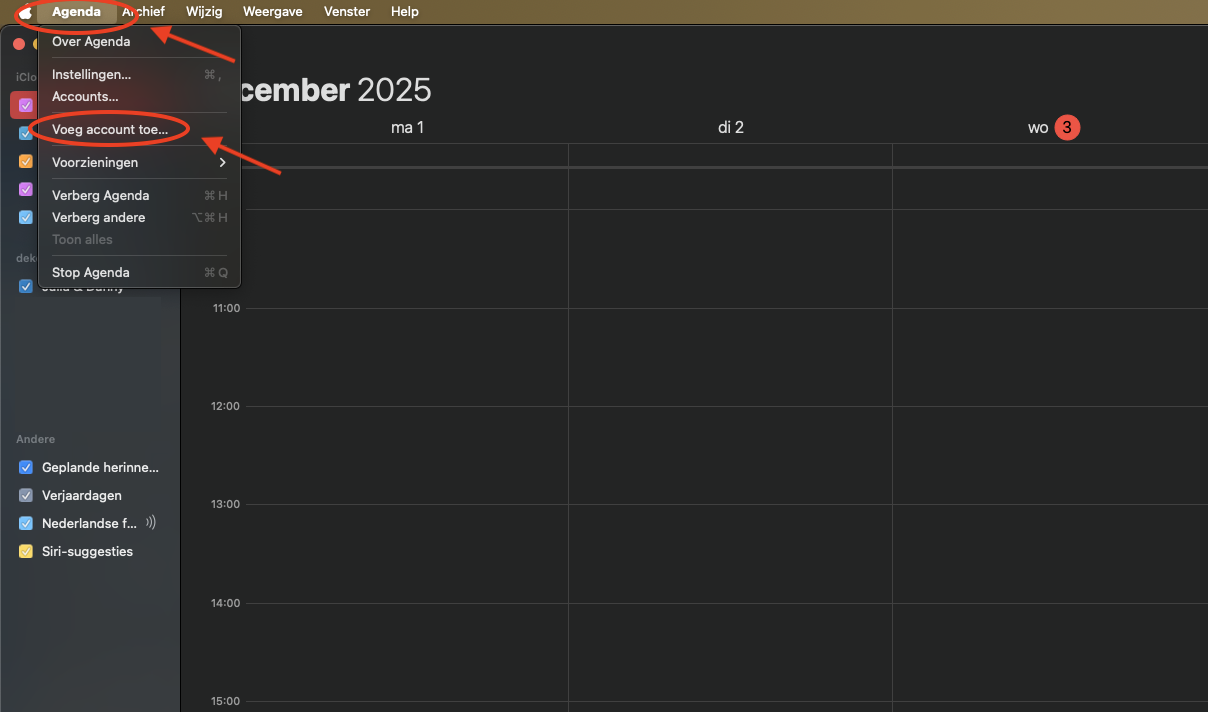
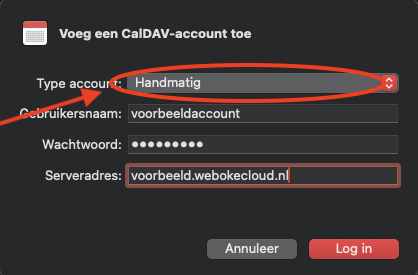
Pasirinkite Kita CalDAV paskyra... ir spustelėkite Tęsti.
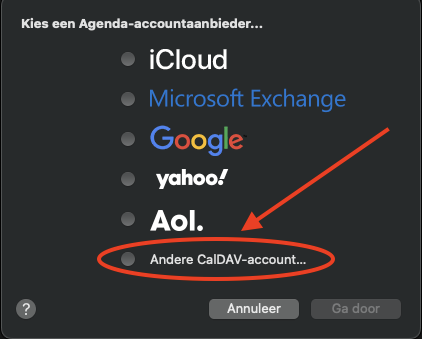
Lauke Paskyros tipas pasirinkite Rankinis. Įveskite savo Nextcloud naudotojo vardą, programos slaptažodį, o serverio adreso lauke įrašykite savo Nextcloud adresą be https://, pavyzdžiui, jusuvardas.webokecloud.nl arba cloud.jusuimone.lt. Spustelėkite Prisijungti.
Nepavyksta su parinktimi Rankinis? Tuomet lauke Paskyros tipas pasirinkite Išplėstinis ir lauke Serverio kelias įrašykite /remote.php/dav/principals/users/naudotojovardas/ (su savo naudotojo vardu), prievadą 443 ir pažymėkite SSL.
3 žingsnis: pridėkite kontaktus
Atidarykite programą Kontaktai. Viršuje kairėje, meniu juostoje, spustelėkite Kontaktai, o tada Pridėti paskyrą...

Spustelėkite Kita Kontaktų paskyra...
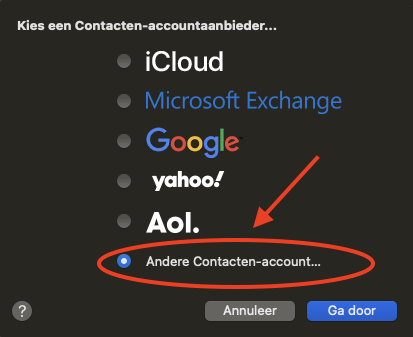
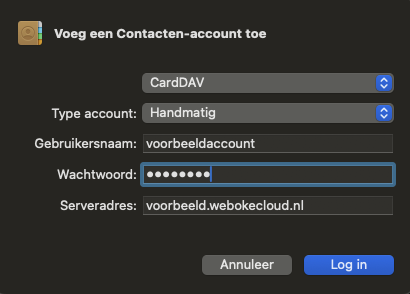
Lauke Paskyros tipas pasirinkite Rankinis ir įveskite tuos pačius duomenis kaip kalendoriui: savo naudotojo vardą, programos slaptažodį ir savo Nextcloud adresą. Spustelėkite Prisijungti.
Atlikta! Jūsų kalendoriai ir kontaktai iš Nextcloud dabar sinchronizuojami su Jūsų Mac kompiuteriu.
Išsamus paaiškinimas su ekrano nuotraukomis: Kalendorius ir kontaktai Mac kompiuteryje Nextcloud vadove. Nieko negaunate? Skaitykite Programa rodo „401“ arba nuolat prašo slaptažodžio.