
Perkėlimas iš Google Drive į WebOké Nextcloud
Jūsų duomenys jau daugelį metų saugomi Google Drive, todėl tikriausiai svarstote, ar lengva iš ten pereiti ir perkelti duomenis į savo Nextcloud serverį?
Gera žinia: tai sutvarkoma akimirksniu.
Nors Google šį procesą daro ne tokį paprastą kaip kiti paslaugų teikėjai, sukūrėme savo programėlę, kuri leidžia mūsų klientams tai lengvai atlikti su minimaliu rankinių veiksmų kiekiu.
Dėmesio: kadangi mūsų programėlė kol kas uždara, jos negalite naudoti, kol nesuteiksime Jums leidimo Google pusėje. Jei norite naudotis mūsų Google Drive perkėlimo įrankiu, klientų srities Pagalbos centre pateikite užklausą ir nurodykite savo Google paskyros el. pašto adresą, o mes kuo greičiau suteiksime Jums prieigą prie mūsų Google programėlės.
Dėl Google taikomų apribojimų kol kas tai vienintelis galimas būdas; tikimės ateityje šį žingsnį praleisti.
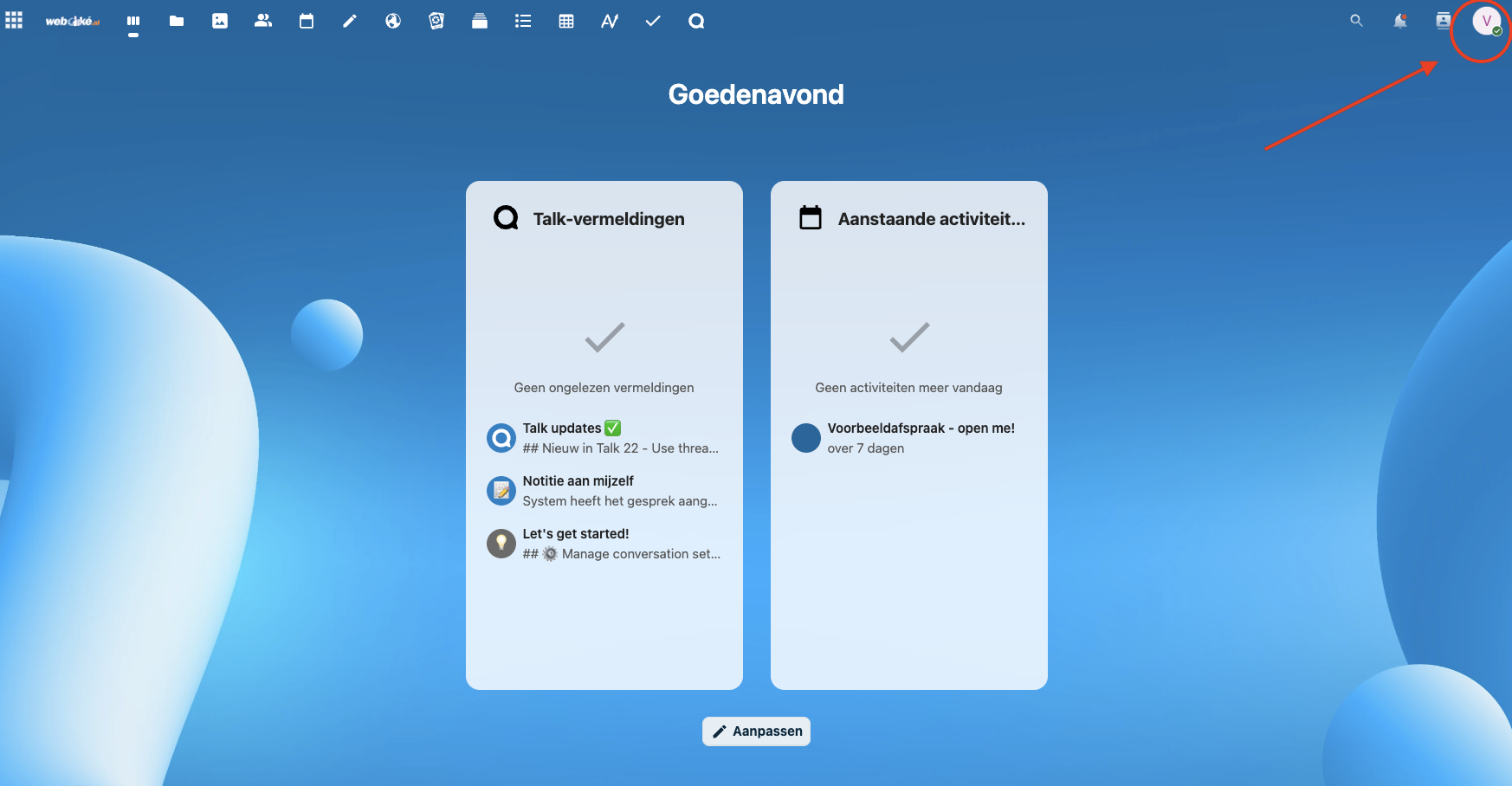
1 veiksmas: prisijunkite prie savo Nextcloud paskyros ir viršuje dešinėje spustelėkite savo profilį.
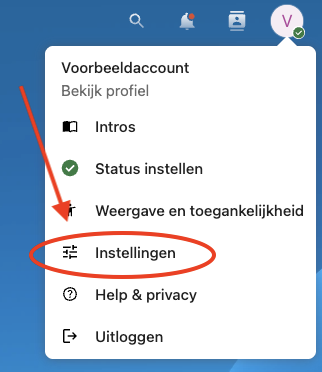
2 veiksmas: išskleidžiamajame meniu spustelėkite Nustatymai
3 veiksmas: kairėje spustelėkite WebOke Import Tool

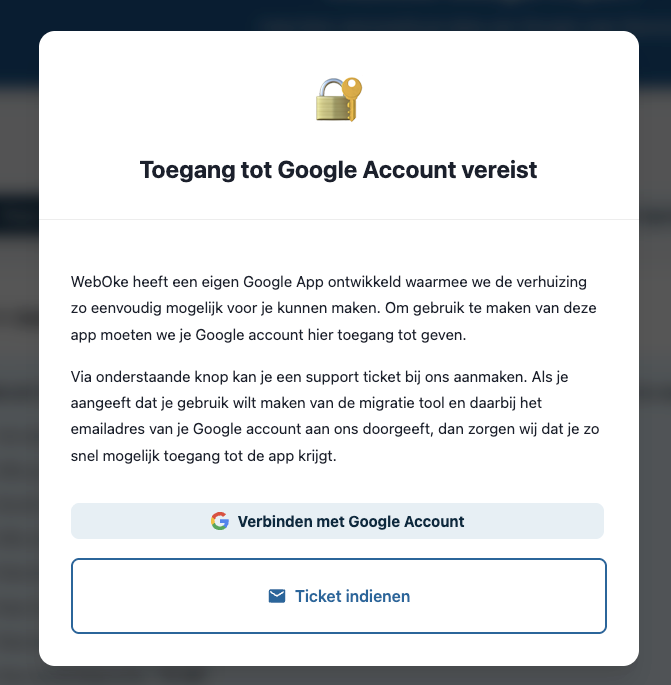
4 veiksmas: pirmą kartą atidarę programėlę pamatysite šį pranešimą. Jei jau pateikėte užklausą ir gavote prieigą prie programėlės, spustelėkite 'Prisijungti prie Google paskyros' ir pereikite prie kito veiksmo.
Jei dar nepateikėte užklausos su savo Google paskyros el. pašto adresu, galite iškart spustelėti Pateikti užklausą .
Gavę prieigą prie programėlės, galėsite čia grįžti ir prisijungti prie savo Google paskyros.
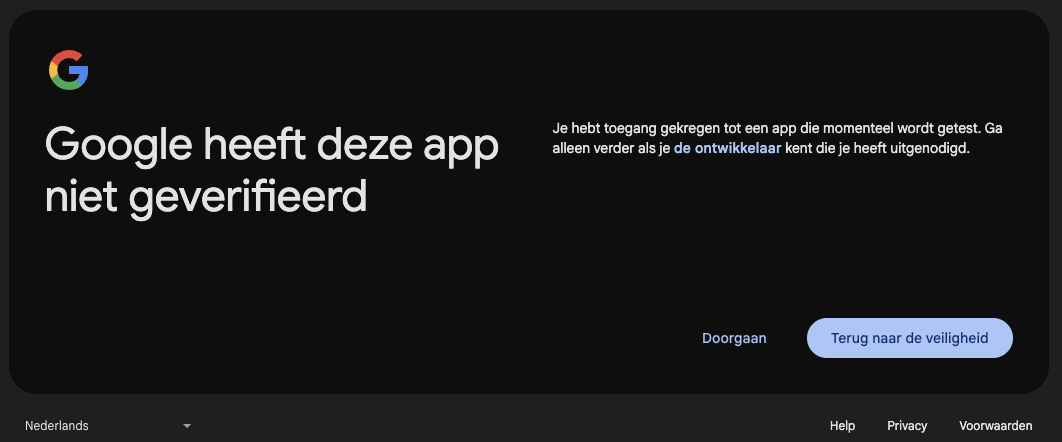
5 veiksmas: prisijunkite prie Google paskyros, kurią mums nurodėte, ir kituose languose spustelėkite Tęsti.

6 veiksmas: spustelėkite Pasirinkti viską, tada Tęsti
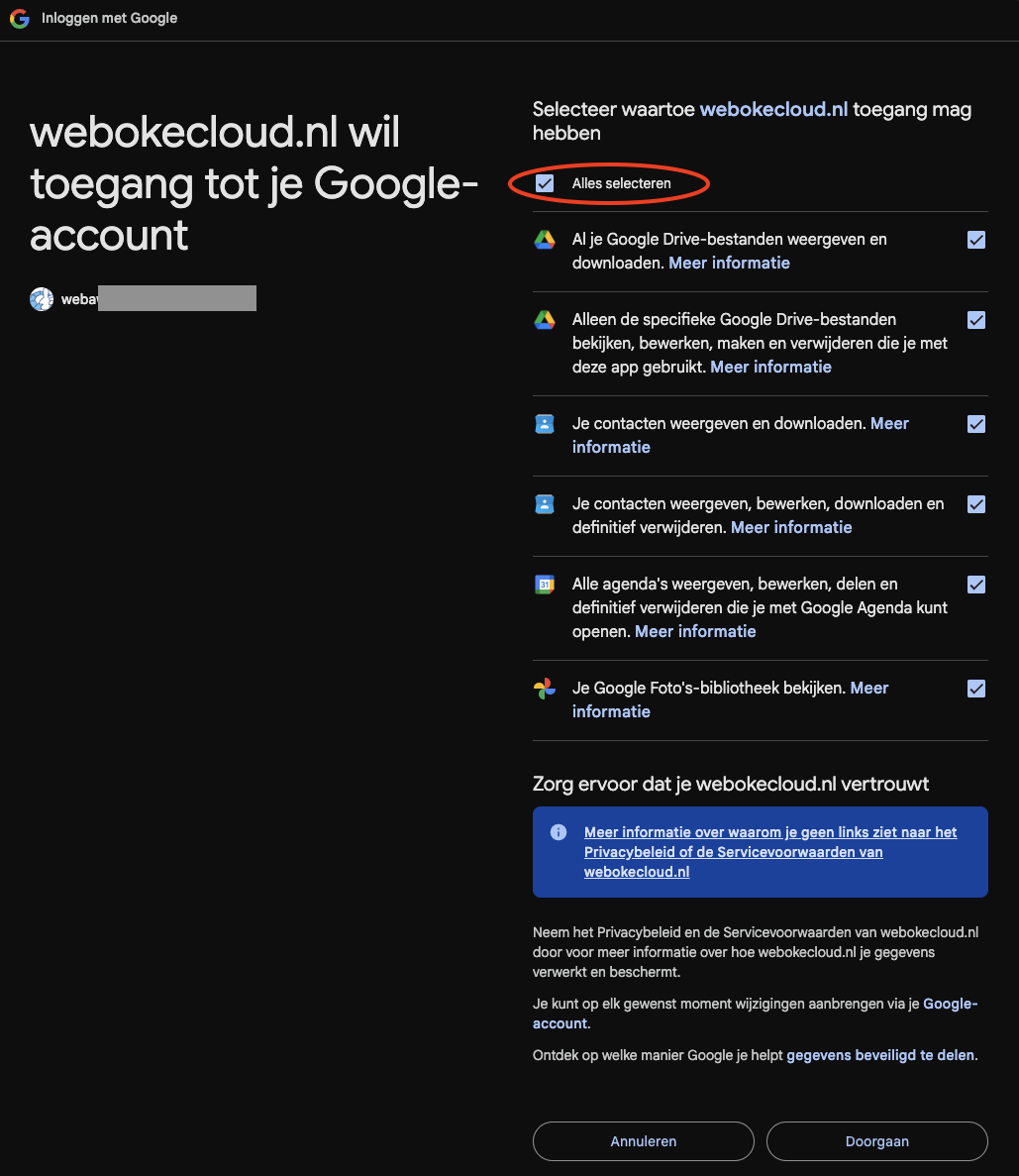
7 veiksmas: svarbiausia jau padaryta: perkėlimo programėlėje sukurtas aktyvus ryšys tarp Jūsų Nextcloud serverio ir Google paskyros.
Programėlėje matysite 4 meniu parinktis, aptarsime jas visas.
Photo import: kadangi Google nuotraukas saugo kitaip nei failus, jų negalima tiesiogiai perkelti iš vieno serverio į kitą.
Tačiau tam sukūrėme patogią procedūrą, kuri tai kiek įmanoma automatizuoja; nuoseklią instrukciją rasite perkėlimo programėlėje Nextcloud.
Mūsų sukurta perkėlimo procedūra unikali ir labai išsami: perkeliami visi nuotraukų metaduomenys, pvz., kuo nuotrauka padaryta, vieta ir data.
Google Drive: gera žinia: visus Google Drive failus galima perkelti iš karto. Plačiau apie tai žemiau.
Google Agenda: Google kalendorius čia perkelsite labai paprastai. Plačiau apie tai žemiau.
Google Contacten: ir kontaktus lengvai perkelsite keliais paspaudimais. Plačiau apie tai žemiau.

Failų ir aplankų perkėlimas iš Google Drive
Perkėlimo programėlėje spustelėkite Google Drive
Šiame puslapyje kairėje matysite visą Google Drive paskyros turinį.
Lauke Bronmap (šaltinio aplankas) galite pasirinkti aplanką, kurį norite perkelti į Nextcloud serverį.
Kadangi perkėlimas, priklausomai nuo failų dydžio ir kiekio, serveriui yra nemenkas darbas, šiuo metu vienai užduočiai galima perkelti tik vieną aplanką, tačiau vienu metu galite paleisti kelias užduotis.

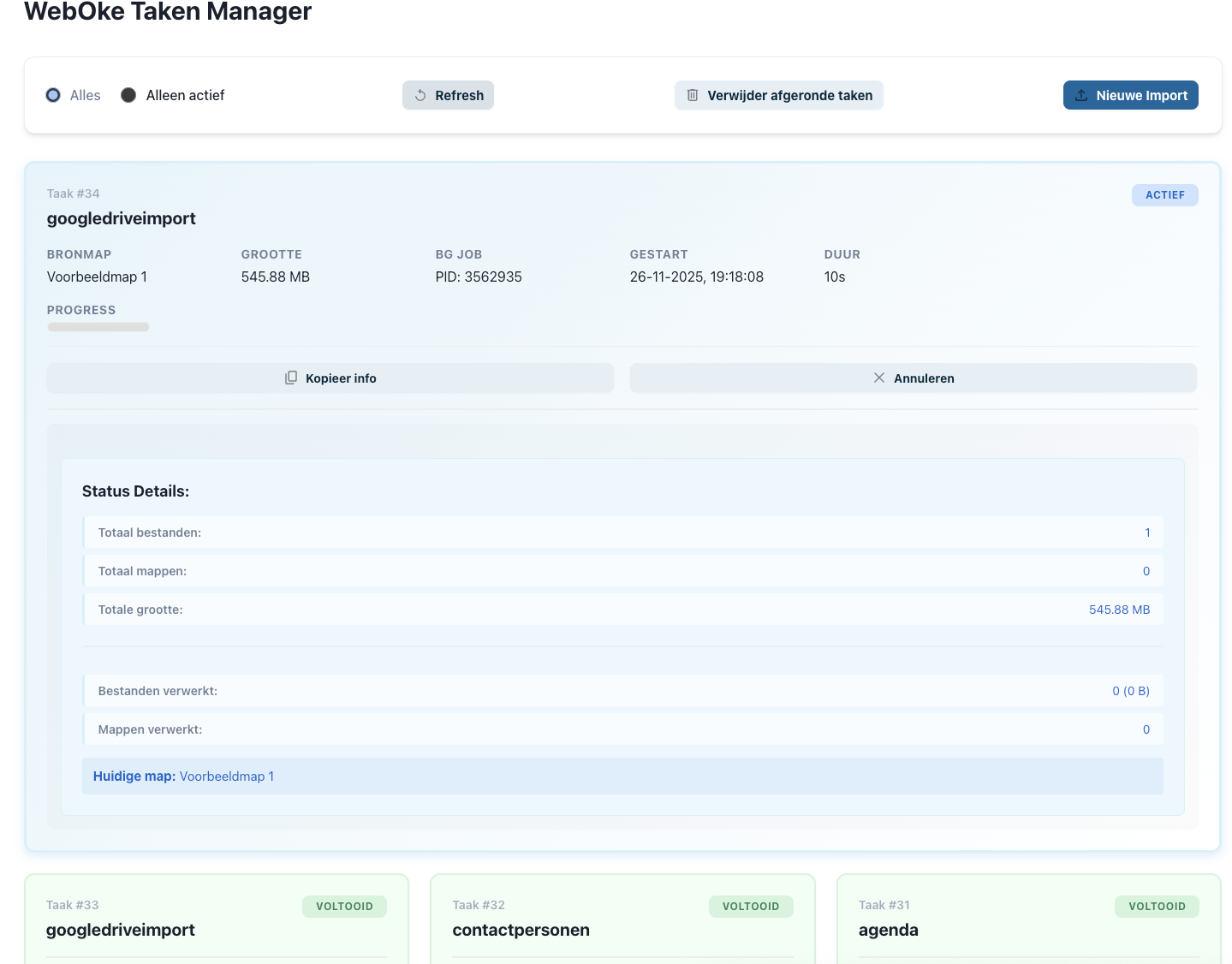
Perkėlimo eigą galite stebėti meniu kairėje esančiame WebOke Taken Manager; kai perkėlimas bus baigtas, gausite el. laišką.
Priklausomai nuo duomenų kiekio, tai gali užtrukti iki kelių valandų. Langą galite drąsiai uždaryti, užduotis vykdoma toliau.
Kalendorių perkėlimas į Nextcloud
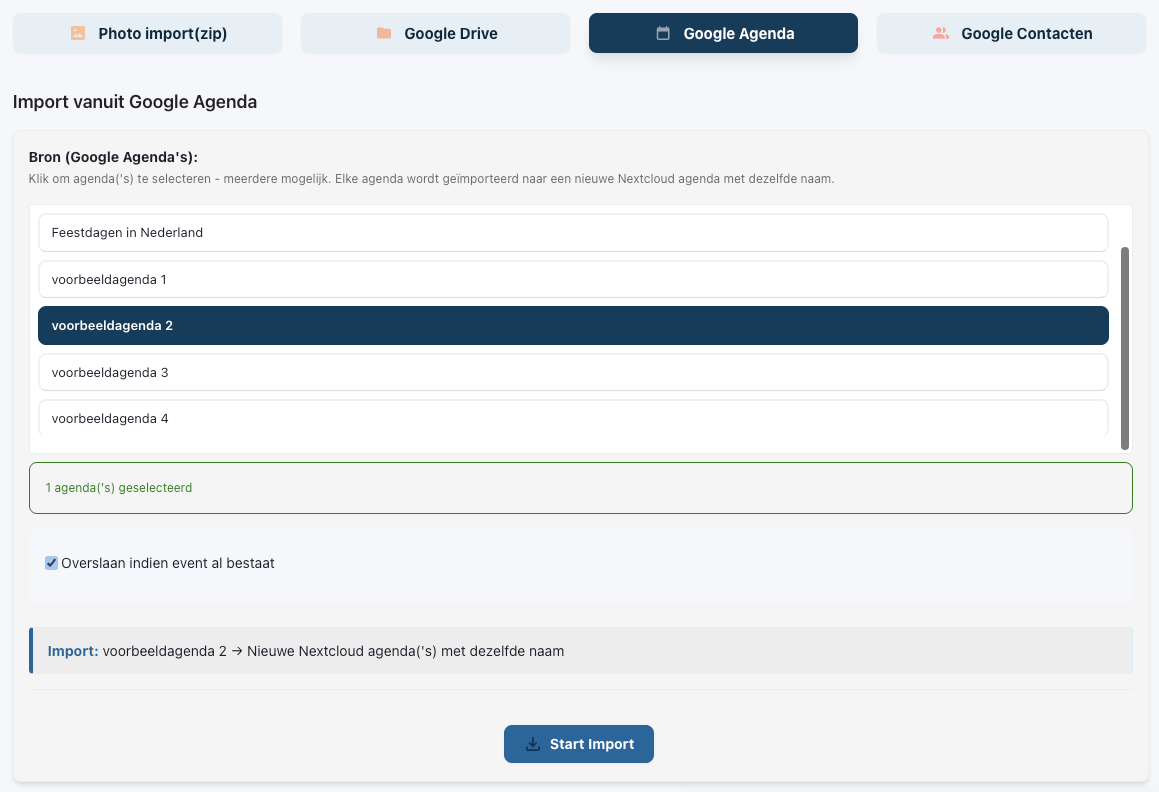
Perkėlimo programėlėje spustelėkite Google Agenda's.
Čia matysite visus savo Google kalendorius. Galite pasirinkti vieną ar kelis kalendorius, kuriuos norite perkelti; spustelėjus Start import perkėlimas pradedamas ir užtrunka kelias minutes.
Būseną galite stebėti meniu kairėje esančiame WebOke Taken Manager .
Kontaktų perkėlimas į Nextcloud
Eikite į 'Google Contacten'.
Lauke 'Bron' (šaltinis) matysite Google saugomas kontaktų grupes; čia galite pasirinkti vieną ar kelias grupes, kurias norite perkelti.
Dešinėje, lauke 'Contact groep' (kontaktų grupė), galite pasirinkti Nextcloud paskyros grupę, į kurią turi būti perkelti kontaktai.
Pasirinkę apačioje spustelėkite 'Start Import' , kad pradėtumėte perkėlimą.
Būseną galite stebėti meniu kairėje esančiame WebOke Taken Manager .
