
Nextcloud programėlės nustatymas iPhone
Naudodami Nextcloud programėlę galite paprastai prijungti savo iPhone arba iPad prie WebOké Nextcloud. Taip visi Jūsų failai bus po ranka ir kelyje, o, pavyzdžiui, nuotraukas galėsite įkelti automatiškai.
1 žingsnis: Įdiekite Nextcloud programėlę iš App Store.
Spustelėkite čia, kad atidarytumėte App Store
2 žingsnis: Atidarykite programėlę ir bakstelėkite Prisijungti.

3 žingsnis: Lauke Serverio adresas įveskite savo Nextcloud adresą, pavyzdžiui, https://jusuvardas.webokecloud.nl. Naudokite adresą tokį, kokį matote naršyklėje, be /apps/files pabaigoje.
4 žingsnis: Programėlėje atsidaro Jūsų Nextcloud prisijungimo langas: Prisijunkite prie savo paskyros. Bakstelėkite Prisijungti ir įveskite savo naudotojo vardą bei slaptažodį, o tada prisijungimo kodą iš el. laiško arba autentifikavimo programėlės.
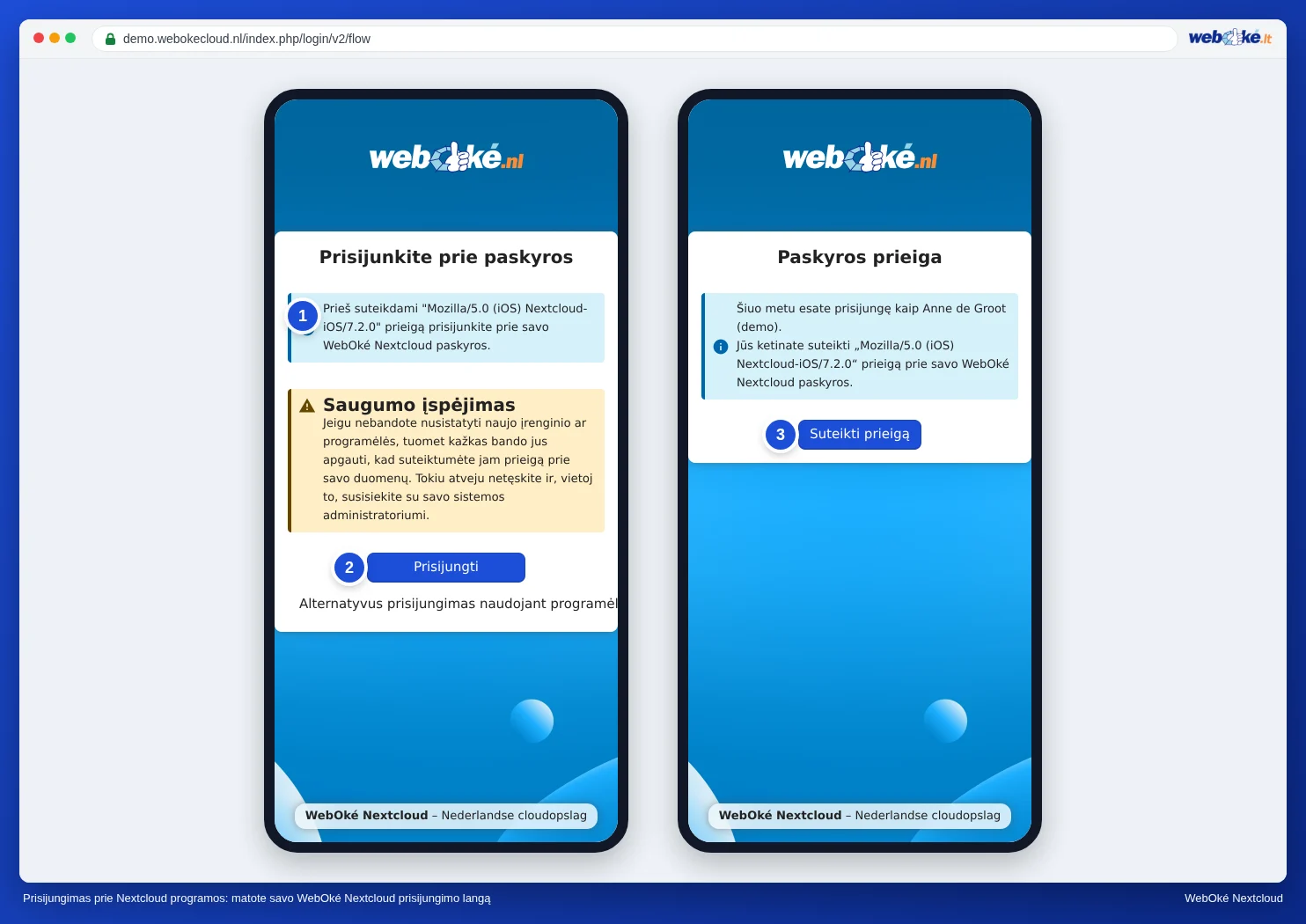
5 žingsnis: Bakstelėkite Suteikti prieigą. Programėlė atsidaro su Jūsų failais. Taip programėlė automatiškai gauna savo programėlės slaptažodį.
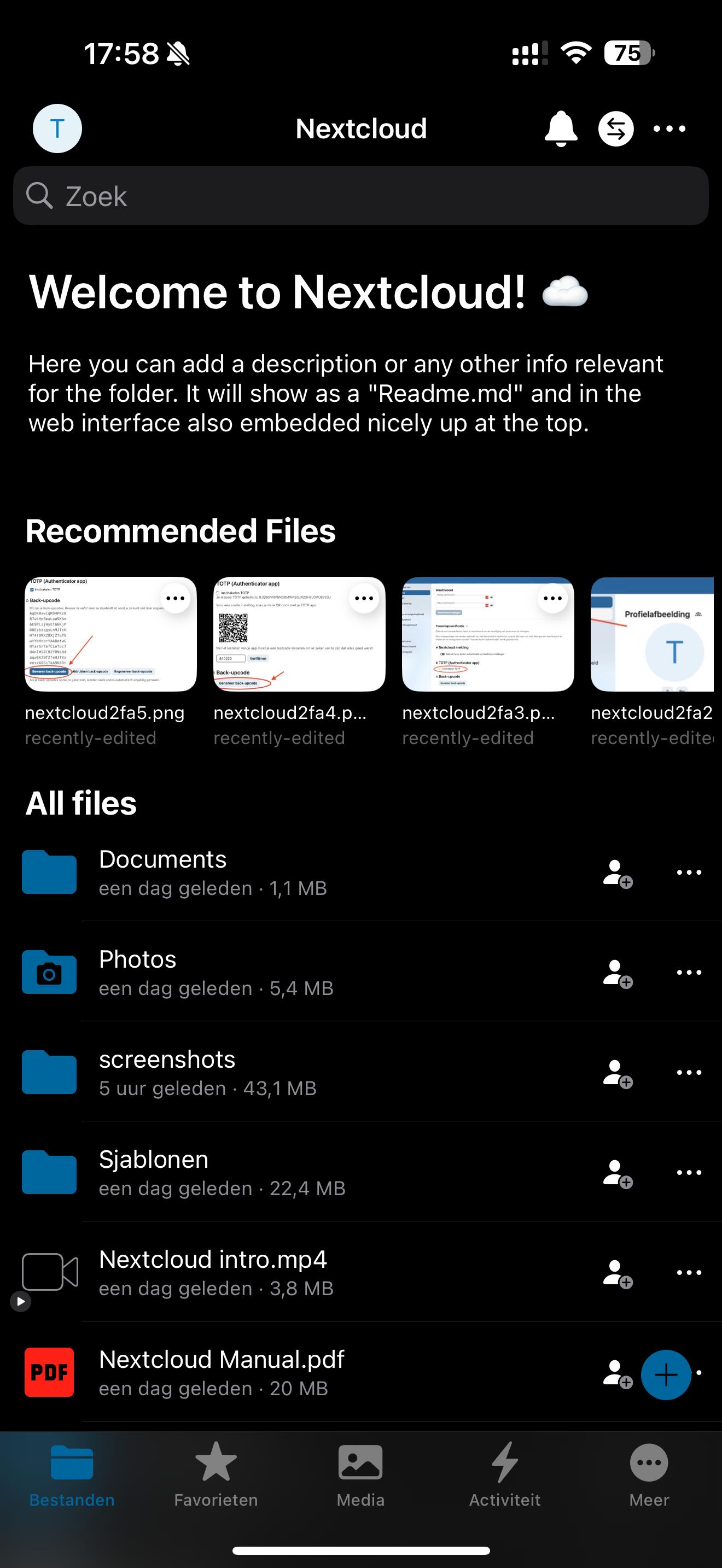
6 žingsnis: Atlikta! Programėlės nustatymuose, be kita ko, galite nustatyti, ar Jūsų nuotraukos bus įkeliamos automatiškai.
Nepavyksta prisijungti programėlėje? Prisijunkite naudodami QR kodą
Jei, pavyzdžiui, negalite įklijuoti prisijungimo kodo programėlėje, kompiuteryje sukurkite programėlės slaptažodį ir nuskaitykite jį kaip QR kodą.
- Kompiuteryje prisijunkite prie savo Nextcloud ir viršuje dešinėje spustelėkite savo profilio nuotrauką.
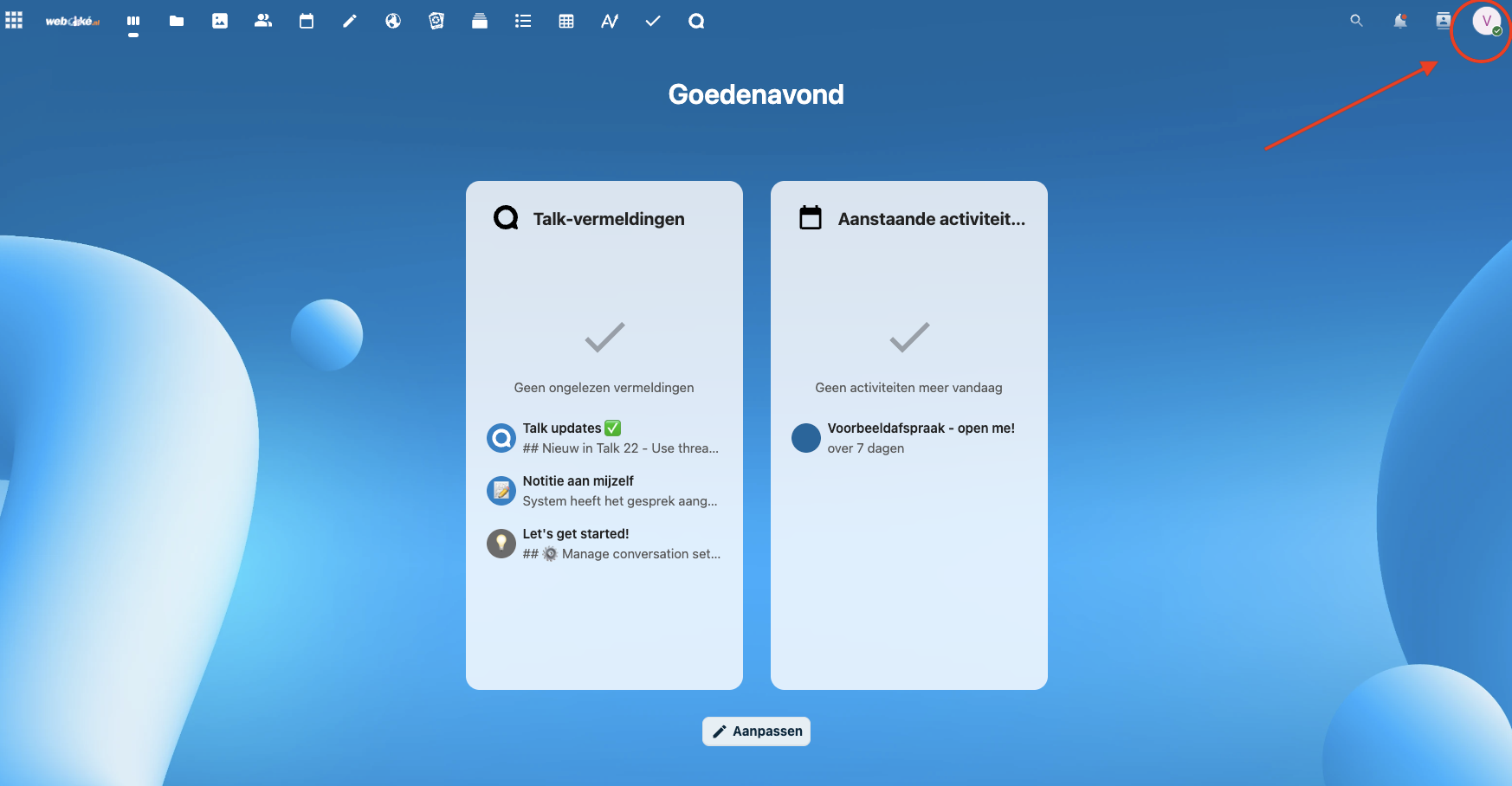
- Spustelėkite Nustatymai.

- Kairėje spustelėkite Saugumas.

- Slinkite iki skilties Įrenginiai ir seansai, įveskite atpažįstamą pavadinimą (pavyzdžiui, iPhone) ir spustelėkite Sukurti naują programėlės slaptažodį.

- Lange spustelėkite Rodyti QR kodą mobiliosioms programėlėms.
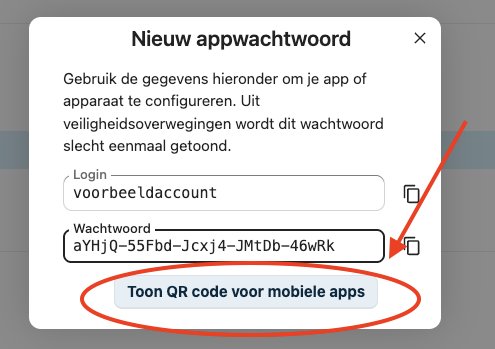
- Prisijungdami programėlėje savo iPhone bakstelėkite QR kodo simbolį ir nuskaitykite kodą. Būsite prijungti iš karto.
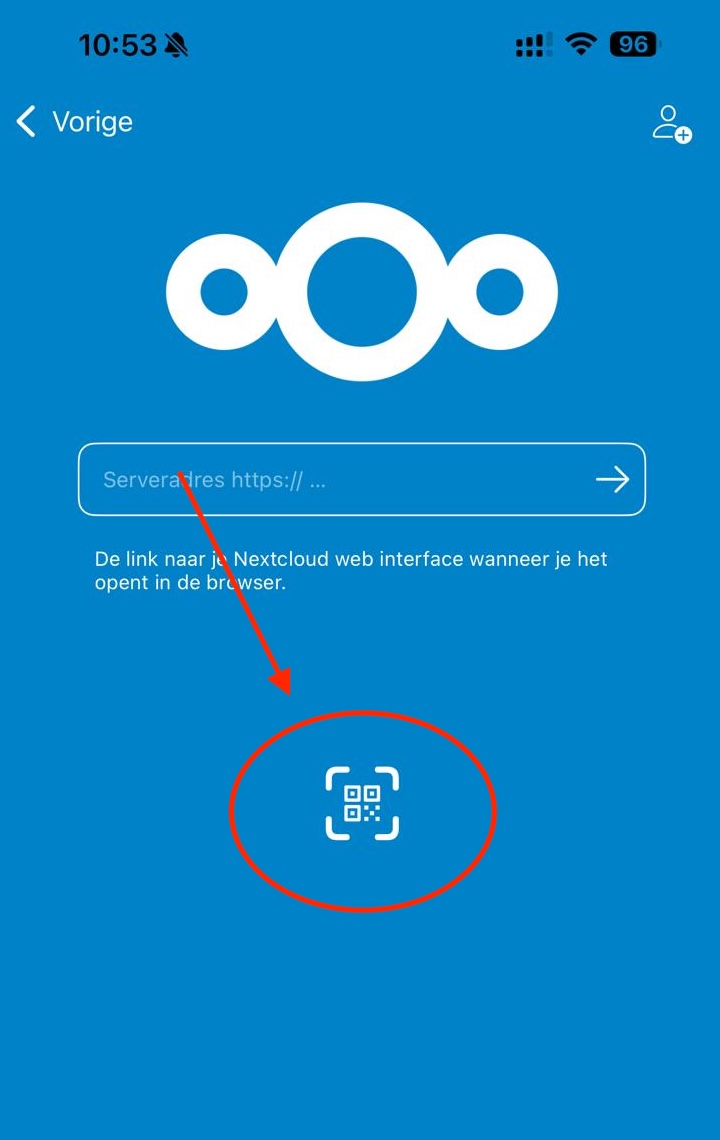
Po to Jūsų iPhone bus matomas Jūsų Nextcloud skiltyje Nustatymai, Saugumas, Įrenginiai ir seansai. Jei pamestumėte telefoną, ten galėsite atšaukti prieigą.
Kalendorių ir kontaktus susiesite ne per šią programėlę, o per savo iPhone nustatymus. Žr. Nextcloud kalendoriaus ir kontaktų sinchronizavimas su iPhone/iOS.
Išsamus paaiškinimas su ekrano nuotraukomis: Nextcloud programėlė iPhone arba iPad įrenginyje Nextcloud vadove.