
Pašto dėžutės pridėjimas prie Apple Mail sistemoje MacOS
Šiame straipsnyje paaiškiname, kaip pašto dėžutę, kurią patys sukūrėte DirectAdmin (Naujo el. pašto adreso ar pašto dėžutės sukūrimas), pridėti prie Apple Mail savo Mac kompiuteryje.
Tai galima padaryti dviem būdais:
1 būdas: įprastas būdas, kai duomenis įvedate patys
2 būdas: atsisiųsti pašto dėžutės konfigūracijos failą iš DirectAdmin ir įdiegti jį savo Mac kompiuteryje
Pradedame nuo 1 būdo. Norite naudoti 2 būdą? Tuomet slinkite žemiau.
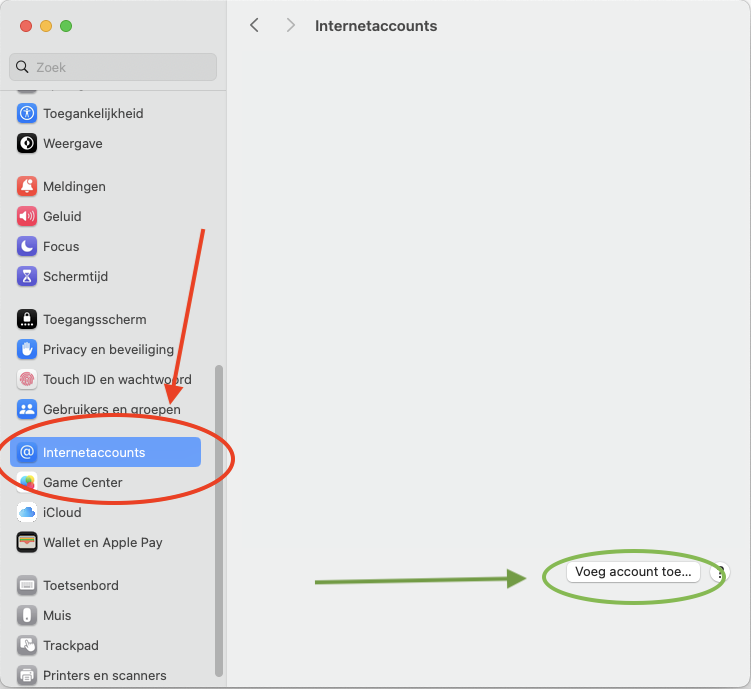
1 žingsnis: Savo Mac kompiuteryje atidarykite Sistemos nustatymai ir atidarykite 'Interneto paskyros'. Tada spustelėkite 'Pridėti paskyrą...'. Taip pat galite atidaryti programą Mail ir meniu Mail pasirinkti Pridėti paskyrą. Pavadinimai įvairiose macOS versijose gali šiek tiek skirtis.
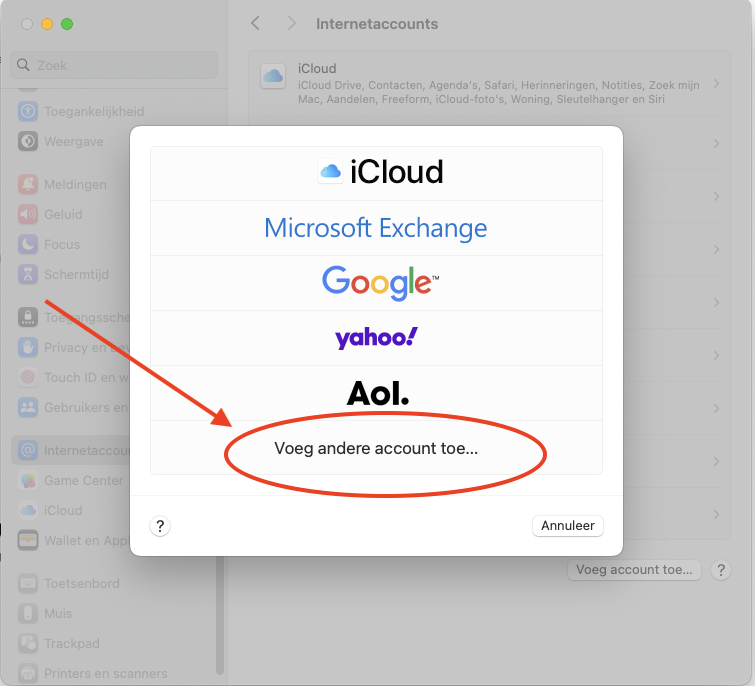
2 žingsnis: Pasirinkite 'Pridėti kitą paskyrą...'
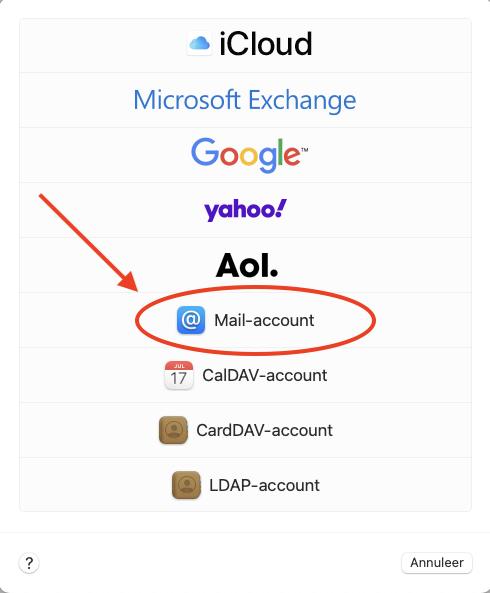
3 žingsnis: Pasirinkite 'Pašto paskyra'
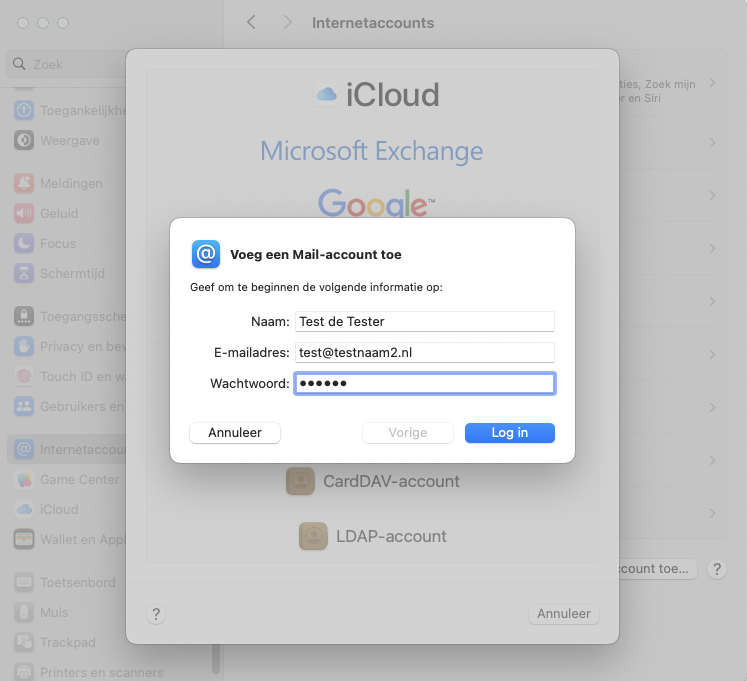
4 žingsnis: Užpildykite šiuos laukus:
Vardas: Tai rodomas pašto dėžutės vardas. Kai išsiunčiate laišką, gavėjas savo pašto dėžutėje šį vardą mato kaip siuntėją.
El. pašto adresas: Tai el. pašto adresas, kurį sukūrėte DirectAdmin.
Slaptažodis: Šį slaptažodį nustatėte kurdami pašto dėžutę. Nebeprisimenate slaptažodžio? Skaitykite El. pašto adreso slaptažodžio ar limitų keitimas.
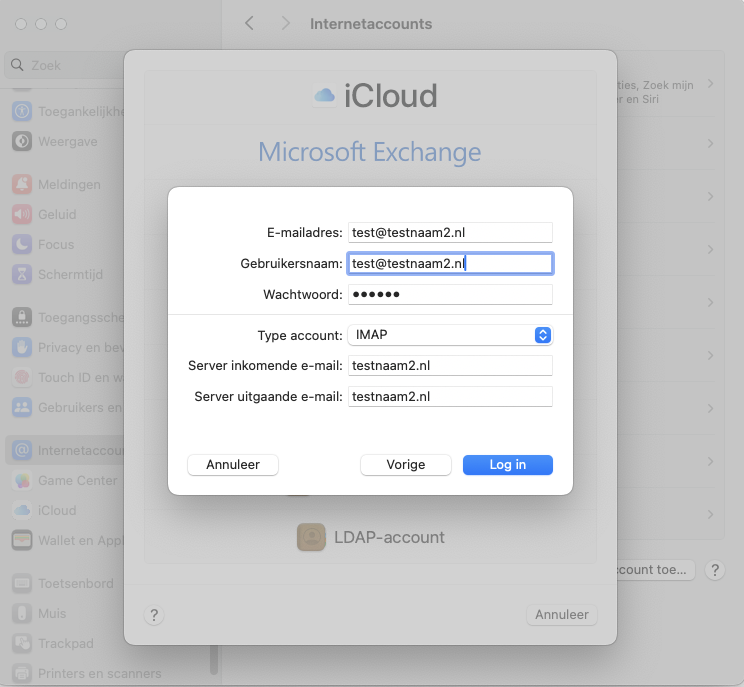
5 žingsnis: Užpildykite visus laukus, net jei nurodyta, kad jie neprivalomi.
El. pašto adresas: Tai el. pašto adresas, kurį sukūrėte DirectAdmin.
Naudotojo vardas: Čia taip pat įveskite visą savo el. pašto adresą. Šis laukas visada turi būti užpildytas.
Slaptažodis: Pašto dėžutės slaptažodis.
Paskyros tipas: IMAP
Gaunamo ir siunčiamo pašto serveris: Tai Jūsų domeno vardas, šiame pavyzdyje testnaam2.nl. Jei prieš domeno vardą nurodyta IMAP, SMTP arba mail, galite tai pašalinti: pakanka tik domeno vardo.
Dėmesio: Ar pas mus laikomas tik Jūsų el. paštas, o svetainė yra pas kitą paslaugų teikėją, pavyzdžiui, turint el. pašto planą? Arba gaunate pranešimą apie sertifikatą? Tuomet Jūsų domeno vardas neveiks kaip serveris. Tokiu atveju įveskite savo plano serverio pavadinimą. Jį rasite Mano WebOké skiltyje Mano produktai ir savo plano pasveikinimo laiške. Jis atrodo, pavyzdžiui, taip: linux2023.webawere.nl.
Atlikta! Pašto dėžutė dabar pridėta prie Apple Mail.
Neveikia laiškų siuntimas ar gavimas? Programoje Mail meniu Mail pasirinkite Nustatymai, Paskyros, pasirinkite savo paskyrą ir atidarykite Serverio nustatymai. Išjunkite automatinį ryšio nustatymų valdymą ir įveskite: gaunamiems laiškams prievadas 993 su TLS/SSL, siunčiamiems laiškams prievadas 587 (arba 465) su TLS/SSL, o abiem atvejais kaip naudotojo vardą nurodykite visą savo el. pašto adresą.
2 būdas: pašto dėžutės pridėjimas naudojant konfigūracijos failą
- DirectAdmin eikite į E-mail Accounts.
- Spustelėkite tris taškus šalia el. pašto adreso ir pasirinkite Download Apple iOS, iPadOS, Mac configuration.
- Atidarykite atsisiųstą failą savo Mac kompiuteryje. Eikite į Sistemos nustatymai: ten profilis bus paruoštas įdiegti (skiltyje Privatumas ir sauga, dalyje Profiliai, arba kaip pranešimas viršuje).
- Įdiekite profilį ir, kai bus paprašyta, įveskite savo el. pašto adreso slaptažodį.
Dėmesio: konfigūracijos failas paprastai kaip serverį naudoja mail.jusudomenas.nl. Jei po to gaunate pranešimą apie sertifikatą arba ryšys neveikia, nes Jūsų svetainė yra kitur? Tuomet pašalinkite profilį ir pridėkite pašto dėžutę 1 būdu, naudodami savo plano serverio pavadinimą.
Taip pat žr. DirectAdmin vadove: Visi nustatymai vienoje vietoje: serveriai, prievadai ir sauga.
Išsamus paaiškinimas su ekrano nuotraukomis: Apple Mail ir Outlook Mac kompiuteryje DirectAdmin vadove.