
Pereiti prie turinio

Slapukų nustatymai

Pasirinkite, kokių rūšių slapukus leidžiate. Pasirinkimą bet kada galite pakeisti per „Slapukų nustatymai“ kiekvieno puslapio apačioje. Privatumo pareiškimas

Būtinieji

Visada įjungti

Reikalingi prisijungti, išsaugoti krepšelį ir įsiminti Jūsų pasirinkimus. Jie visada įjungti.

Kokie slapukai?
  • weboke_sessie, weboke_klant, weboke_remember: Jūsų sesija ir prisijungimo išlaikymas
  • weboke_basket: Jūsų krepšelis
  • wkBtwIncl: kainų rodymas su PVM arba be PVM
  • wok_cookies: Jūsų slapukų pasirinkimas, 12 mėnesių

Matuoja, kuri reklama atveda prie apsilankymo ar užsakymo, kad nemokėtume už neveiksmingas reklamas.

Kokie slapukai?
  • Google Ads per Google Tag Manager (_gcl_au, _gcl_aw), iki 90 dienų
  • OpenAI Ads, reklamos ChatGPT
  • wok_aff: per kurį partnerį atėjote pas mus (partnerių programa), 60 dienų

4,6

Šalis ir kalba

Kiekviena šalis turi savo svetainę su tos šalies kainomis ir PVM.

Peržiūrėti

Imunify360 skeneris

Visuose mūsų serveriuose veikia Imunify360. Ši programa saugo Jūsų svetainę nuo kenkėjiškų programų, atakų ir įsilaužimo bandymų. Ji tikrina failus, ar juose nėra kenkėjiško kodo, ir blokuoja įtartiną srautą.

1. Ką matote DirectAdmin?

DirectAdmin skiltyje Extra Features spustelėkite Imunify360 Plugin. Ten matysite, ar Jūsų pakete rasta įtartinų failų ir kas su jais buvo padaryta.
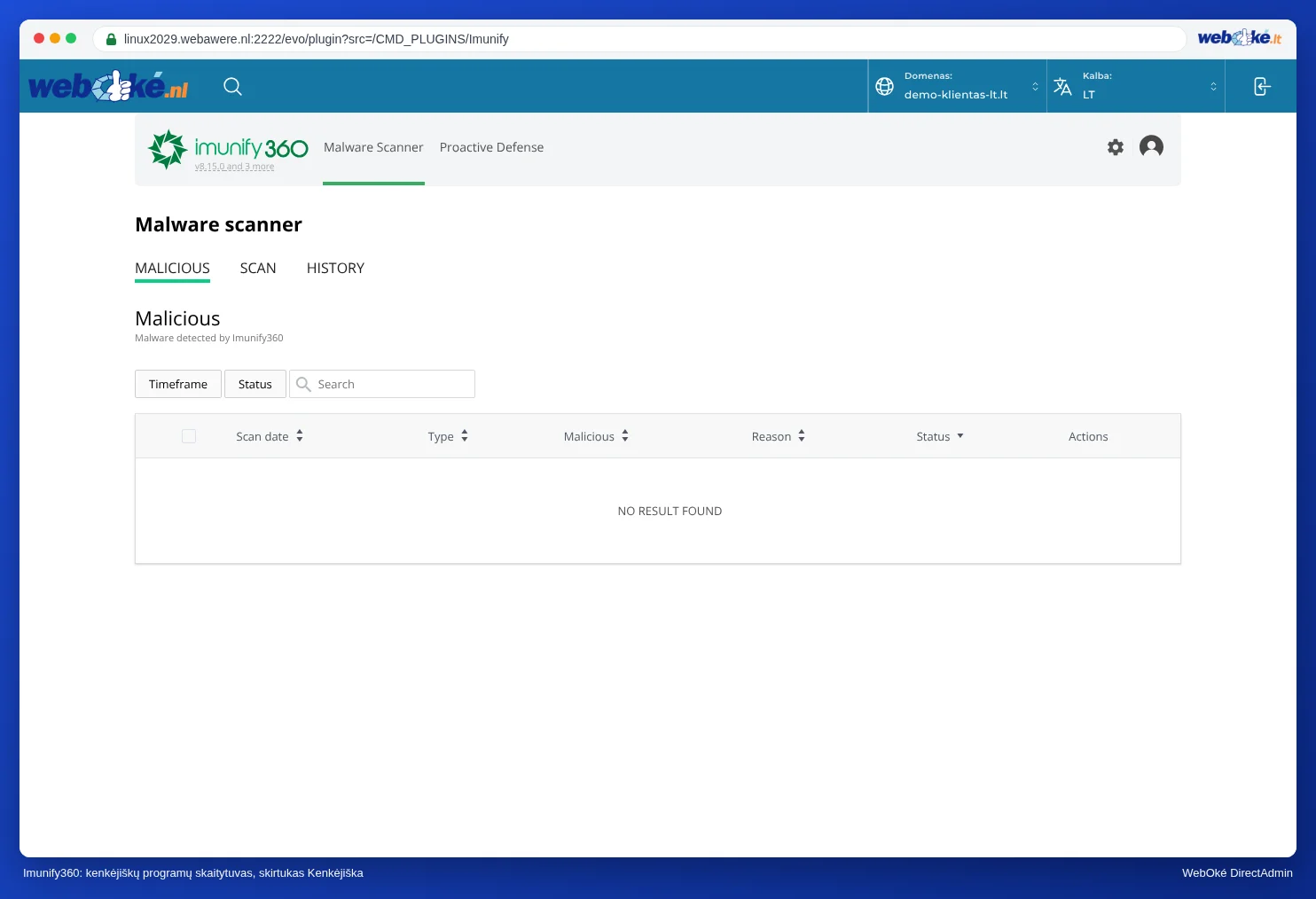
Imunify360 Malware Scanner DirectAdmin aplinkoje
Imunify360 Plugin: Malware Scanner

Jei Imunify360 randa kenkėjišką kodą, jis išvalo failą. Kartais failas visiškai ištuštinamas (0 baitų). Tokiu atveju failas rodomas skirtuke Malicious.

2. Jūsų pačių failas išvalomas be pagrindo

Kartais Imunify360 sureaguoja į kodą, kurį parašėte patys, pavyzdžiui, neįprastą JavaScript. Tada failas vis iš naujo ištuštinamas, net jei jį atkuriate. Štai kaip tai išspręsti patiems:

  1. Atidarykite Imunify360 Plugin ir eikite į skirtuką Ignore List.
  2. Spustelėkite Add new file or directory ir įveskite visą failo kelią, pavyzdžiui, /home/vartotojo_vardas/domains/pavyzdys.lt/public_html/index.html. Taip pat galite pridėti aplanką.
  3. Eikite į skirtuką Malicious ir prie failo pasirinkite Restore original. Jūsų originalus failas bus atkurtas.
Pirmiausia įtraukite failą į ignoruojamų sąrašą ir tik tada jį atkurkite. Kitaip jis iš karto vėl bus išvalytas. Imunify360 originalų failą saugo 14 dienų; vėliau jį galėsite atkurti tik iš savo kopijos arba iš atsarginės kopijos.
Į ignoruojamų sąrašą įtraukite tik tuos failus, dėl kurių esate tikri, kad jie Jūsų. Pirmiausia naudodami View file peržiūrėkite, į ką sureagavo Imunify360. Neatpažįstate kodo arba jis yra įskiepyje ar temoje? Tada į Jūsų svetainę greičiausiai buvo įsilaužta: skaitykite Pagalbos! Į mano svetainę įsilaužė.

3. Ar kas nors blokuojama?

Ar Imunify360 blokuoja tai, kas veikia tinkamai, pavyzdžiui, formą Jūsų svetainėje? Tada klaidų žurnale matysite tokią eilutę:

ModSecurity: Access denied with code 403 ... [msg "IM360 WAF: ..."]

Klaidų žurnalą rasite skiltyje System Info & Files, Site Summary / Statistics / Logs. Atsiųskite mums šią eilutę ir puslapio adresą, ir mes padėsime išsiaiškinti.

Taip pat žr. DirectAdmin vadove: Žiniatinklio programų ugniasienė ir Į mano svetainę įsilaužė: veiksmų planas.

Išsamus paaiškinimas su ekrano nuotraukomis: Imunify360: svetainės tikrinimas dėl kenkėjiškų programų DirectAdmin vadove.

Ar šis straipsnis buvo naudingas?

← Atgal į Talpinimas: bendra informacija

Akimirką…

Nustatykite domenus

Kiekvienam domenui nustatykite vardų serverius, susiejimą su talpinimu ir tai, kas taps valdytoju.

Įkeliami Jūsų domenai…