
El. pašto adreso pridėjimas į Thunderbird
Thunderbird yra mūsų mėgstamiausia el. pašto programa, puikus pasirinkimas!
Thunderbird yra atvirojo kodo ir gerbia privatumą, kitaip nei tokios programos kaip Windows Mail ir Outlook.
Šiame straipsnyje paaiškiname, kaip pridėti pašto dėžutę į Thunderbird.
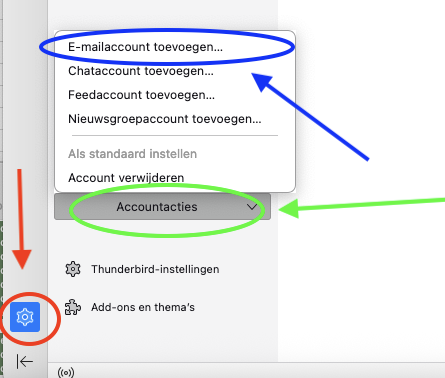
1 žingsnis: Atidarykite Thunderbird, apačioje kairėje spustelėkite krumpliaratį, tada spustelėkite 'Paskyros veiksmai'.
Atsivers papildomas meniu, jame spustelėkite 'Pridėti pašto paskyrą…'
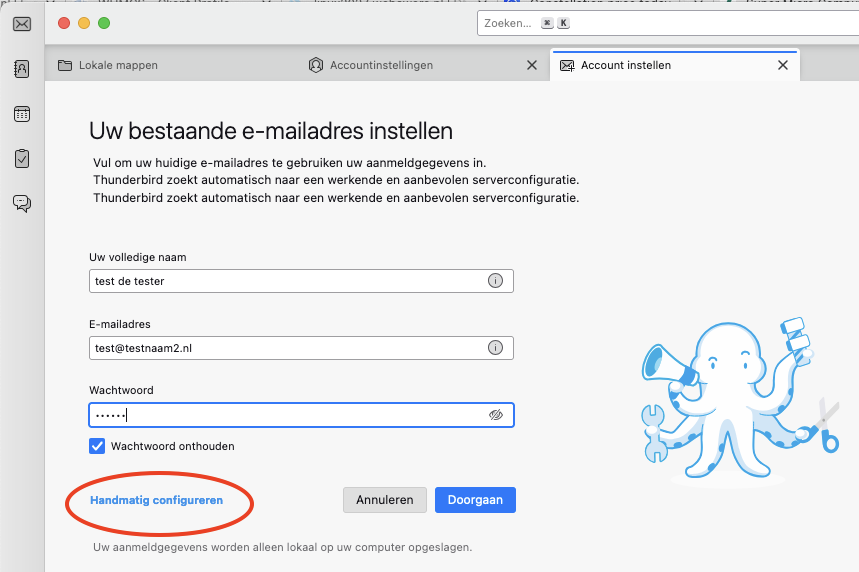
2 žingsnis: Šiame lange užpildykite šiuos laukus:
Jūsų vardas: tai pašto dėžutės rodomas vardas. Kai išsiunčiate laišką, gavėjas savo pašto dėžutėje šį vardą matys kaip siuntėją.
El. pašto adresas: tai el. pašto adresas, kurį sukūrėte DirectAdmin valdymo skydelyje
Slaptažodis: šį slaptažodį nustatėte kurdami pašto dėžutę. Neprisimenate slaptažodžio? Naujo el. pašto adreso arba pašto dėžutės kūrimas
Tada spustelėkite 'Tęsti'.
Beveik visais atvejais dabar pamatysite žalią pranešimą, kad konfigūracija rasta pas el. pašto paslaugų teikėją. Tokiu atveju spustelėkite 'Atlikta', ir viskas paruošta.
Nematote šio pranešimo arba matote kitą pranešimą? Tada spustelėkite 'Konfigūruoti rankiniu būdu'
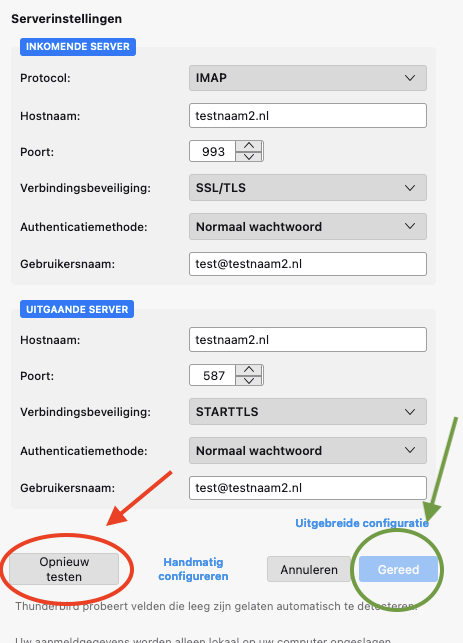
3 žingsnis: Jei Thunderbird nepavyko rasti tinkamų serverio nustatymų, juos čia įvedame rankiniu būdu.
Užpildykite visus laukus, net jei nurodyta, kad jie neprivalomi.
Gaunamų laiškų nustatymai:
Protokolas: IMAP
Serverio vardas: tai Jūsų domeno vardas, šiame pavyzdyje tai testnaam2.nl. Kartais čia domeno vardas įrašytas su IMAP arba SMTP priekyje, tai galite ištrinti, užtenka tik domeno vardo.
Prievadas: 993
Ryšio saugumas: SSL/TLS
Tapatumo nustatymo būdas: Įprastas slaptažodis
Naudotojo vardas: tai el. pašto adresas, kurį įrašote ir kituose laukuose. Šį lauką būtina užpildyti visada.
Siunčiamų laiškų nustatymai:
Serverio vardas: tai Jūsų domeno vardas, šiame pavyzdyje tai testnaam2.nl. Kartais čia domeno vardas įrašytas su IMAP arba SMTP priekyje, tai galite ištrinti, užtenka tik domeno vardo.
Prievadas: 587
Ryšio saugumas: STARTTLS
Tapatumo nustatymo būdas: Įprastas slaptažodis
Naudotojo vardas: tai el. pašto adresas, kurį įrašote ir kituose laukuose. Šį lauką būtina užpildyti visada.
Atkreipkite dėmesį: ar pas mus turite tik Email Only planą, o Jūsų svetainė talpinama pas kitą paslaugų teikėją? Tada domeno vardas kaip serverio vardas neveiks. Įrašykite savo Email Only plano serverio pavadinimą, jį rasite el. laiške, kurį gavote įsigiję planą. Serverio pavadinimas atrodo, pavyzdžiui, taip: linux2410.webawere.nl.
Kai visi laukai užpildyti, spustelėkite 'Tikrinti iš naujo'. Matote, kad ryšys pavyko? Tada spustelėkite 'Atlikta'.
Atlikta! Jūsų pašto dėžutė dabar veikia Thunderbird programoje