
WordPress diegimas DirectAdmin
Šiame straipsnyje paaiškiname, kaip lengvai įdiegti WordPress savo WebOké talpinimo plane.
- Prisijunkite prie savo WebOké paskyros ir eikite į Mano produktai
- Prie atitinkamo talpinimo plano pasirinkite 'Atidaryti valdymo skydelį'
- Kairiajame meniu skiltyje 'Prisijungimas vienu spustelėjimu' spustelėkite 'DirectAdmin'
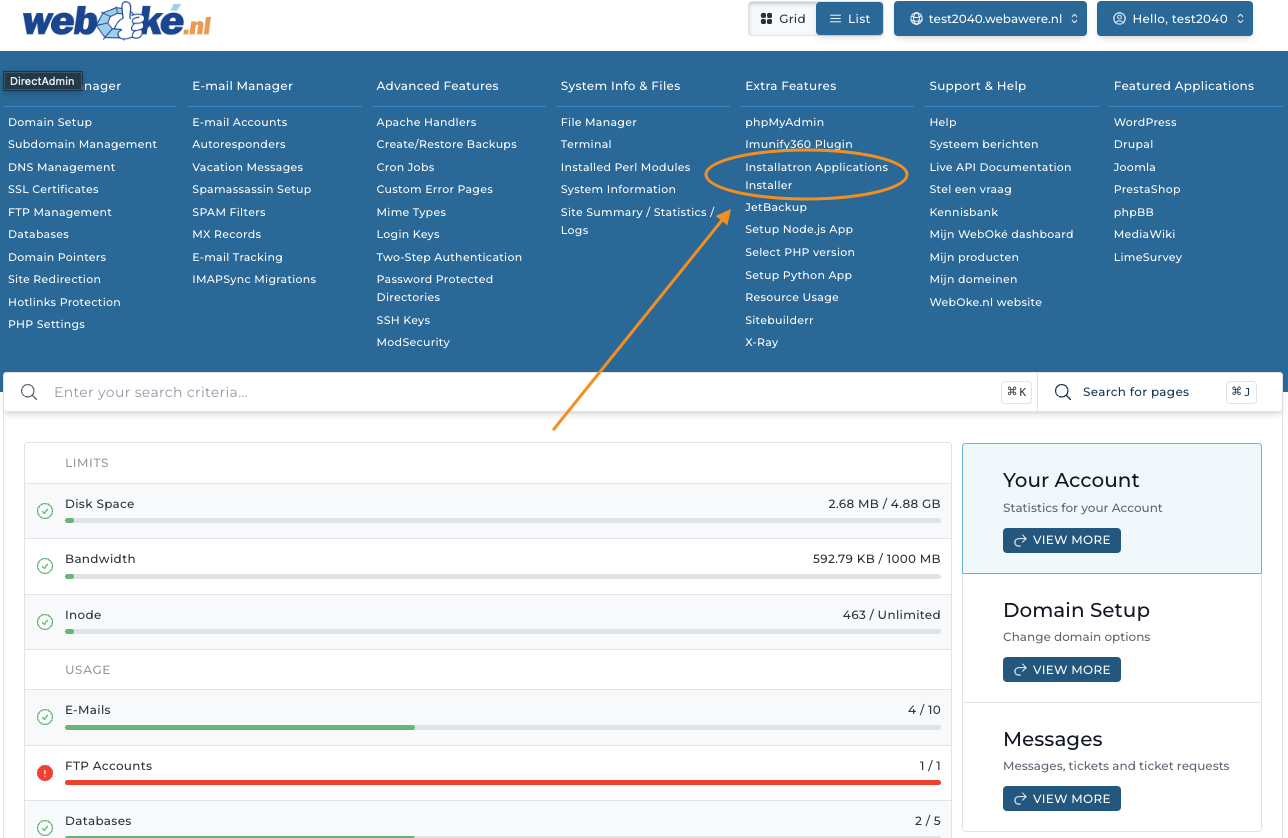
- Dabar esate prisijungę prie DirectAdmin valdymo skydelio ir matote toliau rodomą langą. Ten spustelėkite 'Installatron Applications Installer".
- Dabar atidarėte Installatron. Installatron galite lengvai įdiegti daugybę įvairių programų savo domene, tačiau šiuo atveju kalbame konkrečiai apie WordPress.
- Šiame lange spustelėkite 'Įdiegti šią programą'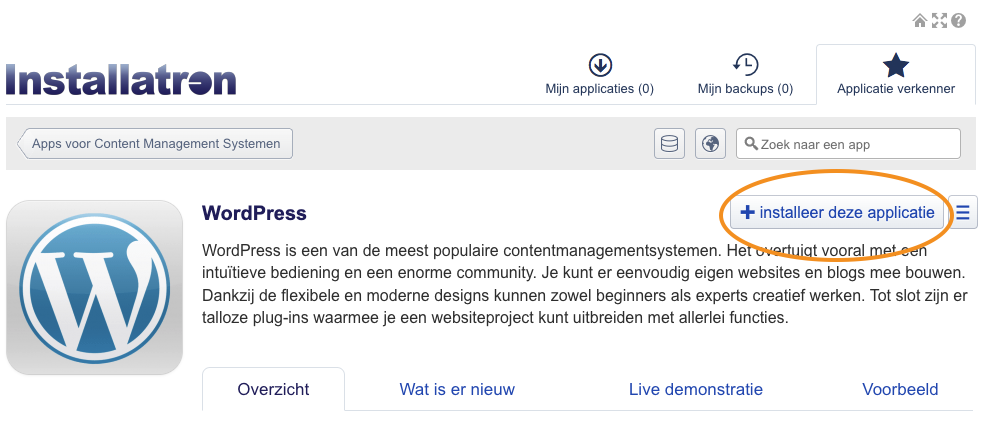
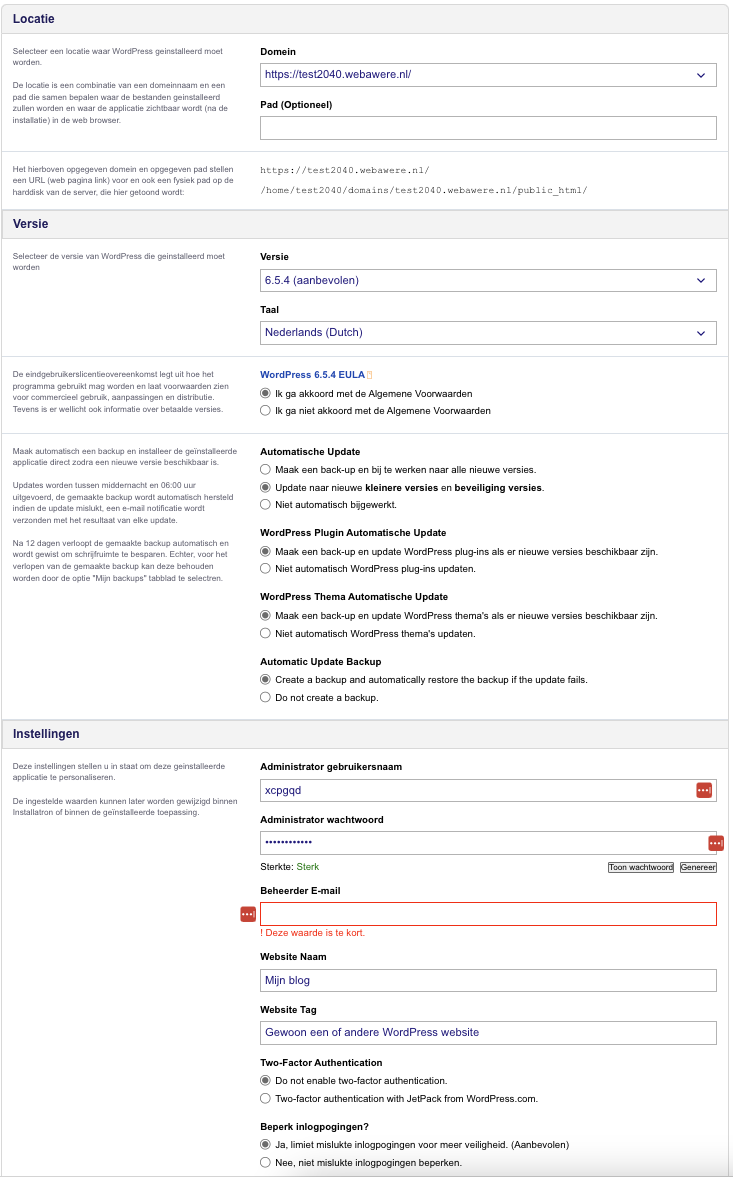
- Šiame lange galite keisti diegimo nustatymus. Rekomenduojame lauke 'Domenas' pasirinkti URL su https:// priekyje, o kitus nustatymus palikti kaip yra.
Jei WordPress svetainę norite įdiegti ne pagrindiniame domene, o, pavyzdžiui, adresu voorbeelddomein.nu/nieuwesite, lauke 'Kelias' įveskite tekstą 'nieuwesite'.
Galite nustatyti savo administratoriaus naudotojo vardą ir slaptažodį arba leisti juos sugeneruoti. Svarbu juos įsiminti ir turėti prieigą prie el. pašto adreso, nustatyto kaip administratoriaus el. pašto adresas.
- Tai viskas! Dabar į WordPress svetainę galite iš karto prisijungti per Websitemanager klientų srityje: prisijunkite prie mano.weboke.nl ir eikite į Mano produktai, Websitemanager.
Dar neturite talpinimo plano? WebOké WordPress įdiegsite pigiame WordPress talpinime su DirectAdmin, LiteSpeed ir nemokamu SSL.